


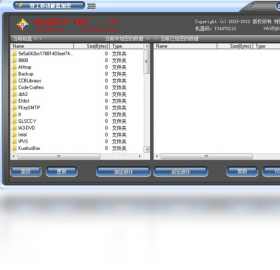
特工移动硬盘加密软件(GLSCC-Y)是一款专为Windows平台打造的移动硬盘安全防护工具,采用高强度加密算法,能够对移动硬盘、U盘等存储设备进行整盘或分区加密,有效防止数据泄露。软件支持创建隐藏分区、密码保护、自动锁定等多项实用功能,操作简单,兼容性好,适合个人用户和企业办公场景使用。无论是日常备份还是敏感资料存储,特工移动硬盘加密软件都能提供可靠的安全保障。
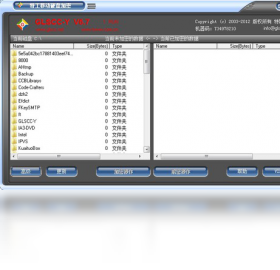
1. 首先确保特工移动硬盘加密软件(GLSCC-Y)已正确安装并运行。
2. 将加密过的移动硬盘连接到电脑USB接口,等待系统识别。
3. 打开特工移动硬盘加密软件(GLSCC-Y),在主界面可以看到已加密的磁盘分区。
4. 点击“解锁”按钮,输入正确的密码,即可正常访问加密区域。
5. 如需长期访问,可勾选“记住密码”选项,但建议在公共电脑上不要勾选。
6. 访问完毕后,记得点击“锁定”按钮,防止他人未经授权读取数据。
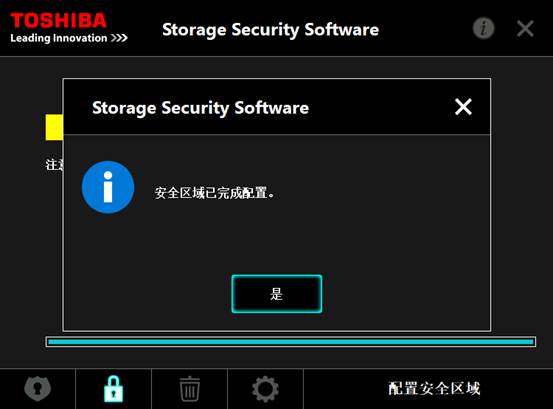
1. 特工移动硬盘加密软件(GLSCC-Y)提供了密码重置功能,但需要提前设置密保问题。
2. 打开软件,在登录界面点击“忘记密码”链接。
3. 输入创建加密区时填写的密保答案,验证通过后即可重设新密码。
4. 若未设置密保问题,则无法找回密码,因此建议在初次使用时务必设置密保。
5. 如果密码丢失且无法找回,数据将无法恢复,请谨慎保管密码。
6. 为避免此类情况,建议将密码记录在安全的地方,或使用密码管理工具。
1. 特工移动硬盘加密软件(GLSCC-Y)支持市面上绝大多数USB接口的移动硬盘和U盘。
2. 对于NTFS、FAT32、exFAT等常见文件系统均可兼容。
3. 固态硬盘(SSD)和机械硬盘(HDD)都能正常使用。
4. 如果遇到无法识别的情况,请检查硬盘是否分区正常,或尝试更换USB接口。
5. 对于超过2TB的大容量硬盘,建议使用GPT分区表格式,以确保兼容性。
6. 软件还支持多块移动硬盘同时加密,方便企业管理多个存储设备。
1. 特工移动硬盘加密软件(GLSCC-Y)在后台运行时占用资源极少,几乎不影响系统性能。
2. 加密和解密过程采用硬件级加速,读写速度损失控制在10%以内。
3. 软件不会自动启动,除非你手动设置为开机自启,否则不会占用启动项资源。
4. 在加密过程中,CPU占用率会有所上升,但加密完成后即恢复正常。
5. 建议在加密大容量硬盘时,关闭其他大型程序,以加快加密速度。
6. 正常使用场景下,用户几乎感觉不到软件的存在,可以放心使用。
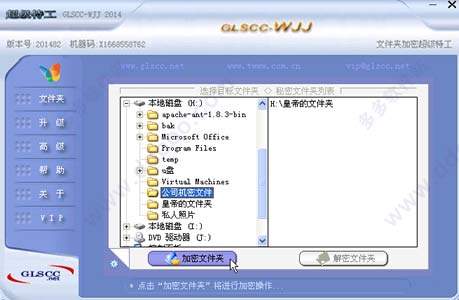
1. 从本站下载特工移动硬盘加密软件(GLSCC-Y)安装包,双击运行。
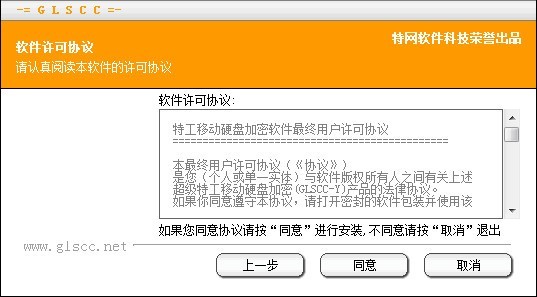
2. 阅读并同意软件许可协议,点击“下一步”继续。
3. 选择安装路径,默认安装在C盘,也可以自定义安装目录。
4. 点击“安装”按钮,等待进度条完成。
5. 安装完成后,点击“完成”退出向导,桌面会自动生成快捷方式。
6. 首次启动软件时,会提示设置主密码,请务必牢记。
1. 操作系统:Windows 7/8/10/11(32位或64位均可)。
2. 处理器:1GHz以上CPU,推荐双核及以上。
3. 内存:至少512MB,推荐2GB及以上。
4. 硬盘空间:安装需要50MB可用空间,加密操作需要额外空间。
5. 其他:USB 2.0及以上接口,支持USB 3.0高速传输。
| 配置项 | 最低要求 | 推荐配置 |
| 操作系统 | Windows 7 | Windows 10/11 |
| CPU | 1GHz | 双核2GHz及以上 |
| 内存 | 512MB | 2GB及以上 |
| 硬盘空间 | 50MB | 100MB以上 |
| USB接口 | USB 2.0 | USB 3.0 |
查看全文






 Windows 11
 下载
下载 Cheat Engine修改器
 旮旯给木游戏大全
 可以与女角色互动的手游
 植物大战僵尸系列的游戏有哪些
 我的世界手游合集
 我的世界国际服合集
 rpg游戏合集