



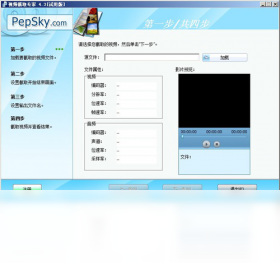
视频截取专家电脑版是一款专注于视频片段精准截取与快速剪辑的实用工具,它凭借简洁直观的操作界面和强大的核心功能,帮助用户轻松完成从视频中提取精彩片段、去除不需要的段落、调整画面比例等任务。无论是处理个人生活录像、制作教学课件,还是进行短视频二次创作,这款软件都能提供高效、稳定的处理方案,让视频编辑不再复杂,即使是新手用户也能快速上手,获得满意的输出结果。
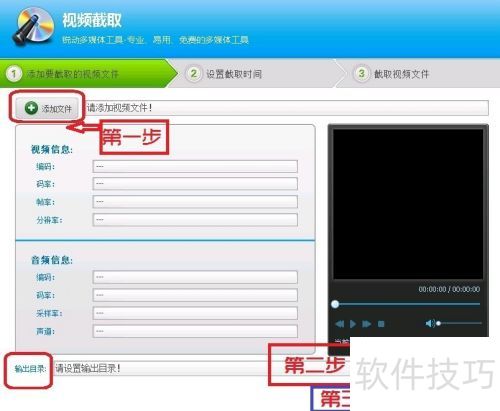
1. 首先,从本站下载视频截取专家安装包,双击运行,按照提示完成安装。
2. 打开软件,点击主界面上的“添加文件”或“导入”按钮,将需要截取的视频文件加载到软件中。
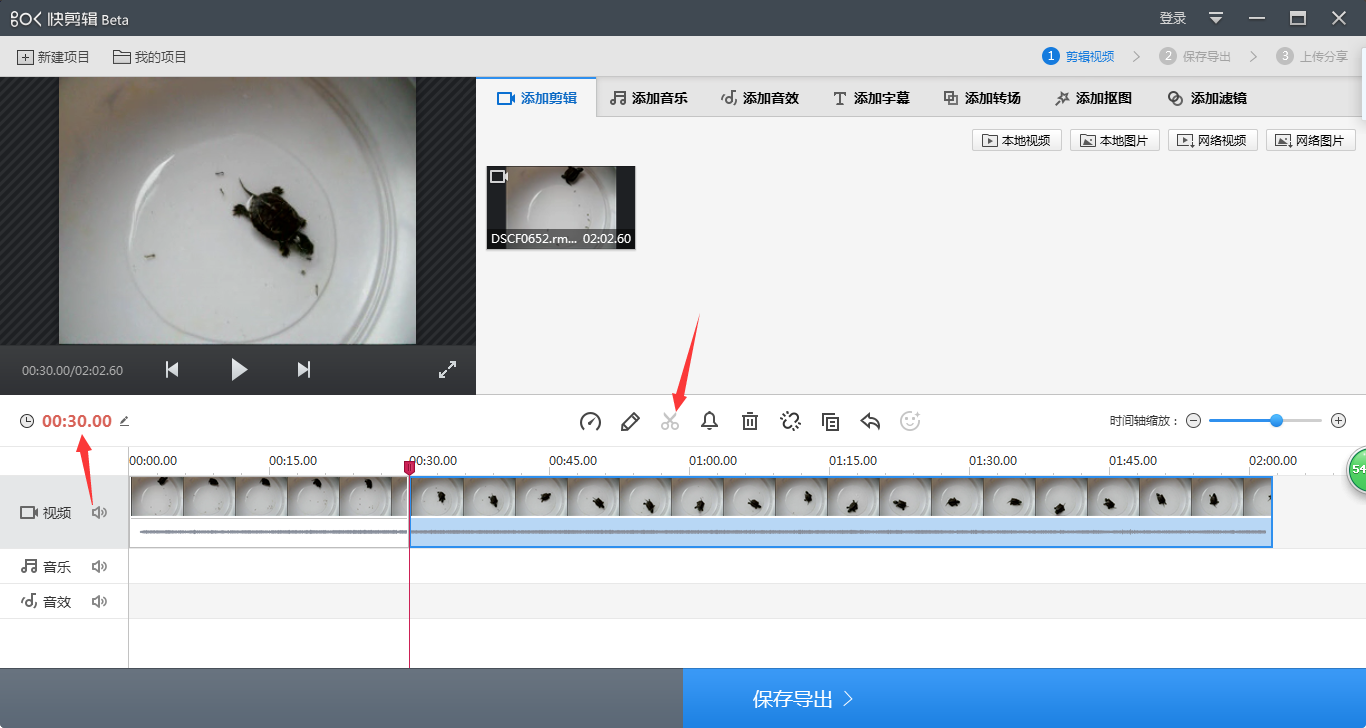
3. 视频加载后,在预览窗口下方的时间轴上,通过拖动播放指针或直接输入时间码,精准定位到需要截取的起始位置,点击“设置开始点”按钮。
4. 类似地,找到截取的结束位置,点击“设置结束点”按钮,此时选中的时间段会在时间轴上高亮显示。
5. 确认无误后,在输出设置区域选择视频格式(如MP4、AVI等)和保存路径,最后点击“开始截取”按钮,软件将快速完成截取并输出文件。
1. 视频截取专家电脑版支持导入和输出多种主流视频格式,包括MP4、AVI、MOV、WMV、FLV、MKV、M4V、3GP等,基本覆盖了日常使用和网络下载的大部分视频文件类型。
2. 对于高清视频,如1080P、4K分辨率的MP4或MOV文件,软件也能流畅处理,确保截取质量。
3. 在输出时,你可以根据需求选择不同的编码格式和分辨率,软件提供了多种预设方案,方便用户在不同设备上播放。
4. 如果遇到个别无法识别的格式,可以尝试先使用格式转换工具将视频转为MP4后再导入。
5. 软件还支持批量导入多个视频文件,并逐个进行截取操作,大大提升了处理效率。
1. 视频截取专家在截取时默认采用无损截取模式,即直接对原视频数据流进行切割,不进行重新编码,因此画质与原视频完全一致,没有任何损失。
2. 如果你需要输出为其他格式或修改分辨率,软件会进行重新编码,此时画质可能受编码参数影响,但软件提供了高质量编码选项,可最大程度保留原始画质。
3. 在输出设置中,你可以调整视频码率,建议保持默认或选择“高”以保证画面清晰度。
4. 对于超高清视频,如果硬件配置较低,编码过程可能稍慢,但画质依然有保障。
5. 总体而言,视频截取专家在画质保留方面表现出色,能满足专业剪辑的基础要求。
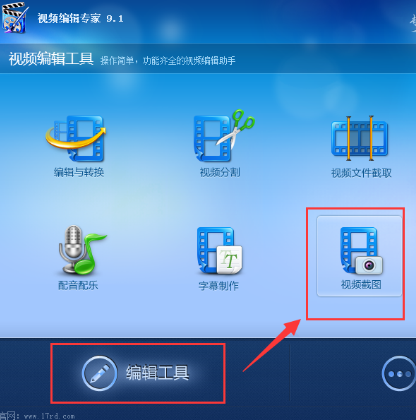
1. 下载并安装软件后,打开视频截取专家,熟悉主界面的布局:左侧为媒体库,中间为预览窗口,底部为时间轴和功能按钮。
2. 点击“添加视频”按钮,选择要处理的视频文件,视频会出现在媒体库中,双击即可在预览窗口播放。
3. 播放视频,在需要截取的起点处暂停,点击“标记开始”按钮,在终点处点击“标记结束”,完成片段选择。
4. 你还可以通过“微调”功能,对开始和结束时间点进行精确到帧的调整,确保截取位置准确无误。
5. 设置输出格式和保存路径,点击“导出”按钮,等待片刻,截取的视频片段就保存到电脑上了。
1. 操作系统:Windows 7/8/10/11(64位)
2. 处理器:Intel Core i3或同等性能的AMD处理器及以上
3. 内存:至少4GB,推荐8GB或更高
4. 硬盘空间:安装需要200MB可用空间,处理高清视频时建议预留更多空间
5. 显卡:支持DirectX 9或更高版本,显存不低于512MB
6. 屏幕分辨率:1024x768及以上
| 操作系统 | Windows 7/8/10/11(64位) |
| 处理器 | Intel Core i3及以上 |
| 内存 | 4GB(推荐8GB) |
| 硬盘空间 | 200MB及以上 |
| 显卡 | DirectX 9及以上 |
查看全文






llplayer字幕生成AI播放器中文版 影音播放346M 中文 0.2.2最新版本 26-06-16
下载
Adobe Audition 2026中文直装版 影音播放591.6M 中文 v26.0.0 最新版本 26-06-15
下载
万兴录演桌面版下载官方正版 影音播放1.2M 中文 v8.0.1 最新版 26-06-15
下载
JOOX电脑版下载 影音播放53.0M 中文 v1.1.1最新版 26-06-15
下载
VV 音乐电脑版下载电脑在线K歌音乐社交软件 影音播放130.0M 中文 v6.1.0.81 最新版 26-06-22
下载
弹弹Play电脑版下载2026最新版 影音播放107.5M 中文 v18.0.0 最新版 26-06-20
下载
PotPlayer播放器中文最新绿色版 影音播放52.9M 中文 v260422 官方版 26-06-16
下载 下载
下载 电视应用市场
 无限制ai聊天
 最火捕鱼手游排行榜
 十大良心捕鱼游戏排行榜
 安卓汉化slg游戏大全
 大疆无人机软件