


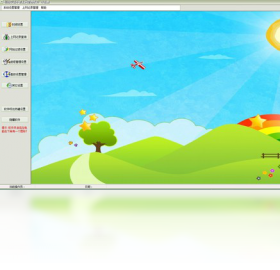
易达学生小孩上网管理软件电脑版是一款专为家长设计的网络行为管控工具,旨在帮助家庭解决孩子沉迷网络、过度游戏、浏览不良信息等难题。软件集网址过滤、应用限制、时间管理、屏幕监控与远程预警于一体,通过简单直观的操作界面,让家长轻松掌握孩子的上网动态,科学引导孩子健康用网。无论是日常学习还是假期娱乐,这款软件都能为家庭构建一道坚实的网络安全防线,是众多家长信赖的上网管理助手。
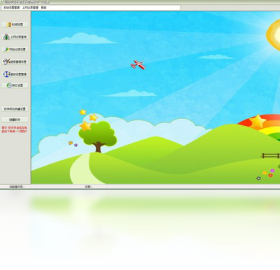
1. 下载并安装易达学生小孩上网管理软件电脑版后,双击桌面图标启动程序,首次运行需输入管理员密码并设置密保问题。
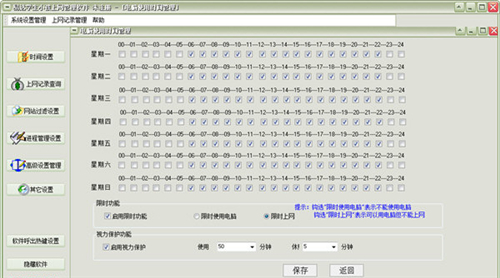
2. 进入主界面,点击左侧导航栏中的“时间管理”模块,默认显示“总时长限制”和“分时段限制”两个子项。
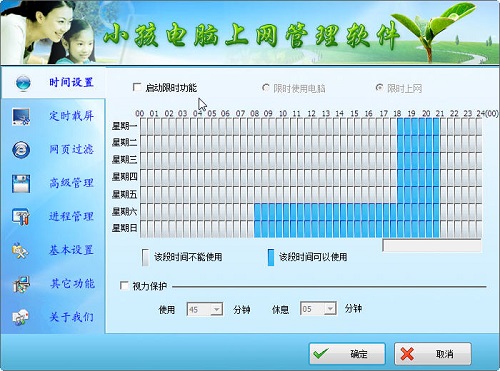
3. 若需设置每日总上网时长,在“总时长限制”下勾选“启用每日总时长限制”,然后拖动滑块或直接输入数值设定允许上网的小时和分钟数。
4. 若需按时间段管控,切换到“分时段限制”,点击“添加时段”按钮,分别设置开始时间、结束时间以及允许上网的星期。
5. 设置完成后点击“保存”按钮,软件会弹出确认提示,输入管理员密码即可生效。建议同时启用“周末模式”和“工作日模式”以适配不同场景。
6. 如需临时调整,可在系统托盘右键点击图标,选择“暂停限制”并输入密码,暂停时长可选15分钟、30分钟或自定义。
1. 打开易达学生小孩上网管理软件电脑版主界面,进入“网址过滤”板块,该功能支持黑名单、白名单和关键字过滤三种模式。
2. 点击“黑名单管理”,在输入框中手动输入需要屏蔽的网址,每行一个,支持通配符*,例如*.example.com。
3. 如需启用关键字过滤,切换到“关键字过滤”标签页,将常见不良词如“赌博”、“暴力”等添加至列表,软件会自动拦截包含这些词汇的页面。
4. 为提升过滤精准度,可开启“智能识别”开关,软件会基于云端数据库自动更新恶意站点库,减少误拦和漏拦。
5. 设置完成后,点击“应用”保存配置。建议家长定期查看“拦截日志”,了解被拦截的网址记录,以便动态调整策略。
6. 若担心白名单模式影响正常学习,可仅对浏览器应用强制白名单,其他软件不受限制,实现精细化管控。
1. 启动易达学生小孩上网管理软件电脑版,进入“应用管控”模块,这里列出了当前电脑已安装的所有程序。
2. 在程序列表中找到需要限制的游戏应用,点击对应条目右侧的“限制”按钮,即可将其加入禁止运行列表。
3. 若游戏未出现在列表中,可点击“手动添加”按钮,通过浏览文件路径选择游戏主程序(.exe文件)进行添加。
4. 软件还提供“游戏库”功能,内置数千款热门游戏的规则库,勾选“启用游戏库自动识别”后,新安装的游戏会自动被识别并匹配规则。
5. 如需按时间段限制游戏,而非完全禁止,可在“应用管控”下方勾选“仅限以下时间段运行”,并设置允许游戏的时段。
6. 当孩子尝试运行被限制的游戏时,屏幕会弹出友好提示并记录日志,家长可在“统计报告”中查看尝试次数和拒绝次数。
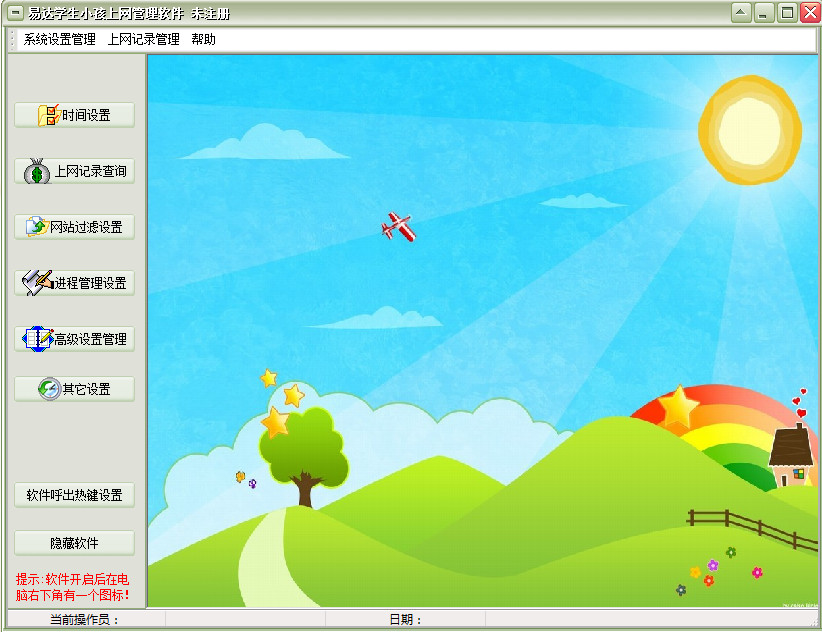
1. 登录易达学生小孩上网管理软件电脑版后,点击首页的“统计报告”图标,进入数据概览页面。
2. 页面默认显示今日上网时长、访问网站数量、应用使用时长等核心数据,并以柱状图和饼图呈现,一目了然。
3. 点击“历史记录”标签,可按日期筛选查看过去任意一天的上网明细,包括访问网址、访问时间、停留时长、使用的软件名称等。
4. 软件支持导出报告功能,点击“导出Excel”按钮,可将指定时间段的记录保存为表格文件,便于分析或备份。
5. 在“实时屏幕”模块中,家长还可以远程查看孩子当前电脑屏幕的截图,每5秒自动刷新一次,随时掌握现场情况。
6. 所有记录均加密存储在本地,家长可设置定期自动清理周期,但建议保留至少30天数据以便追溯。
1. 如需修改管理员密码,打开软件主界面,点击右上角“设置”按钮,进入“安全设置”选项,选择“修改密码”。
2. 输入原密码、新密码及确认密码,点击确定即可完成修改。若忘记原密码,可点击“忘记密码”通过密保问题重置。
3. 关闭软件进程时,需先输入管理员密码,否则无法退出,防止孩子自行绕过。
4. 若需彻底卸载软件,先退出程序,然后进入系统“控制面板”的“程序和功能”,找到易达学生小孩上网管理软件,点击“卸载”。
5. 卸载过程中会要求输入管理员密码,输入正确后按照向导提示完成操作,卸载后部分配置文件会残留,可使用第三方清理工具清除。
6. 建议家长妥善保管密码,避免泄露给孩子;若怀疑密码泄露,请立即修改并重新设置密保问题。
为确保易达学生小孩上网管理软件电脑版流畅运行,建议您的电脑满足以下最低配置要求:
1. 操作系统:Windows 7 SP1、Windows 8/8.1、Windows 10、Windows 11(32位或64位均可)。
2. 处理器:Intel Celeron 1.6 GHz或同等性能的AMD处理器。
3. 内存:至少1 GB RAM,建议2 GB或以上以保证多任务处理流畅。
4. 硬盘空间:安装需要200 MB可用空间,用于存储日志和缓存数据建议预留1 GB以上。
5. 显卡:支持DirectX 9.0c或更高版本,集成显卡即可满足需求。
6. 网络:需连接互联网以获取云端规则库更新,推荐10 Mbps以上宽带连接。
7. 其他:需安装.NET Framework 4.5及以上版本,系统自带的IE浏览器内核需保留。
查看全文





 下载
下载 Cheat Engine修改器
 电视应用市场
 无限制ai聊天
 最火捕鱼手游排行榜
 十大良心捕鱼游戏排行榜
 安卓汉化slg游戏大全
 大疆无人机软件