


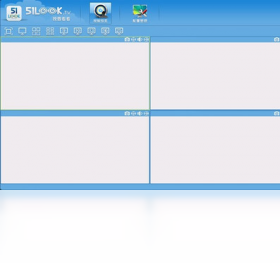
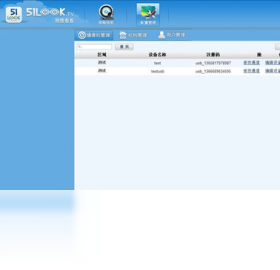

我要看看视频监控电脑版是一款集本地录像、远程预览、报警推送于一体的专业安防客户端,支持主流IP摄像头、USB摄像头及部分网络摄像机,通过统一的控制台即可完成多路画面的实时查看与回放。软件界面简洁直观,配置向导清晰,即便没有网络基础的普通用户也能在几分钟内完成设备添加与参数设置。针对家庭看护、店铺监控、办公安防等场景,这款工具提供了流畅的实时预览、灵敏的动作侦测以及稳定的录像存储功能,并且兼容多种编码格式,降低了硬件门槛。接下来,我们将从安装、配置、远程访问、故障排查及硬件需求等方面,为您带来详细的图文操作指南,帮助您快速上手并发挥软件的全部价值。
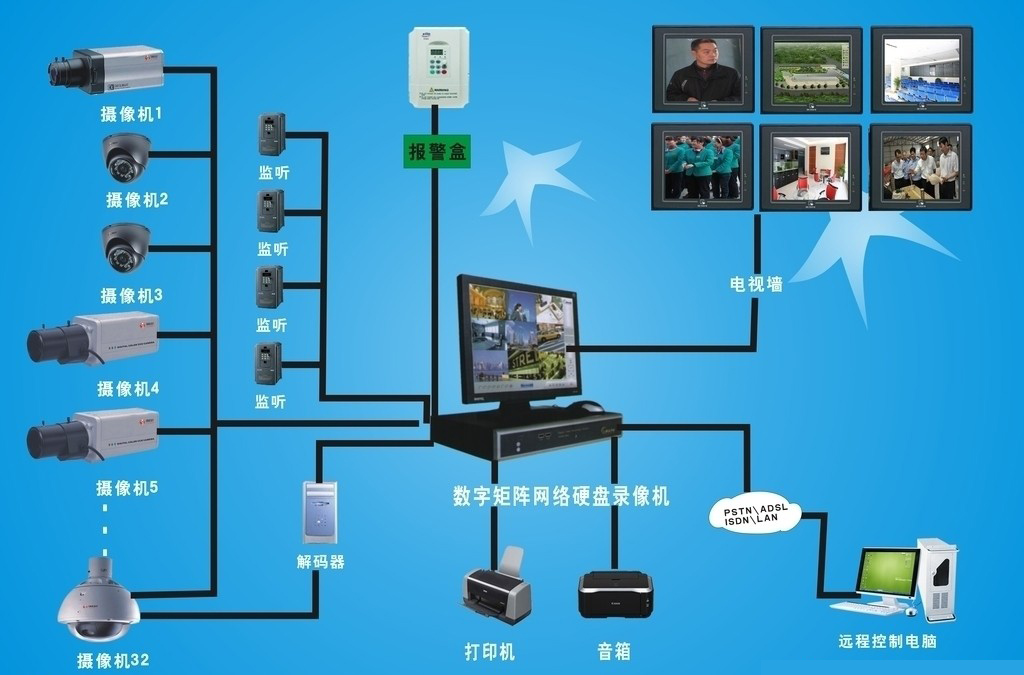
1. 首先,确保摄像头已通电并连接到与电脑相同的局域网,记录下摄像头的IP地址、端口号以及管理员账号密码。
2. 打开我要看看视频监控电脑版,在主界面点击“设备管理”或“添加设备”按钮,进入添加向导。
3. 选择“手动添加”或“自动搜索”,若选择自动搜索,软件会扫描局域网内的可用设备,找到后点击“添加”即可。
4. 若手动添加,需要输入摄像头的品牌、型号、IP地址、端口、用户名及密码,建议优先选择ONVIF协议以提升兼容性。
5. 点击“测试连接”按钮,如果提示“连接成功”,则保存设置,摄像头就会出现在主界面的设备列表中。
6. 双击新添加的摄像头,即可打开实时预览画面,您还可以调整分辨率、帧率等参数来优化显示效果。
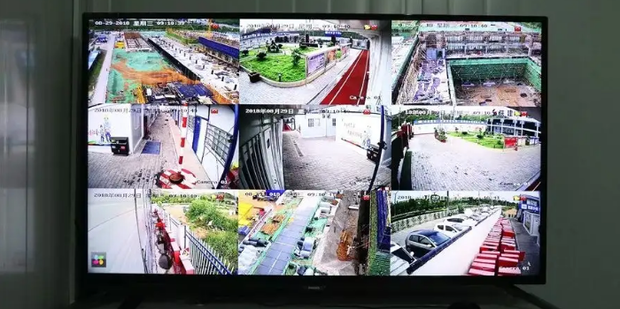
1. 远程访问前,请确保您的电脑和摄像头都处于可被外网访问的环境,推荐使用静态IP或DDNS动态域名服务。
2. 在路由器中设置端口映射(虚拟服务器),将摄像头的HTTP端口和RTSP端口映射到公网,并记录下公网IP和映射后的端口号。
3. 在我要看看视频监控电脑版中,点击“设置”菜单,找到“网络”或“远程访问”选项,启用“允许远程连接”。
4. 输入您的公网IP或DDNS域名,以及映射后的端口号,然后设置一个强密码用于远程登录验证。
5. 保存设置后,在另一台电脑上安装相同的客户端,使用刚才设置的公网信息添加设备,即可实现异地实时监控。
6. 如果远程连接失败,请检查防火墙是否放行相关端口,并确认路由器端口映射规则正确生效。
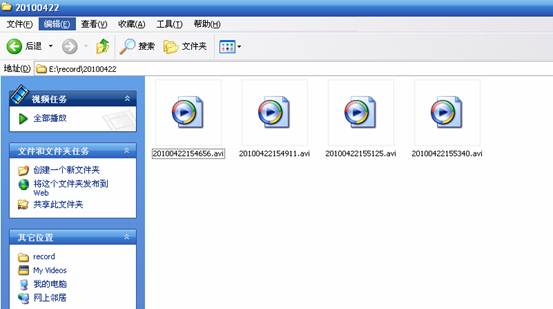
1. 默认情况下,我要看看视频监控电脑版会将录像文件保存在安装目录下的“Record”文件夹中,具体路径可以在“设置”中的“存储”选项里查看和修改。
2. 如需更改存储位置,建议选择剩余空间较大的磁盘分区,并按照提示设置录像文件的最大容量与自动覆盖策略。
3. 录像文件通常以MP4或AVI格式保存,您可以直接使用播放器打开,也可以在软件内置的“录像回放”模块中按时间轴检索。
4. 为了保证录像完整性,建议定期检查磁盘空间,避免因空间不足导致录像中断。
5. 若需要长期保存重要录像,可以开启“云存储”或“备份到NAS”功能,但需注意网络带宽与存储成本。
1. 首先检查网络连接是否稳定,建议使用有线网络连接电脑与摄像头,避免无线信号干扰。
2. 降低摄像头分辨率或帧率,例如从1080P降至720P,同时关闭其他占用带宽的软件(如下载、在线视频)。
3. 在软件中开启“硬件解码”功能,利用显卡加速视频渲染,可有效提升流畅度。
4. 更新显卡驱动程序,并关闭电脑的节能模式,确保CPU和GPU处于高性能状态。
5. 如果只有某个摄像头黑屏,尝试重启摄像头并重新添加设备;若全部黑屏,请检查电源适配器和网线连接。
6. 仍然无法解决时,可联系摄像头厂商确认设备固件是否需要升级,或尝试更换其他兼容性更好的摄像头。
为了确保多路视频流畅预览和稳定录像,建议您的电脑满足以下最低配置要求:
| 硬件/软件 | 最低要求 | 推荐配置 |
|---|---|---|
| 操作系统 | Windows 7 SP1 64位 | Windows 10/11 64位 |
| 处理器 | 双核 2.0 GHz | 四核 3.0 GHz 或更高 |
| 内存 | 4 GB RAM | 8 GB RAM 或更高 |
| 显卡 | 支持DirectX 11 | 独立显卡,支持硬件解码 |
| 硬盘 | 至少10 GB可用空间 | 建议SSD,预留50 GB以上 |
| 网络 | 10/100 Mbps有线网络 | 千兆有线网络或光纤宽带 |
若您需要同时预览4路以上高清画面,建议适当升级CPU和内存,并确保网络带宽充足。
查看全文






 Windows 11
llplayer字幕生成AI播放器中文版 影音播放346M 中文 0.2.2最新版本 26-06-16
下载
Adobe Audition 2026中文直装版 影音播放591.6M 中文 v26.0.0 最新版本 26-06-15
下载
万兴录演桌面版下载官方正版 影音播放1.2M 中文 v8.0.1 最新版 26-06-15
下载
JOOX电脑版下载 影音播放53.0M 中文 v1.1.1最新版 26-06-15
下载
VV 音乐电脑版下载电脑在线K歌音乐社交软件 影音播放130.0M 中文 v6.1.0.81 最新版 26-06-22
下载
弹弹Play电脑版下载2026最新版 影音播放107.5M 中文 v18.0.0 最新版 26-06-20
下载
PotPlayer播放器中文最新绿色版 影音播放52.9M 中文 v260422 官方版 26-06-16
下载 下载
下载 免roo模块化增强工具
 电视应用市场
 无限制ai聊天
 最火捕鱼手游排行榜
 十大良心捕鱼游戏排行榜
 安卓汉化slg游戏大全