

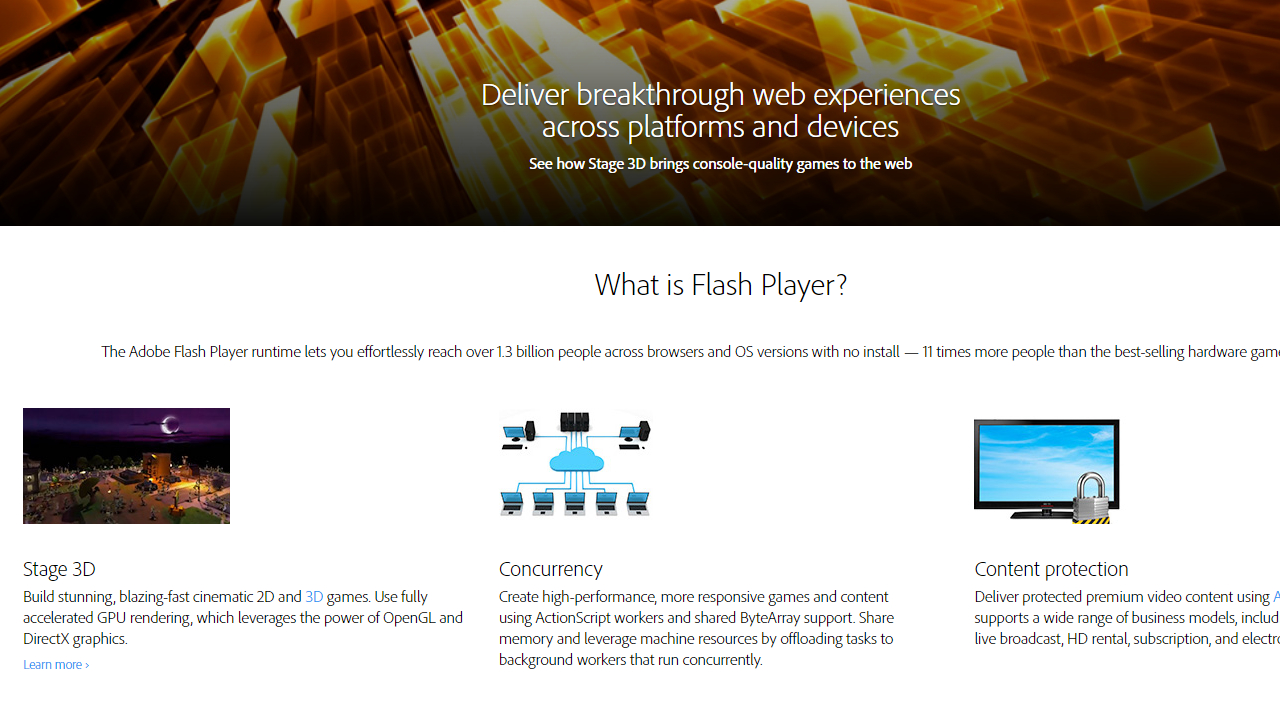


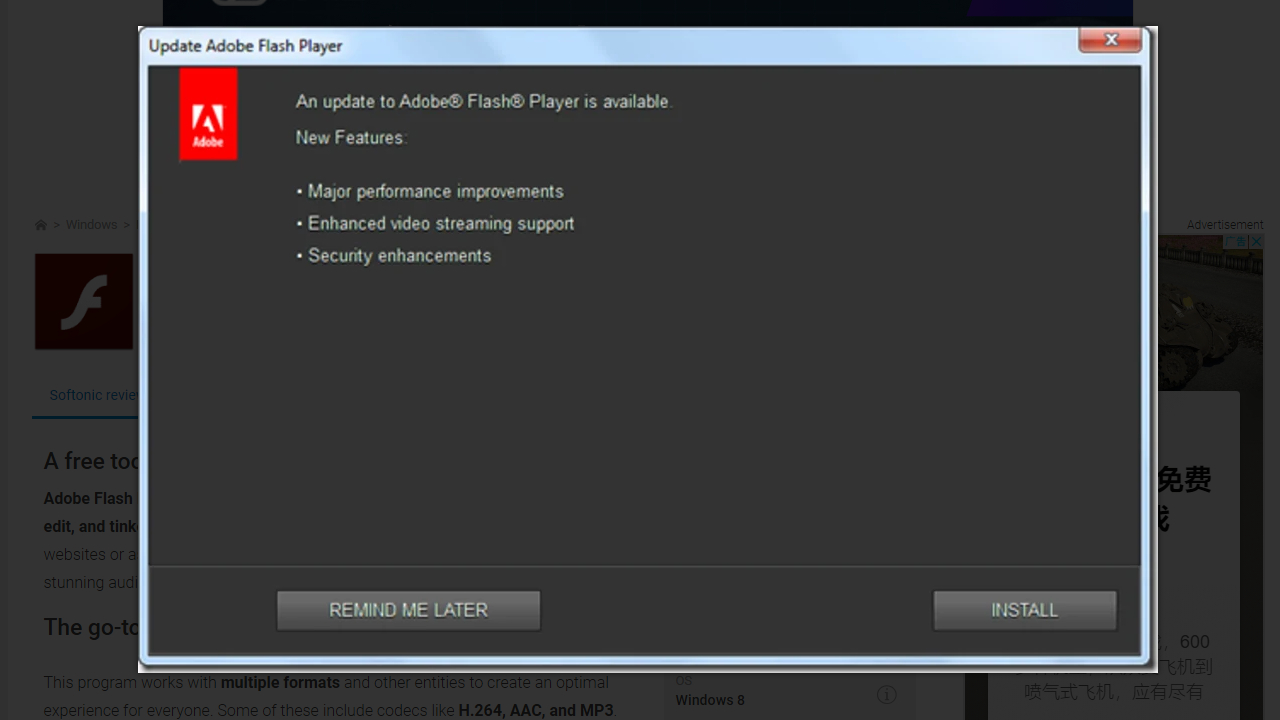
Adobe Flash Player是一款曾经风靡全球的多媒体播放器组件,主要用于在浏览器中播放SWF格式的动画、游戏和视频。尽管随着HTML5技术的普及,Flash已逐渐退出历史舞台,但仍有大量老旧网站、教学课件和经典小游戏依赖它才能正常运行。对于需要访问这些内容的用户来说,安装Adobe Flash Player依然是不可或缺的选择。本页面提供Adobe Flash Player的官方正式版下载,并详细讲解安装步骤、常见问题及配置需求,帮助您轻松搞定播放环境。
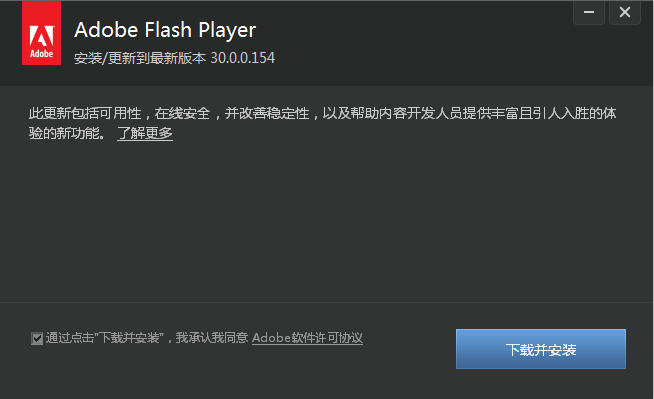
1. 先关闭所有浏览器窗口,包括Edge、Chrome、Firefox等,因为Flash插件会在浏览器运行时被占用,导致安装程序无法写入文件。
2. 检查系统是否已经安装了旧版本的Flash,如果有,请先通过“控制面板”或“设置”中的“应用”列表卸载干净,再重新安装新版本。
3. 确认您下载的安装包来源可靠,建议从本站或Adobe官网获取,避免第三方捆绑软件导致安装失败。
4. 如果提示“安装被阻止”,可能是杀毒软件或系统安全策略拦截了安装进程,请暂时关闭杀毒软件,或者右键点击安装包选择“以管理员身份运行”。
5. 尝试使用Windows的“干净启动”模式,只加载必要的系统服务,排除其他软件冲突的可能。
6. 若以上方法均无效,可以下载Adobe提供的专用卸载工具,彻底清除残留注册表信息后再次安装。
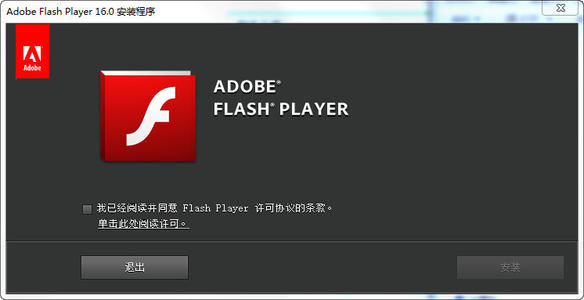
1. 打开“控制面板”,找到“程序和功能”,在列表中找到Adobe Flash Player,右键点击选择“卸载”。
2. 卸载完成后,按下Win+R键,输入regedit并回车,打开注册表编辑器,依次展开HKEY_LOCAL_MACHINE\SOFTWARE\Macromedia\FlashPlayer,删除整个FlashPlayer项。
3. 清理C:\Windows\System32\Macromed\Flash目录,以及C:\Users\你的用户名\AppData\Roaming\Macromedia\Flash Player文件夹。
4. 使用磁盘清理工具,清除临时文件和缓存,避免残留影响后续安装。
5. 重启电脑,确保所有Flash相关进程和文件全部释放,再尝试重新安装或不再使用。
6. 如果手动清理不放心,可以使用Adobe官方卸载工具,一键自动清除所有痕迹。

1. 对于Windows系统,Flash Player支持Internet Explorer(IE)和基于IE内核的浏览器,以及Firefox、Opera等传统浏览器。
2. 新版Edge浏览器默认禁用Flash,但可以通过“设置”中的“站点权限”手动开启,具体操作:在地址栏输入edge://flags,搜索Flash,将其设置为“Enabled”。
3. Chrome浏览器自2020年起已不再支持Flash,但如果您使用旧版Chrome(88之前),仍可通过设置中的“内容设置”启用。
4. 对于国产浏览器(如360、搜狗、QQ浏览器),一般保留Flash插件,但需要手动点击页面上的“允许运行”按钮。
5. 如果您需要长期使用Flash,建议搭配专用浏览器(如Flash中心)或使用便携版浏览器,避免兼容性问题。
Adobe Flash Player本身对硬件要求很低,但考虑到它常被用于播放动画或游戏,流畅体验需要一定的系统资源。以下是推荐的配置要求:
| 项目 | 最低配置 | 推荐配置 |
| 操作系统 | Windows 7 SP1 | Windows 10/11 |
| CPU | 1 GHz 单核 | 2 GHz 双核及以上 |
| 内存 | 1 GB | 4 GB 及以上 |
| 显卡 | 支持DirectX 9 | 支持DirectX 11 |
| 硬盘空间 | 100 MB 可用 | 500 MB 以上 |
1. 首先检查网络带宽,如果播放的是在线视频,网络不稳定会造成卡顿,尝试切换至有线网络或降低视频清晰度。
2. 更新显卡驱动,Flash播放器依赖GPU加速,老旧的驱动可能导致性能下降,请到显卡官网下载最新驱动。
3. 在Flash播放器设置中,关闭硬件加速,右键点击视频画面,选择“设置”,取消勾选“启用硬件加速”。
4. 清理浏览器缓存和Flash本地存储,过多的缓存文件会拖慢加载速度。
5. 关闭其他占用CPU和内存的后台程序,释放系统资源。
6. 如果问题依旧,尝试更换浏览器或使用独立播放器(如Adobe Flash Player Projector)离线播放。
查看全文






 OnePlus_15
llplayer字幕生成AI播放器中文版 影音播放346M 中文 0.2.2最新版本 26-06-16
下载
Adobe Audition 2026中文直装版 影音播放591.6M 中文 v26.0.0 最新版本 26-06-15
下载
万兴录演桌面版下载官方正版 影音播放1.2M 中文 v8.0.1 最新版 26-06-15
下载
JOOX电脑版下载 影音播放53.0M 中文 v1.1.1最新版 26-06-15
下载
VV 音乐电脑版下载电脑在线K歌音乐社交软件 影音播放130.0M 中文 v6.1.0.81 最新版 26-06-22
下载
弹弹Play电脑版下载2026最新版 影音播放107.5M 中文 v18.0.0 最新版 26-06-20
下载
PotPlayer播放器中文最新绿色版 影音播放52.9M 中文 v260422 官方版 26-06-16
下载 下载
下载 真人恋爱游戏推荐
 100个免费实名认证游戏推荐
 看动漫小说免费软件推荐
 免roo模块化增强工具
 电视应用市场
 无限制ai聊天