



美图日历电脑版是一款集日程管理、节日提醒、天气显示于一体的桌面日历工具,它凭借简洁清爽的界面和强大的农历/公历查询功能,成为众多办公族和学生党规划日常的得力助手。软件不仅支持一键添加待办事项、设置重要日期倒计时,还能同步显示黄历宜忌、节气变化,让每一天的安排都井井有条。无论你是需要高效管理会议日程的职场人,还是希望不错过每个纪念日的细心生活家,美图日历都能以轻量化的姿态融入你的电脑桌面,带来既美观又实用的时间管理体验。
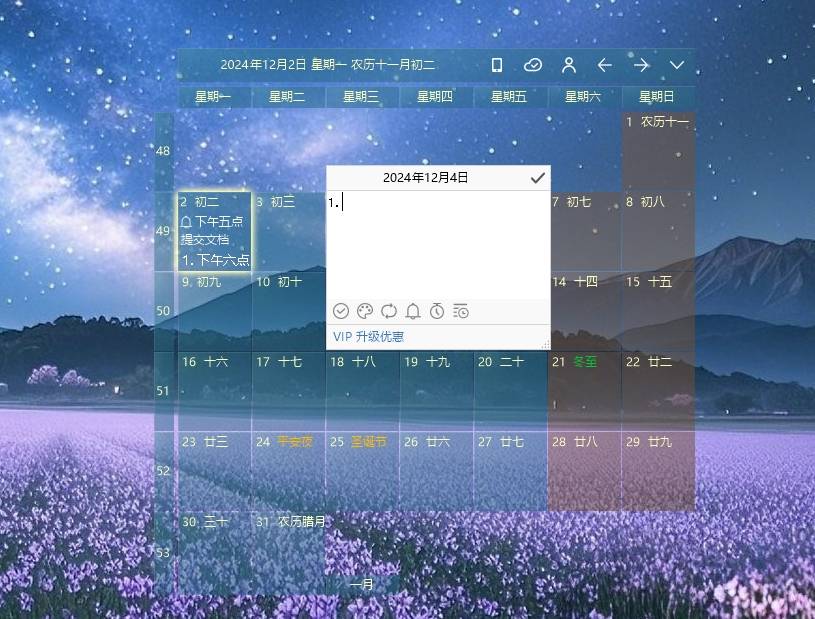
1. 双击桌面图标启动美图日历,进入主界面后点击右上角的“设置”齿轮图标。
2. 在设置菜单中选择“提醒管理”选项,打开提醒功能总开关。
3. 点击日历上任意日期,在弹出的新建事件窗口中输入事件名称,例如“项目截止”或“生日聚会”。
4. 设置具体的提醒时间,可以选择“准时提醒”或“提前15分钟/30分钟/1小时”等预设选项,也可以自定义提前量。
5. 若需要周期性提醒,勾选“重复”并选择每天、每周或每月等频率,最后点击“保存”按钮即可生效。
6. 所有提醒都会在系统托盘弹出通知,即使日历窗口最小化也不会错过重要事项。
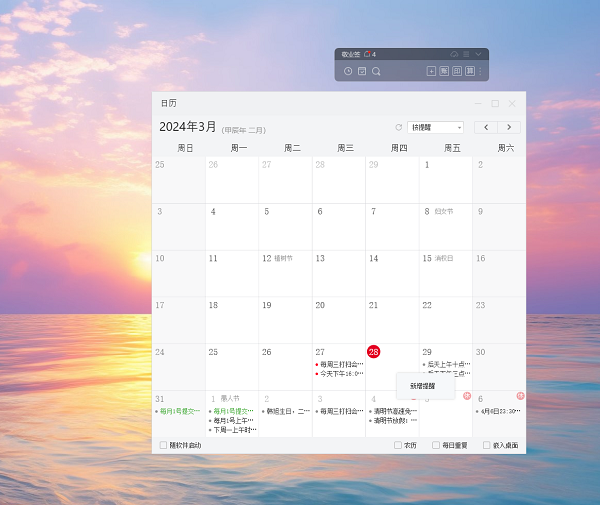
1. 打开美图日历主界面,默认视图为公历月视图,点击左上角的“视图切换”按钮。
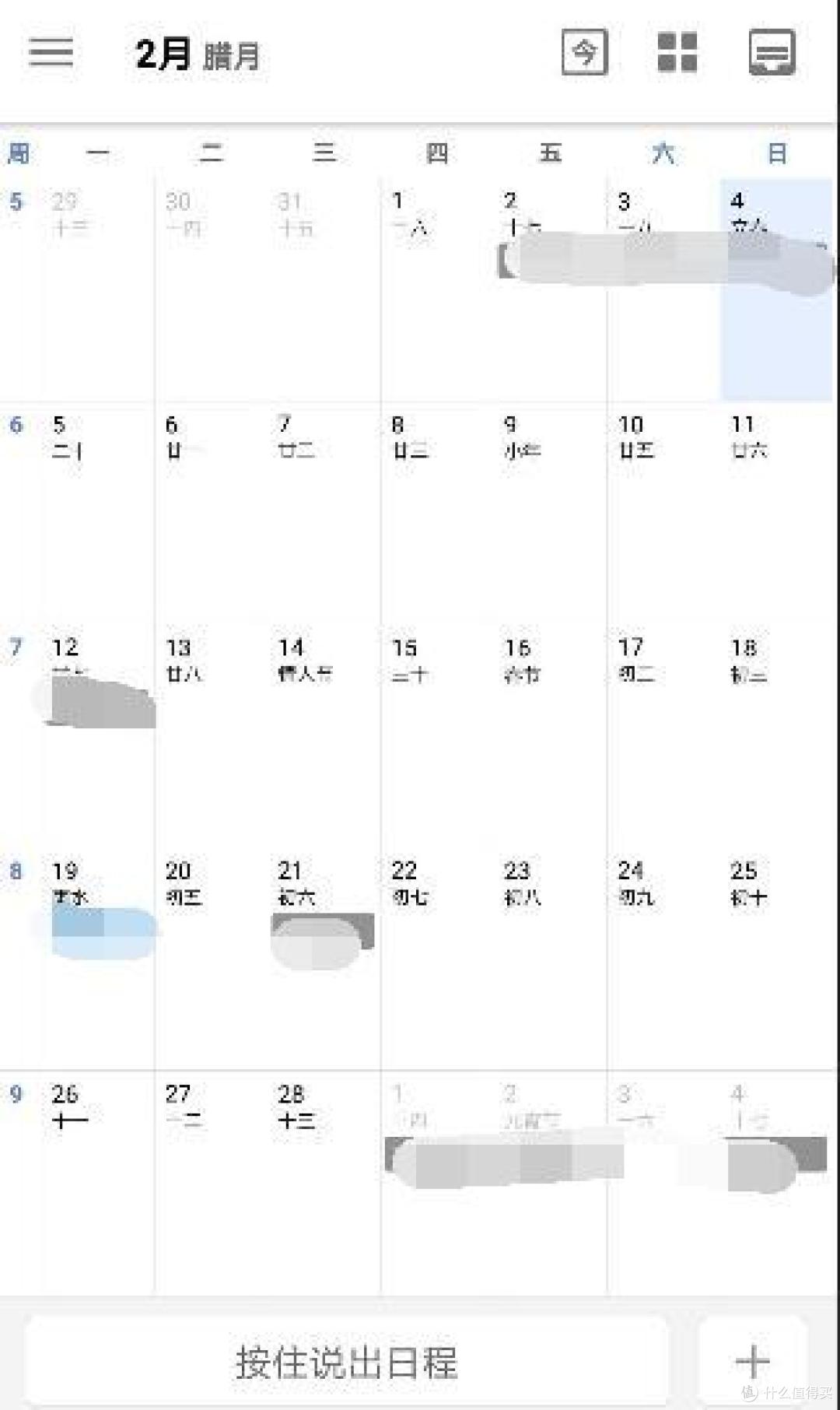
2. 在下拉菜单中选择“农历模式”,此时每个日期下方会同步显示对应的农历日期,如“初一”、“十五”等。
3. 如需查看天气信息,请确保电脑已连接互联网,然后在主界面右侧的“天气面板”中点击“定位”图标。
4. 软件会自动获取你所在城市的实时天气数据,包括温度、湿度、风力以及未来三天的预报。
5. 在设置中还可以开启“黄历宜忌”显示,方便查看每日的吉凶宜忌和节气信息,满足传统习俗需求。
6. 这样,你就能在一个日历中同时掌握公历、农历、天气和宜忌,非常实用。

1. 在美图日历主界面,点击左上角“文件”菜单,选择“导入日程”或“导出日程”选项。
2. 导出日程时,软件会默认生成.ics格式文件,你可以选择保存到本地文件夹或U盘。
3. 导入日程时,点击“导入”后选择之前备份的.ics文件或从其他日历软件导出的文件,系统会自动识别并合并到现有日历中。
4. 如果出现时间冲突,软件会弹出提示窗口,你可以选择“跳过重复”或“覆盖原事件”。
5. 另外,美图日历还支持通过扫码功能同步手机端日程(需在同一局域网内),方便跨设备管理。
6. 定期导出日程作为备份,能有效防止数据丢失,建议每月操作一次。
美图日历是一款轻量级的桌面应用,对电脑配置要求非常低,几乎任何能运行Windows系统的电脑都能流畅使用,具体最低配置如下表:
1. 操作系统:Windows 7 SP1、Windows 8/8.1、Windows 10/11(32位或64位均可)
2. 处理器:1GHz或以上主频的CPU(如Intel Atom、Celeron等即可)
3. 内存:至少1GB RAM(2GB及以上更佳)
4. 硬盘空间:安装需要50MB可用空间,日常使用建议预留100MB
5. 显示器分辨率:1024×768或更高,支持触摸屏操作
6. 网络:可选(用于天气同步和更新,非必须)
7. 其他:需安装.NET Framework 4.5或以上版本(软件安装包会提示自动安装)
| 项目 | 最低配置 | 推荐配置 |
|---|---|---|
| 操作系统 | Windows 7 | Windows 10/11 |
| 处理器 | 1GHz | 2GHz以上 |
| 内存 | 1GB | 4GB |
| 硬盘空间 | 50MB | 200MB |
查看全文






工作宝PC端下载 办公软件300.9M 中文 v9.0.247 企业融合通信免费网络电话电脑客户端 26-07-01
下载
360Teams客户端 办公软件201KB 中文 v4.4.30 官方版 26-06-26
下载
轻闪PDF桌面版官方正版下载 办公软件1.0M 中文 v2.17.0.11 无水印PDF编辑压缩工具 26-06-26
下载
Visual Studio 2026专业版最新版 办公软件4M 中文 正式版 26-06-18
下载
jetbrains rider 2026中文版 办公软件1.63G 中文 v2026.1最新版 26-06-18
下载
JetBrains PhpStorm 2021最新版 办公软件381.2M 中文 v2021.1直装版 26-08-18
下载
JetBrains Clion 2025激活版 办公软件1.70G 中文 v1.0直装版 26-08-18
下载
RobotStudio 6.08中文破解版 办公软件2.21G 中文 v6.08直装版 26-08-17
下载
浙政钉电脑版下载 办公软件385.5M 中文 v2.30.0 政务专属协同办公电脑端 26-07-06
下载
纳米AI桌面版全能AI搜索协作PC客户端高速下载 办公软件277.9M 中文 v1.3.1563.64 最新版 26-07-06
下载
LobsterAI(有道龙虾)电脑版 办公软件249.6M 中文 v2026.5.22 官方版 26-07-06
下载
西瓜创客pc版下载安装 办公软件227.0M 中文 v2.0.21 小学生编程启蒙竞赛学习软件 26-07-06
下载 下载
下载 知犀思维导图PC端下载
 真人恋爱游戏推荐
 100个免费实名认证游戏推荐
 看动漫小说免费软件推荐
 免roo模块化增强工具
 电视应用市场
 无限制ai聊天