


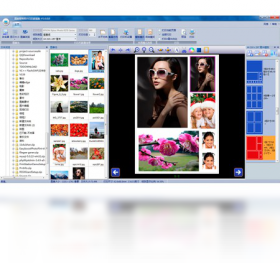

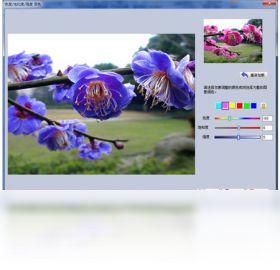
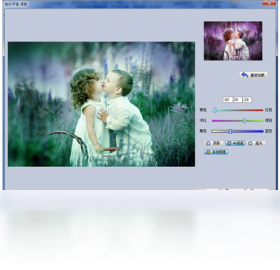
图美易特照片打印软件电脑版是一款专为家庭用户与小型冲印店打造的实用型照片输出工具,它集成了图片管理、尺寸调整、色彩校正与批量打印等多项功能,让用户无需复杂操作即可快速获得高质量的照片成品。软件体积小巧,运行流畅,支持多种常见图片格式,无论是日常纪念照还是证件照排版,都能轻松应对。针对不同打印机型号,图美易特提供了丰富的纸张类型与打印质量选项,帮助用户充分发挥设备性能,减少废片率,节省耗材成本。接下来,我们就从安装到使用,一步步带你熟悉这款软件的各项细节。

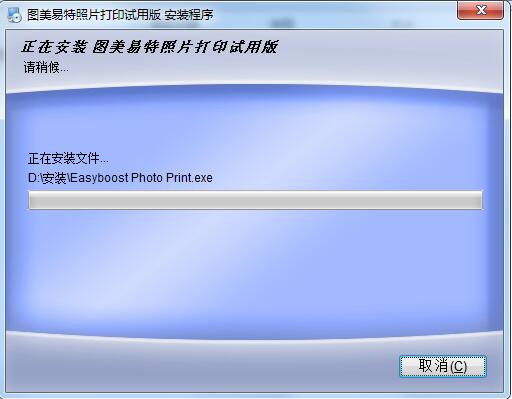
1. 首先,请确认你下载的安装包是完整的,建议从官方网站或可信的软件下载站重新获取最新版本的压缩包,并检查文件大小是否与页面标注一致。
2. 如果解压过程中出现错误提示,请关闭杀毒软件或Windows Defender的实时防护,因为部分误报会导致文件被拦截或删除,解压完成后可重新开启防护。
3. 若提示缺少某个特定DLL文件,可尝试以管理员身份运行安装程序,右键点击安装文件,选择“以管理员身份运行”,然后按照向导完成安装。
4. 安装完成后,如果仍提示DLL缺失,请打开软件安装目录,找到“运行库”或“Redist”文件夹,手动安装其中包含的VC++运行库或.NET Framework组件。
5. 最后,重启计算机,再次尝试启动软件,通常即可正常进入主界面。
1. 启动图美易特照片打印软件,点击主界面左上角的“文件”菜单,选择“打印设置”选项,打开打印配置窗口。
2. 在“纸张”区域,点击下拉菜单,根据你使用的相纸类型选择对应的尺寸,如6寸、7寸或A4,如果列表中没有,可以点击“自定义”手动输入宽度和高度。
3. 接着,在“质量”选项中,根据照片用途选择“草稿”、“标准”或“高”模式,若打印证件照建议选择“高”,而普通生活照选“标准”即可平衡速度与效果。
4. 在“色彩”区域,可以选择“自动”或“手动”调整亮度、对比度和饱和度,如果你对色彩要求不高,保持默认设置就能获得不错的输出。
5. 设置完成后,点击“保存为默认”,这样下次打印时就会自动应用你的偏好,无需重复调整。
6. 建议先打印一张测试页,确认效果后再批量输出,避免浪费相纸。
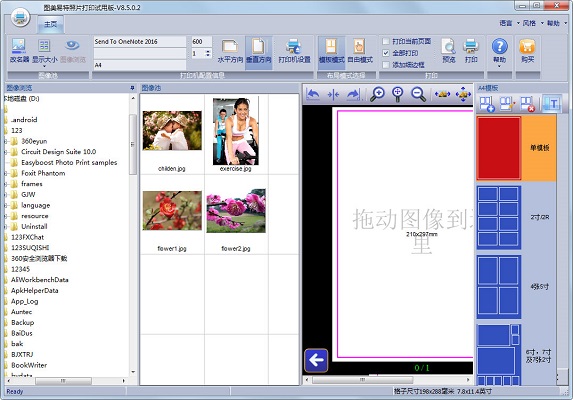
1. 打开图美易特照片打印软件,点击“新建任务”按钮,选择“证件照排版”模板,软件会提供常见的1寸、2寸等预设尺寸。
2. 导入你需要处理的照片,点击“添加图片”按钮,从电脑中选择正面免冠照,支持JPG、PNG等格式。
3. 如果照片背景不符合要求,可以使用软件内置的“背景替换”功能,选择纯白色或蓝色背景,一键完成替换。
4. 调整照片中人物的位置和大小,通过鼠标拖拽或输入精确数值,确保头部比例符合证件照规范。
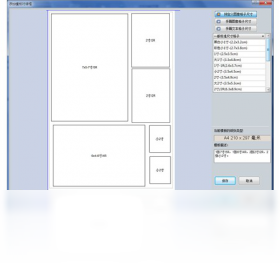
5. 在“排版设置”中,选择纸张大小为A4,软件会自动计算每张纸上可排列的照片数量,并生成整齐的排列网格。
6. 最后,预览整体效果,确认无误后点击“打印”,即可一次性输出多张证件照,节省时间和成本。
1. 首先,检查打印机驱动中的色彩管理设置,确保色彩模式为“ICM”或“色彩管理”,而不是“RGB”或“CMYK”直通。
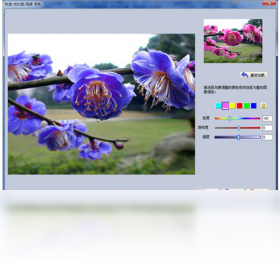
2. 在图美易特照片打印软件的“打印设置”中,找到“色彩调整”选项,尝试将饱和度降低10%,或微调色温,观察偏色方向进行反向补偿。
3. 如果偏色严重,可以尝试更换打印机的色彩配置文件,在系统“颜色管理”中添加相纸对应的ICC配置文件,并设为默认。
4. 检查相纸类型是否与打印设置一致,例如光泽纸与哑光纸在打印参数上有所不同,错误设置会导致色差。
5. 进行喷头清洗操作,堵塞的喷嘴会造成条纹或偏色,使用打印机自带维护程序清洗后,再打印测试页查看效果。
6. 若以上方法无效,建议将软件中的“色彩模式”改为“灰度”打印黑白照片,避开彩色校色问题。
1. 图美易特照片打印软件支持JPEG、PNG、BMP、TIFF等主流静态图片格式,基本覆盖了日常所有照片文件类型。
2. 批量处理功能非常实用,点击“批量添加”按钮,可以一次选择多张图片,软件会自动按顺序排列在任务列表中。
3. 在批量打印前,你可以对每张图片单独设置裁剪、旋转或滤镜效果,也可以全选后统一应用同样的调整,提高效率。
4. 软件还支持“自动布局”功能,根据纸张大小和照片比例,自动排列多张照片,避免手动拖拽的繁琐。
5. 打印队列可以实时预览,你可以拖动调整打印顺序,或者删除不需要的任务,操作非常灵活。
6. 对于大量照片,建议分批添加,每批控制在50张以内,以免软件响应变慢,影响打印速度。
1. 操作系统:Windows 7、Windows 10或Windows 11,32位或64位均可,但64位系统运行更流畅。
2. 处理器:最低要求Intel Celeron 1.5GHz或同等性能的AMD处理器,推荐使用双核以上CPU以获得更快的处理速度。
3. 内存:至少2GB RAM,如果同时处理大量高分辨率照片,建议4GB或更高,避免出现卡顿。
4. 硬盘空间:安装软件需要100MB可用空间,此外每张处理中的照片会占用临时缓存,建议预留1GB以上空间。
5. 显示器:分辨率不低于1024x768,推荐1920x1080,以保证软件界面完整显示,预览照片更清晰。
6. 打印机:任意支持Windows打印驱动的喷墨或激光打印机,建议使用原装墨盒和相纸以获得最佳输出效果。
| 配置项 | 最低要求 | 推荐配置 |
| 操作系统 | Windows 7 | Windows 10/11 |
| 处理器 | 单核1.5GHz | 双核2.0GHz以上 |
| 内存 | 2GB | 4GB或更高 |
| 硬盘空间 | 100MB | 1GB以上 |
| 显示器分辨率 | 1024x768 | 1920x1080 |
查看全文






Adobe Photoshop Lightroom Classic 2021中文版 图像设计1.30G 中文 v10.4.0.202108071231 直装破解版 26-06-25
下载
CyberLink Director Suite 2026中文激活版 图像设计6.86G 中文 v14.0 Windows64位 26-06-16
下载
Bforartists电脑版 图像设计499.4M 中文 v5.1.1 开源3D创作套件 26-07-01
下载
Advanced Design System 2026中文破解版 图像设计3.32G 中文 最新版本 26-07-06
下载
Adobe After Effects2026中文最新版 图像设计3.96G 中文 v26.0.0 免激活版 26-06-15
下载
photoshop2026免安装绿色中文版 图像设计2.94G 中文 v27.1.00 精简版 26-06-15
下载
Altair SimLa2026中文激活版 图像设计4KB 中文 正式版 26-06-15
下载
PaintTool SAI Ver 2022破解版 图像设计3.6M 中文 v1.0中文免费版最新版本 26-08-17
下载
Photoshop Elements2026正版安装包 图像设计6.69G 中文 v1.0直装版 26-08-24
下载
adobe animate 2026中文激活版 图像设计3.14G 中文 v24.0.12 windows64位版 26-07-06
下载
万彩骨骼大师电脑版 图像设计102.5M 中文 v2.4.707 最新版 26-06-30
下载
Fotosizer电脑版 图像设计2.7M 中文 v3.21.0.594 免费批量图片处理工具 26-06-28
下载 下载
下载 中望cad免费版
 Canva可画电脑版2026最新官方版免费下载
 方正字库电脑版官方下载
 万兴喵影pc版会员解锁版下载
 旮旯给木游戏大全
 可以与女角色互动的手游
 植物大战僵尸系列的游戏有哪些
 我的世界手游合集
 我的世界国际服合集
 rpg游戏合集