


魔方数据恢复电脑版是一款专注于Windows平台的数据救援工具,能够高效恢复因误删除、格式化、分区丢失或病毒攻击而消失的文件。软件采用深度扫描算法,支持多种常见存储设备,如硬盘、U盘、SD卡等,操作界面简洁直观,即使没有任何技术背景的用户也能轻松上手。无论是珍贵的照片、重要的文档,还是日常使用的视频,它都能在几分钟内找回,极大降低数据丢失带来的损失。

1.魔方数据恢复电脑版采用底层磁盘扫描技术,能够绕过文件系统直接读取存储介质中的数据块,从而找回被标记为删除但尚未被覆盖的文件。
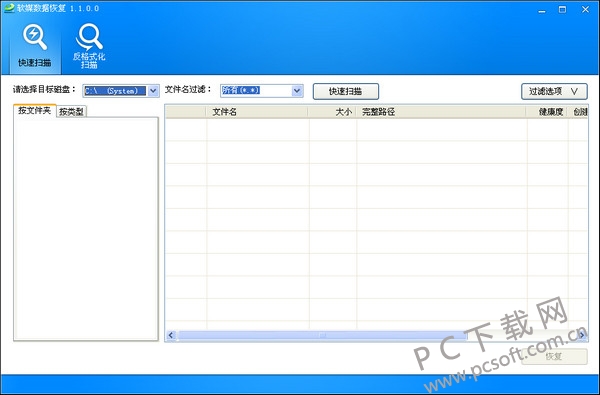
2.软件提供快速扫描和深度扫描两种模式,快速扫描适合最近误删的情况,深度扫描则能应对格式化或分区损坏等复杂场景。
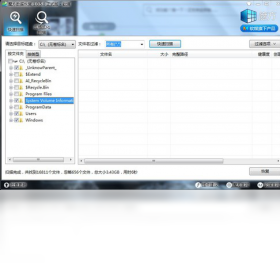
3.扫描结束后,所有可恢复文件会按类型和路径分类展示,用户可通过预览功能确认文件内容是否完整。
4.在正式恢复前,软件会提示选择保存位置,建议将恢复文件保存到其他磁盘或外部存储设备,避免二次覆盖。
5.根据实际测试,对于普通误删文件,恢复成功率可达90%以上,但若数据已被新数据覆盖,则恢复难度会显著增加。
1.文件类型方面,魔方数据恢复电脑版支持文档(如Word、Excel、PDF)、图片(如JPEG、PNG、RAW)、视频(如MP4、AVI、MOV)、音频(如MP3、WAV)以及压缩包等超过500种格式。
2.存储设备方面,它兼容内置硬盘、移动硬盘、U盘、SD卡、CF卡以及数码相机、摄像机等设备的内存卡。
3.文件系统方面,支持NTFS、FAT32、exFAT、EXT2/3/4等常见格式,覆盖Windows和部分Mac/Linux环境下使用的存储介质。
4.不仅支持本地磁盘,还能识别USB接口的外接设备,方便用户直接对U盘或移动硬盘进行恢复操作。
5.对于虚拟磁盘或RAID阵列,软件也提供了高级选项,可满足专业用户的需求。
1.请务必从官方网站或可信的软件下载站获取魔方数据恢复电脑版安装包,避免使用来路不明的破解版本,以免捆绑恶意插件。
2.安装过程中,建议自定义安装路径,并取消勾选任何附加推广软件或浏览器主页修改选项。
3.软件本身为免费基础版,无需破解即可使用核心恢复功能,若需高级功能可购买正版授权,支持开发者持续更新。
4.部分安全软件可能对恢复工具误报,这是因为深度扫描会读取底层数据,建议将软件加入信任列表后再运行。
5.若下载的压缩包需要解压密码,请查看下载页面说明,通常密码为网站名称或软件名拼音。
1.第一步:下载并安装魔方数据恢复电脑版,双击桌面快捷方式启动软件。
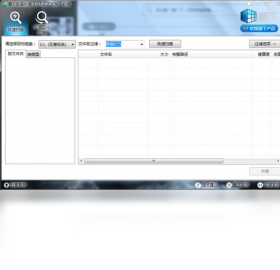
2.第二步:在软件主界面选择需要扫描的磁盘分区或设备,例如C盘、D盘或U盘。
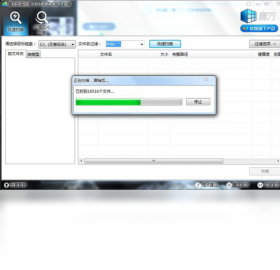
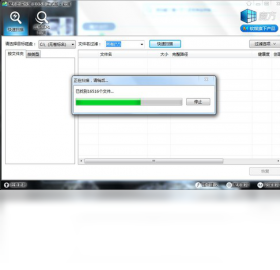
3.第三步:点击“开始扫描”按钮,等待扫描进度条完成,期间可以实时查看已发现的文件。
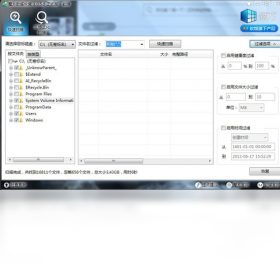
4.第四步:在扫描结果中,通过文件类型或路径筛选所需文件,点击预览查看内容是否正常。
5.第五步:勾选要恢复的文件,点击“恢复”按钮,选择目标文件夹(建议为其他磁盘),等待导出完成。
6.第六步:恢复完成后,检查文件是否完好,并建议立即备份重要数据,以防再次丢失。
| 配置项 | 最低要求 | 推荐要求 |
|---|---|---|
| 操作系统 | Windows 7/8/10 | Windows 10/11 64位 |
| 处理器 | 1GHz 单核 | 2GHz 双核及以上 |
| 内存 | 2GB RAM | 4GB 或更高 |
| 硬盘空间 | 100MB 可用 | 500MB 以上(用于存放恢复文件) |
| 其他 | USB 2.0 接口 | USB 3.0 接口(提高外接设备传输速度) |
查看全文





 下载
下载 Cheat Engine修改器
 旮旯给木游戏大全
 可以与女角色互动的手游
 植物大战僵尸系列的游戏有哪些
 我的世界手游合集
 我的世界国际服合集
 rpg游戏合集