



Digibook阅读器是一款专为Windows平台打造的轻量级电子书阅读软件,支持EPUB、MOBI、PDF、TXT等多种主流格式,界面清爽、启动迅速,内置书签、笔记、夜间模式等实用功能,能够满足用户日常阅读与文档管理的多样需求。软件占用资源少,运行稳定,适合学生、办公人群及深度阅读爱好者使用。无论是本地书籍管理还是在线书库导入,Digibook阅读器都能提供流畅舒适的阅读体验,是电脑端不可多得的阅读利器。

1. 打开Digibook阅读器主界面,点击左上角“文件”菜单,选择“导入书籍”选项。
2. 在弹出的文件选择窗口中,浏览并选中需要导入的电子书文件(支持多选),点击“打开”确认。
3. 软件会自动识别文件格式并添加到左侧书籍列表中,若格式不支持会弹出提示框。
4. 也可以直接将文件拖拽至软件窗口内,快速完成导入操作。
5. 导入完成后,双击书籍封面即可开始阅读,阅读进度会自动保存。

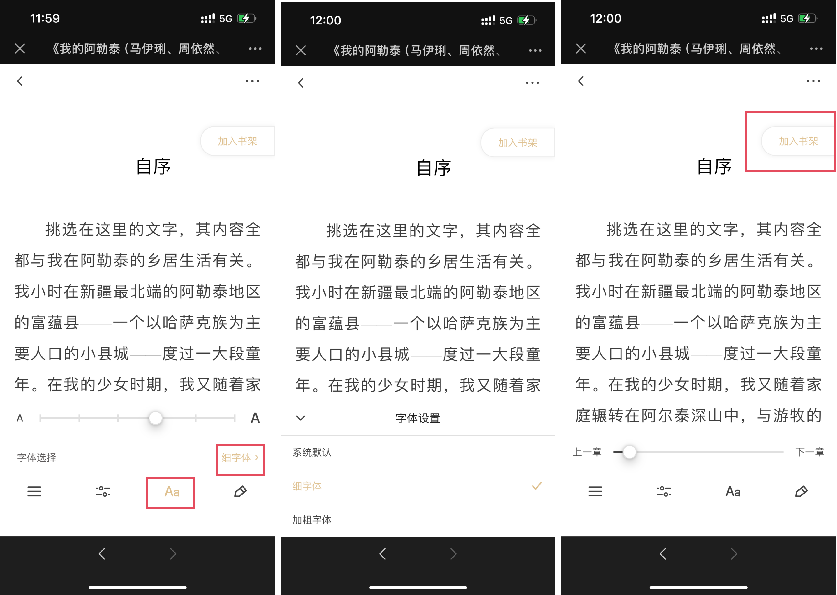
1. 在阅读页面中,点击顶部工具栏的“显示”选项,展开下拉菜单。
2. 选择“字体设置”,进入字体调整面板,可看到字号滑块和字体样式下拉框。
3. 拖动滑块即可改变正文字号,左侧预览区会实时显示效果。
4. 点击“字体样式”可选择系统已安装的字体,如宋体、微软雅黑等。
5. 调整完毕后点击“应用”,所有章节的字体将同步更新,无需逐页设置。
6. 若需恢复默认,点击“重置”按钮即可一键还原。
1. 阅读时,在需要添加书签的页面点击顶部“书签”图标,或使用快捷键Ctrl+D。
2. 书签会保存在左侧“书签”标签页中,点击即可快速跳转对应位置。
3. 选中一段文字后,松开鼠标,会弹出悬浮工具栏,点击“笔记”按钮即可添加批注。
4. 输入笔记内容后按回车保存,文字下方会出现黄色高亮标记。
5. 在“笔记”标签页中可查看所有笔记,支持编辑和删除操作,方便整理阅读心得。
6. 书签和笔记数据会自动同步到本地数据库,重启软件后依然保留。
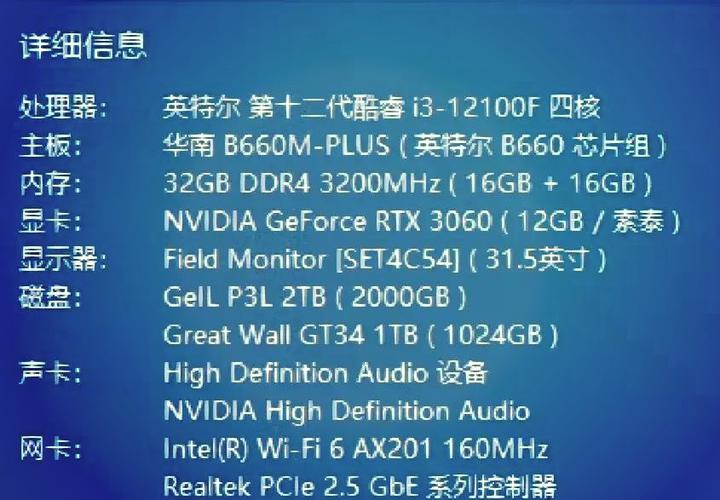
1. 操作系统:Windows 7/10/11 32位或64位系统均可运行。
2. 处理器:1GHz以上双核CPU,无需高端配置。
3. 内存:至少2GB RAM,推荐4GB或更高以保证流畅体验。
4. 硬盘空间:安装需要50MB可用空间,书籍存储需额外预留。
5. 显卡:集成显卡即可,无需独立显卡支持。
6. 其他:需要.NET Framework 4.5或以上版本,支持网络连接用于在线书库更新。
1. 在阅读界面右上角点击“设置”图标,进入参数配置菜单。
2. 找到“主题模式”选项,点击后选择“夜间”模式。
3. 阅读背景将变为深色,文字自动切换为浅色,降低夜间阅读的视觉刺激。
4. 若需自定义背景色和文字颜色,可在“自定义主题”中手动调整。
5. 夜间模式开启后,所有章节和目录页面均会同步应用,无需逐页切换。
6. 关闭夜间模式只需回到设置中重新选择“日间”即可,操作简单快捷。
查看全文






llplayer字幕生成AI播放器中文版 影音播放346M 中文 0.2.2最新版本 26-06-16
下载
Adobe Audition 2026中文直装版 影音播放591.6M 中文 v26.0.0 最新版本 26-06-15
下载
万兴录演桌面版下载官方正版 影音播放1.2M 中文 v8.0.1 最新版 26-06-15
下载
JOOX电脑版下载 影音播放53.0M 中文 v1.1.1最新版 26-06-15
下载
VV 音乐电脑版下载电脑在线K歌音乐社交软件 影音播放130.0M 中文 v6.1.0.81 最新版 26-06-22
下载
弹弹Play电脑版下载2026最新版 影音播放107.5M 中文 v18.0.0 最新版 26-06-20
下载
PotPlayer播放器中文最新绿色版 影音播放52.9M 中文 v260422 官方版 26-06-16
下载 下载
下载 旮旯给木游戏大全
 可以与女角色互动的手游
 植物大战僵尸系列的游戏有哪些
 我的世界手游合集
 我的世界国际服合集
 rpg游戏合集