


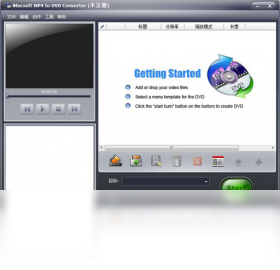
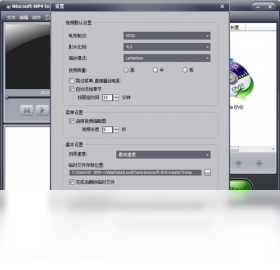
iMacsoft MP4 to DVD Converter是一款专业的视频光盘刻录软件,能够将常见的MP4、AVI、MKV等格式视频快速转换为DVD标准格式,并直接刻录到空白光盘上,方便用户在DVD播放器或电视上轻松观看。软件内置了多种菜单模板和编辑功能,支持视频裁剪、添加字幕、调整音轨等操作,让用户能够打造个性化的DVD影片。无论是家庭影像存档还是制作个人收藏,它都能提供稳定高效的解决方案。
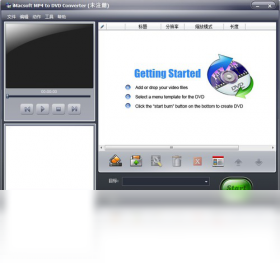
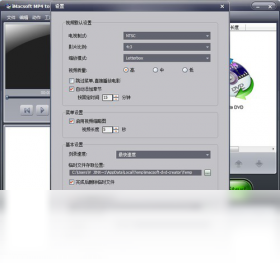
1. 下载并安装iMacsoft MP4 to DVD Converter,建议从官方网站或可信渠道获取安装包,安装过程中关闭其他无关程序。
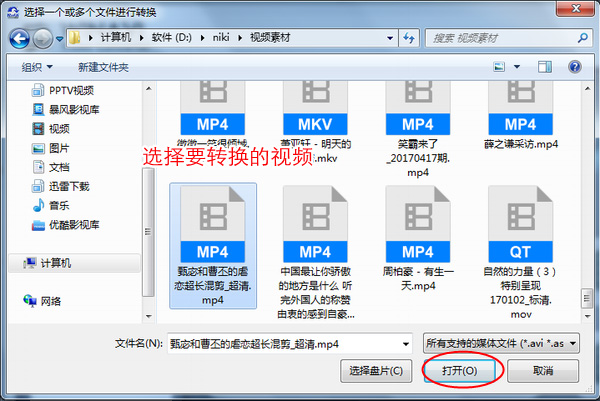
2. 启动软件后,点击主界面上的“添加文件”按钮,将需要刻录的MP4视频文件导入,支持批量添加多个文件。
3. 在“输出设置”区域选择DVD光盘类型(如DVD-5或DVD-9),并调整视频质量参数,一般保持默认即可。
4. 点击“菜单设计”按钮,从内置模板中挑选一个喜欢的DVD菜单样式,也可自定义背景图片和文字标题。
5. 将空白DVD光盘放入刻录机,确认盘片无划痕且容量足够,然后点击“刻录”按钮开始转换并刻录。
6. 等待进度条走完,软件会提示刻录完成,取出光盘后在DVD播放器上测试播放效果。
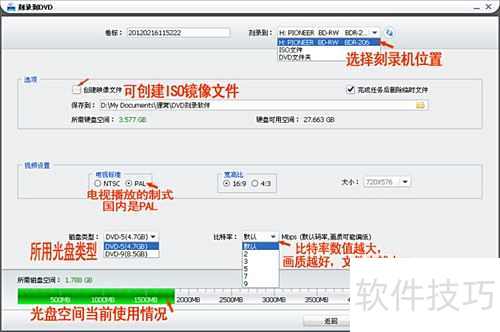
1. 软件默认采用高质量编码参数,在转换过程中保留原始视频的分辨率和帧率,减少画质损失。
2. 在“高级设置”中可自定义视频比特率,数值越高画质越好,但会占用更多光盘空间,建议根据实际需求调整。
3. 如果原视频本身是高清素材,选择“高质量”预设模式可以获得接近原盘的效果。
4. 软件支持硬件加速技术,在转换时能大幅提升处理速度,同时保证输出画质稳定。
5. 完成转换后,可以在预览窗口中对比源文件和输出文件的画面差异,确保满足预期。
1. 支持常见的MP4、AVI、MOV、MKV、WMV、FLV等主流视频格式,几乎覆盖所有常用类型。
2. 对于不常见或特殊编码的视频文件,软件会自动解码并尝试转换,无需额外安装解码器。
3. 支持从DVD光盘或ISO镜像文件中提取视频内容,再进行二次编辑和刻录。
4. 可以导入手机或相机拍摄的高清视频,例如GoPro或iPhone录制的文件。
5. 如果视频文件损坏或无法读取,软件会提示错误信息,建议先修复源文件再操作。
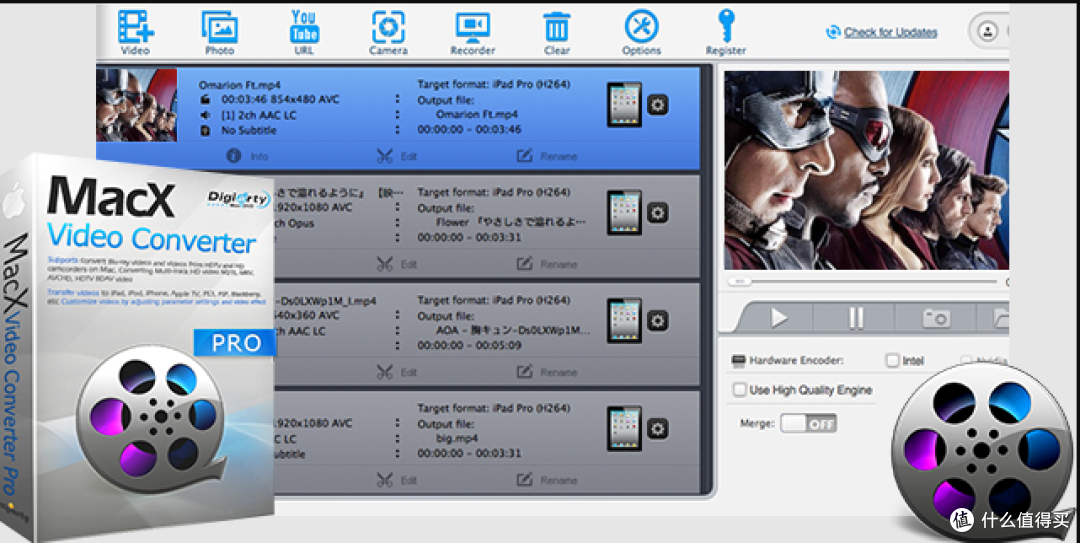
1. 在软件主界面选中要编辑的视频文件,点击“编辑”按钮进入详细设置面板。
2. 切换到“字幕”选项卡,点击“添加”导入外部字幕文件(支持SRT、ASS等格式),并可调整字体、颜色和位置。
3. 在“音轨”选项卡中,可以添加额外的音轨文件,或为视频替换默认音频,支持多音轨选择。
4. 设置好后返回主界面,刻录时字幕和音轨会同步嵌入DVD视频流中。
5. 刻录完成后,使用DVD播放软件检查字幕显示和音轨切换是否正常,确保无误。
1. 检查光盘容量和视频总大小,如果视频文件过大,可以降低视频质量或使用双层DVD(DVD-9)光盘。
2. 在软件中启用“压缩到光盘容量”功能,系统将自动调整视频参数,适配当前光盘。
3. 删除光盘中不必要的内容,或重新选择更高容量的空白盘片。
4. 尝试将视频分割为两个部分,分别刻录到两张DVD光盘上。
5. 如果仍无法解决,可以考虑使用单面双层刻录机进行刻录。
1. 操作系统:Windows 7/8/10/11(32位或64位均可)。
2. 处理器:Intel Pentium 1GHz或更高,推荐使用多核处理器以获得更快的转换速度。
3. 内存:至少512MB RAM,建议1GB以上,大文件处理时内存越大越流畅。
4. 硬盘空间:安装需要100MB可用空间,转换过程中需要额外临时空间,建议保留1GB以上。
5. 光驱:必须配备可写入的DVD刻录机,并安装对应驱动程序。
查看全文






llplayer字幕生成AI播放器中文版 影音播放346M 中文 0.2.2最新版本 26-06-16
下载
Adobe Audition 2026中文直装版 影音播放591.6M 中文 v26.0.0 最新版本 26-06-15
下载
万兴录演桌面版下载官方正版 影音播放1.2M 中文 v8.0.1 最新版 26-06-15
下载
JOOX电脑版下载 影音播放53.0M 中文 v1.1.1最新版 26-06-15
下载
VV 音乐电脑版下载电脑在线K歌音乐社交软件 影音播放130.0M 中文 v6.1.0.81 最新版 26-06-22
下载
弹弹Play电脑版下载2026最新版 影音播放107.5M 中文 v18.0.0 最新版 26-06-20
下载
PotPlayer播放器中文最新绿色版 影音播放52.9M 中文 v260422 官方版 26-06-16
下载 下载
下载 旮旯给木游戏大全
 可以与女角色互动的手游
 植物大战僵尸系列的游戏有哪些
 我的世界手游合集
 我的世界国际服合集
 rpg游戏合集