


Logoshop滴塑处理软件是一款专为滴塑工艺设计师打造的电脑端图像处理工具,集成了滴塑效果模拟、立体浮雕生成、颜色渐变调配等核心功能,帮助用户快速将平面logo转化为逼真的滴塑立体效果图。软件内置丰富的滴塑模板和材质库,支持一键应用与细节微调,大大提升了设计效率与实际成品还原度,适用于标牌制作、广告标识、工艺礼品等行业。无论是新手还是资深设计师,都能通过直观的操作界面和智能化的辅助工具,轻松完成高质量的滴塑效果设计。
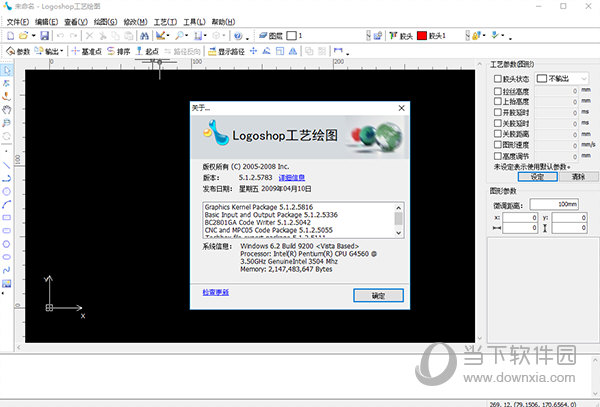
1. 首先,从本站下载Logoshop滴塑处理软件的安装压缩包,下载完成后使用解压软件(如WinRAR或7-Zip)解压到当前文件夹。
2. 解压后,双击运行安装程序(通常为setup.exe或LogoshopSetup.exe),弹出安装向导界面,点击“下一步”继续。
3. 阅读并同意软件许可协议,勾选“我接受协议”选项,然后点击“下一步”。
4. 选择软件的安装路径,建议保持默认路径(C:\Program Files\Logoshop),也可以点击“浏览”自定义安装位置,确认后点击“下一步”。
5. 选择开始菜单文件夹,一般保持默认即可,点击“下一步”进入安装准备界面,点击“安装”按钮开始安装。
6. 等待安装进度条走完,过程中请勿关闭电脑或中断安装,完成后点击“完成”退出向导,桌面会自动生成快捷方式。
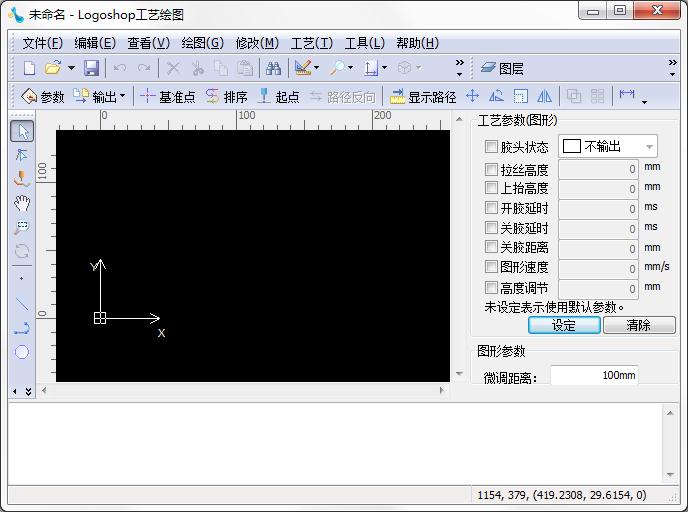
1. 首先检查电脑是否满足软件运行的最低配置要求,特别是操作系统版本是否为Windows 7及以上,内存是否达到2GB以上。
2. 尝试右键点击软件快捷方式,选择“以管理员身份运行”,有些权限问题会导致软件无法正常启动。
3. 关闭杀毒软件或安全卫士,有时误报会拦截软件运行,将软件加入信任列表后重新打开。
4. 检查软件安装路径是否包含中文或特殊字符,如果有,请重新安装到纯英文路径下。
5. 如果仍然打不开,可以尝试重新安装软件,安装前请彻底卸载旧版本,并清理注册表残留。
6. 联系官方技术支持或在相关论坛反馈问题,提供错误截图和系统信息,以便快速获得解决方案。
1. 打开Logoshop滴塑处理软件,点击“新建项目”创建一个画布,设置合适的尺寸和分辨率。
2. 导入需要处理的logo图片,支持PNG、JPG、AI等常见格式,拖拽到画布中即可。
3. 选中图片图层,在右侧面板中找到“滴塑效果”功能,点击后软件会自动为logo添加立体滴塑质感。
4. 调整滴塑参数,包括厚度、光泽度、边缘圆角、阴影强度等,实时预览效果,直到满意为止。
5. 如果需要更逼真的效果,可以添加材质纹理,如磨砂、亮面、半透明等,丰富视觉效果。
6. 最后点击“导出”按钮,选择保存格式(如PNG或PSD),即可得到高清滴塑效果图。
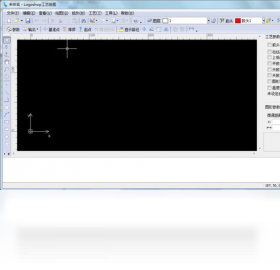
1. 检查画布分辨率是否过低,建议将分辨率设置为300dpi,特别是打印用途的图片。
2. 查看导出设置中的缩放比例,确保导出尺寸与画布一致,不要勾选“压缩”选项。
3. 如果导出的是JPEG格式,尽量将质量参数调至90%以上,避免有损压缩导致模糊。
4. 尝试导出为PNG或TIFF格式,这两种格式是无损压缩,能保持原始清晰度。
5. 在软件中开启“抗锯齿”选项,确保边缘平滑,避免锯齿状模糊。
6. 如果问题依旧,可以更新显卡驱动,并检查软件是否开启“高性能”模式。
以下是运行Logoshop滴塑处理软件的最低及推荐配置要求:
| 配置项 | 最低要求 | 推荐配置 |
|---|---|---|
| 操作系统 | Windows 7 64位 | Windows 10/11 64位 |
| 处理器 | Intel Core i3 或同级 | Intel Core i5 或更高 |
| 内存 | 4GB | 8GB及以上 |
| 显卡 | 支持OpenGL 3.3 | 独立显卡,显存2GB以上 |
| 硬盘空间 | 500MB可用 | 1GB以上SSD |
| 分辨率 | 1366x768 | 1920x1080及以上 |

查看全文






 Samsung_Galaxy_S25
Adobe Photoshop Lightroom Classic 2021中文版 图像设计1.30G 中文 v10.4.0.202108071231 直装破解版 26-06-25
下载
CyberLink Director Suite 2026中文激活版 图像设计6.86G 中文 v14.0 Windows64位 26-06-16
下载
Bforartists电脑版 图像设计499.4M 中文 v5.1.1 开源3D创作套件 26-07-01
下载
Advanced Design System 2026中文破解版 图像设计3.32G 中文 最新版本 26-07-06
下载
Adobe After Effects2026中文最新版 图像设计3.96G 中文 v26.0.0 免激活版 26-06-15
下载
photoshop2026免安装绿色中文版 图像设计2.94G 中文 v27.1.00 精简版 26-06-15
下载
Altair SimLa2026中文激活版 图像设计4KB 中文 正式版 26-06-15
下载
PaintTool SAI Ver 2022破解版 图像设计3.6M 中文 v1.0中文免费版最新版本 26-08-17
下载
Photoshop Elements2026正版安装包 图像设计6.69G 中文 v1.0直装版 26-08-24
下载
adobe animate 2026中文激活版 图像设计3.14G 中文 v24.0.12 windows64位版 26-07-06
下载
万彩骨骼大师电脑版 图像设计102.5M 中文 v2.4.707 最新版 26-06-30
下载
Fotosizer电脑版 图像设计2.7M 中文 v3.21.0.594 免费批量图片处理工具 26-06-28
下载 下载
下载 中望cad免费版
 Canva可画电脑版2026最新官方版免费下载
 方正字库电脑版官方下载
 万兴喵影pc版会员解锁版下载
 旮旯给木游戏大全
 可以与女角色互动的手游
 植物大战僵尸系列的游戏有哪些
 我的世界手游合集
 我的世界国际服合集
 rpg游戏合集