


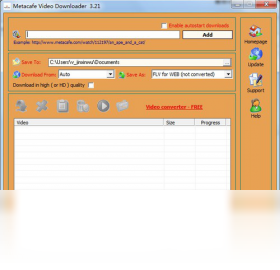
Metacafe Video Downloader是一款专为PC端用户打造的在线视频下载工具,能够高效抓取并保存来自Metacafe等主流视频网站的影片资源。软件界面简洁,操作逻辑清晰,支持多种分辨率与格式选择,帮助用户轻松将喜欢的视频保存到本地,随时离线观看。无论是高清电影、热门短片还是趣味集锦,Metacafe Video Downloader都能提供稳定流畅的下载体验,是视频收藏爱好者的实用助手。
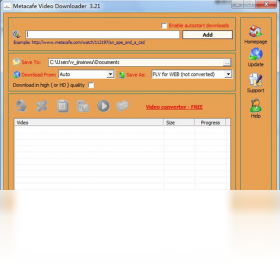
1. 首先,在本页面点击下载按钮,获取Metacafe Video Downloader的安装包文件。
2. 下载完成后,双击运行安装程序,进入欢迎界面。
3. 点击“下一步”按钮,阅读并同意软件许可协议。
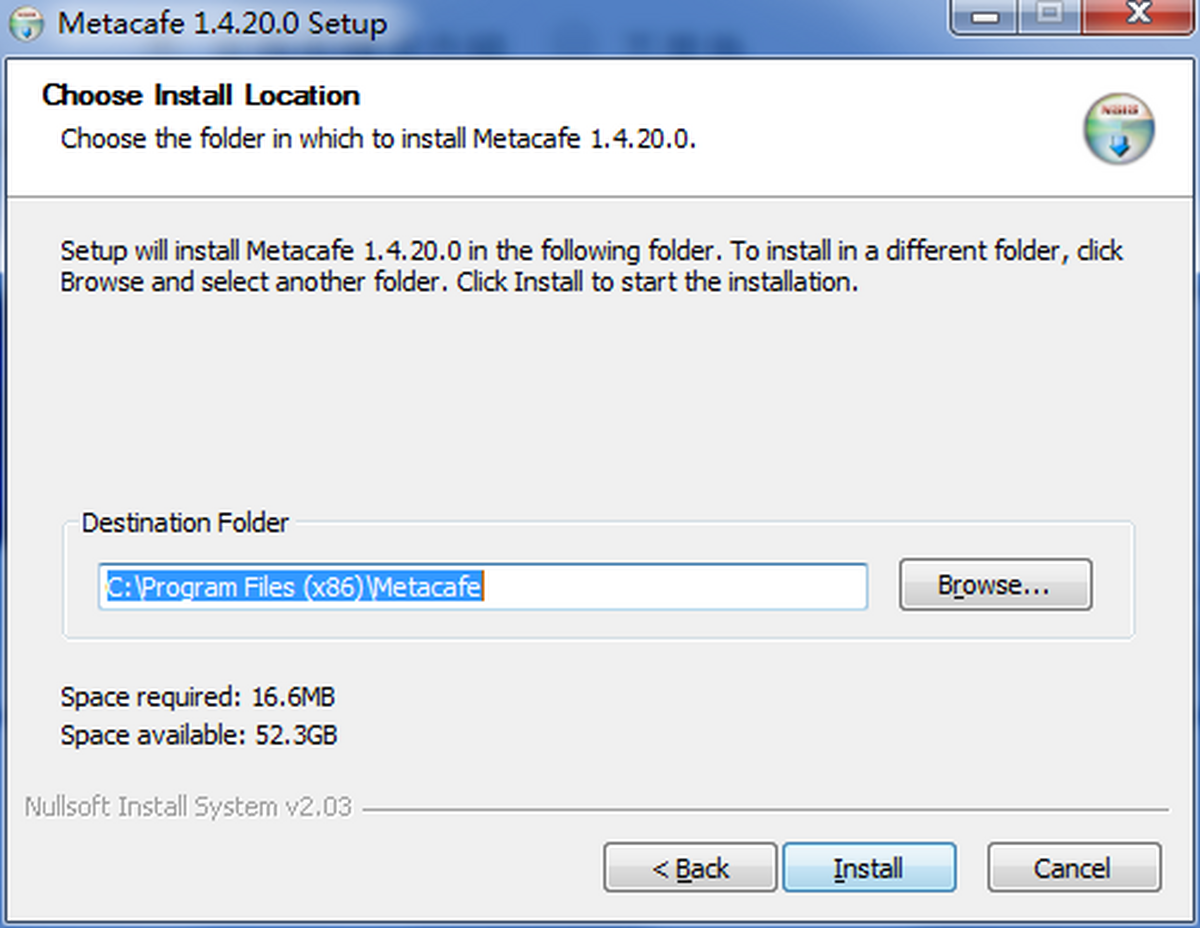
4. 选择安装目录,建议使用默认路径,点击“下一步”继续。
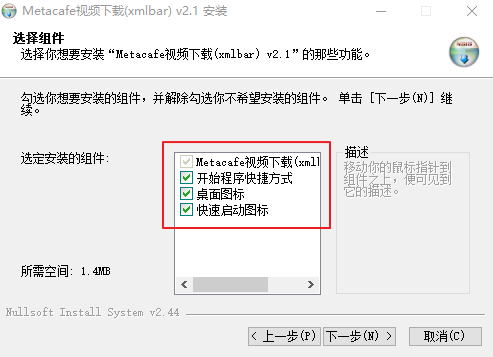
5. 选择开始菜单文件夹,点击“安装”按钮开始安装。
6. 等待安装进度条完成,点击“完成”退出向导,即可启动软件。
1. 打开Metacafe Video Downloader,在主界面找到“格式设置”选项。
2. 点击下拉菜单,可以看到常见的MP4、FLV、AVI、MOV等格式。
3. 根据您的设备兼容性,选择合适的输出格式。
4. 还可以在“质量”栏中调整视频分辨率,如720P、1080P等。
5. 设置完成后,下载的视频将自动保存为您指定的格式和质量。
1. 检查网络连接,确保当前网络稳定且带宽充足。
2. 尝试暂停其他占用网络资源的程序,如在线播放、文件下载等。
3. 在软件设置中,开启“多线程下载”功能,提升下载速度。
4. 更换视频源地址,有时不同清晰度的视频下载速度会有差异。
5. 若问题持续,可尝试重启软件或电脑,重新执行下载任务。
1. 在软件主界面,点击“设置”或“选项”按钮。
2. 在“下载目录”一栏,可以看到当前默认的保存路径。
3. 点击“浏览”按钮,可以自定义视频的保存位置。
4. 建议选择一个空间充足的磁盘分区,避免因空间不足导致下载失败。
5. 完成设置后,新下载的视频将自动存入您指定的文件夹中。
1. 复制您想要下载的视频页面链接地址。
2. 启动Metacafe Video Downloader,点击“粘贴链接”按钮,软件自动解析视频信息。
3. 在解析结果中,选择需要的视频格式与清晰度。
4. 点击“下载”按钮,即可开始保存视频到本地。
5. 下载完成后,可点击“打开文件夹”快速定位视频文件。
以下是运行Metacafe Video Downloader所需的基本配置,请确保您的电脑满足以下条件:
| 项目 | 最低配置 | 推荐配置 |
|---|---|---|
| 操作系统 | Windows 7 | Windows 10/11 |
| 处理器 | 1.0 GHz | 2.0 GHz及以上 |
| 内存 | 1 GB RAM | 4 GB RAM及以上 |
| 硬盘空间 | 50 MB可用空间 | 200 MB以上可用空间 |
| 网络连接 | 宽带连接 | 高速稳定网络 |
查看全文






llplayer字幕生成AI播放器中文版 影音播放346M 中文 0.2.2最新版本 26-06-16
下载
Adobe Audition 2026中文直装版 影音播放591.6M 中文 v26.0.0 最新版本 26-06-15
下载
万兴录演桌面版下载官方正版 影音播放1.2M 中文 v8.0.1 最新版 26-06-15
下载
JOOX电脑版下载 影音播放53.0M 中文 v1.1.1最新版 26-06-15
下载
VV 音乐电脑版下载电脑在线K歌音乐社交软件 影音播放130.0M 中文 v6.1.0.81 最新版 26-06-22
下载
弹弹Play电脑版下载2026最新版 影音播放107.5M 中文 v18.0.0 最新版 26-06-20
下载
PotPlayer播放器中文最新绿色版 影音播放52.9M 中文 v260422 官方版 26-06-16
下载 下载
下载 旮旯给木游戏大全
 可以与女角色互动的手游
 植物大战僵尸系列的游戏有哪些
 我的世界手游合集
 我的世界国际服合集
 rpg游戏合集