


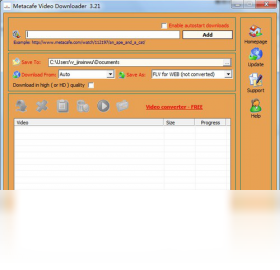
Metacafe Video Downloader是一款专为Windows平台设计的视频下载工具,能够帮助用户轻松抓取Metacafe、YouTube、Vimeo等主流视频网站的高清视频资源。软件操作简单,粘贴链接即可快速解析并下载,支持多种视频格式和清晰度选择,满足用户离线观看、二次剪辑等多场景需求。内置智能加速引擎,下载速度稳定高效,同时提供批量下载功能,极大提升工作效率。
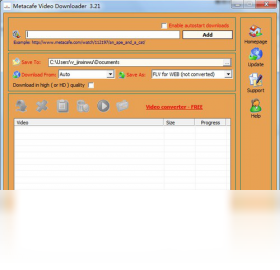
1. 首先,点击本页面顶部或右侧的“本地下载”按钮,将Metacafe Video Downloader安装包保存到电脑磁盘中。
2. 下载完成后,找到安装包文件,双击运行,弹出用户账户控制提示时,点击“是”允许安装。
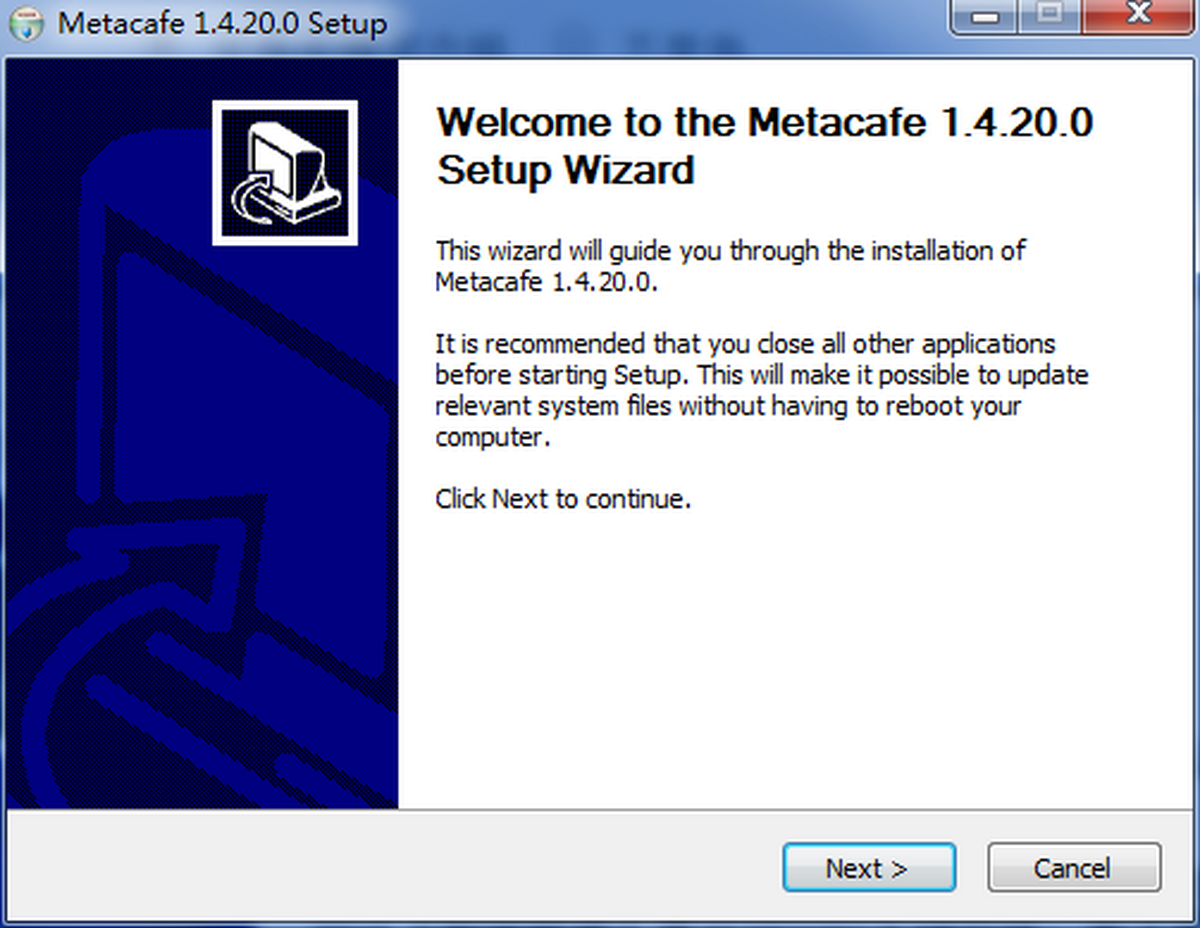
3. 进入安装向导界面,点击“下一步”,阅读并勾选“我接受许可证协议”,再次点击“下一步”。
4. 选择安装目录,建议保持默认路径,点击“下一步”,然后点击“安装”开始复制文件。
5. 等待进度条走完,点击“完成”退出向导,此时桌面上会出现Metacafe Video Downloader快捷方式,双击即可启动。
1. 打开Metacafe Video Downloader主界面,复制您想要下载的视频页面地址(URL)。
2. 回到软件窗口,点击“粘贴链接”按钮,或直接使用快捷键Ctrl+V,软件会自动解析视频信息。
3. 解析完成后,在下方列表中会显示视频名称、清晰度选项,选择您需要的画质(如1080P、720P)。
4. 点击“下载”按钮,软件开始缓存视频,底部状态栏会显示实时进度和速度。
5. 下载完成后,点击“打开文件夹”即可定位到视频文件,默认保存在“视频”目录下的Metacafe文件夹中。
6. 如需批量下载,可依次粘贴多个链接,软件会排队依次下载,无需人工干预。
1. 打开Metacafe Video Downloader,点击右上角的“设置”图标,进入参数配置界面。
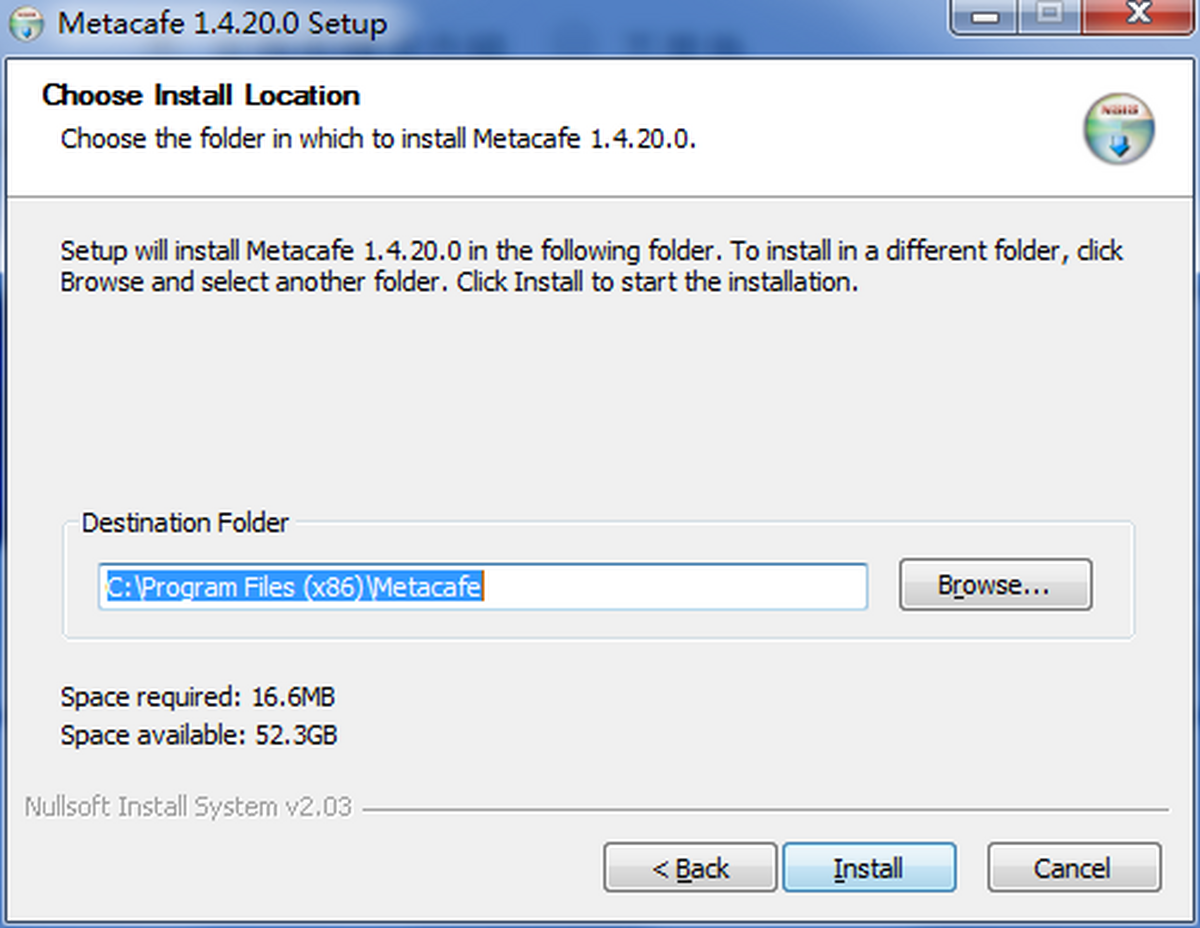
2. 在“下载目录”一栏,可以看到当前默认的保存位置,例如C:\Users\用户名\Videos\Metacafe。
3. 如需更改保存路径,点击“浏览”按钮,选择您希望存放视频的文件夹(如D盘或移动硬盘)。
4. 设置完成后点击“确定”,以后所有下载的视频都会自动存入新目录中。
5. 另外,在软件主界面的“已完成”标签页中,右键点击任意文件,选择“打开文件位置”也能快速定位。
1. 检查网络连接是否正常,尝试访问视频网站确认视频可以正常播放,排除链接失效的可能。
2. 更新Metacafe Video Downloader到最新版本,旧版本可能无法解析新格式的网页代码。
3. 关闭杀毒软件或防火墙的拦截功能,有时安全软件会误阻止软件的网络请求。
4. 清除软件缓存,点击“设置”中的“清理缓存”按钮,然后重启软件重新尝试。
5. 如果仍然失败,尝试更换其他视频清晰度(如从1080P改为720P),或者复制视频链接后重新粘贴。
6. 联系官方技术支持,在帮助菜单中提交错误日志,等待开发者修复。
1. 批量下载:在网页中复制多个视频链接,一次性粘贴到软件中,会自动解析全部链接并排队下载。
2. 限速设置:在“设置”中调整下载线程数,适当降低线程数可避免占用过多带宽,影响其他网络应用。
3. 格式转换:下载完成后,可通过内置的转换功能,将视频转为MP3音频或MP4格式,方便在手机、平板等设备上播放。
4. 断点续传:如果下载中断,重新启动软件并粘贴原链接,点击“继续下载”即可从断点处恢复。
5. 快捷键操作:使用Ctrl+C复制链接后,软件会自动弹出解析窗口,无需手动点击按钮。
| 项目 | 最低配置 | 推荐配置 |
|---|---|---|
| 操作系统 | Windows 7 64位 | Windows 10/11 64位 |
| CPU | 1.0 GHz 双核处理器 | 2.4 GHz 四核处理器 |
| 内存 | 2 GB RAM | 4 GB RAM 或更高 |
| 硬盘空间 | 100 MB 可用空间 | 500 MB 可用空间 |
| 网络 | 宽带接入 | 光纤宽带 |
查看全文






llplayer字幕生成AI播放器中文版 影音播放346M 中文 0.2.2最新版本 26-06-16
下载
Adobe Audition 2026中文直装版 影音播放591.6M 中文 v26.0.0 最新版本 26-06-15
下载
万兴录演桌面版下载官方正版 影音播放1.2M 中文 v8.0.1 最新版 26-06-15
下载
JOOX电脑版下载 影音播放53.0M 中文 v1.1.1最新版 26-06-15
下载
VV 音乐电脑版下载电脑在线K歌音乐社交软件 影音播放130.0M 中文 v6.1.0.81 最新版 26-06-22
下载
弹弹Play电脑版下载2026最新版 影音播放107.5M 中文 v18.0.0 最新版 26-06-20
下载
PotPlayer播放器中文最新绿色版 影音播放52.9M 中文 v260422 官方版 26-06-16
下载 下载
下载 旮旯给木游戏大全
 可以与女角色互动的手游
 植物大战僵尸系列的游戏有哪些
 我的世界手游合集
 我的世界国际服合集
 rpg游戏合集