


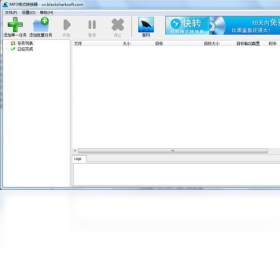
MP3格式转换器是一款专为Windows平台打造的音频格式转换工具,它支持几乎所有主流音频格式(如WAV、WMA、FLAC、AAC、OGG等)与MP3之间的相互转换,同时内置了音频剪辑、音量调节、比特率设置等实用功能,能够满足用户在不同场景下的音频处理需求。软件界面简洁直观,操作流程非常人性化,即使是电脑新手也能在几分钟内上手。无论是将音乐转换为MP3以便在车载播放器上使用,还是将录音文件压缩为MP3以节省存储空间,MP3格式转换器都能提供稳定、高效的解决方案,并且转换速度快、音质损失小,是您日常音频处理的得力助手。
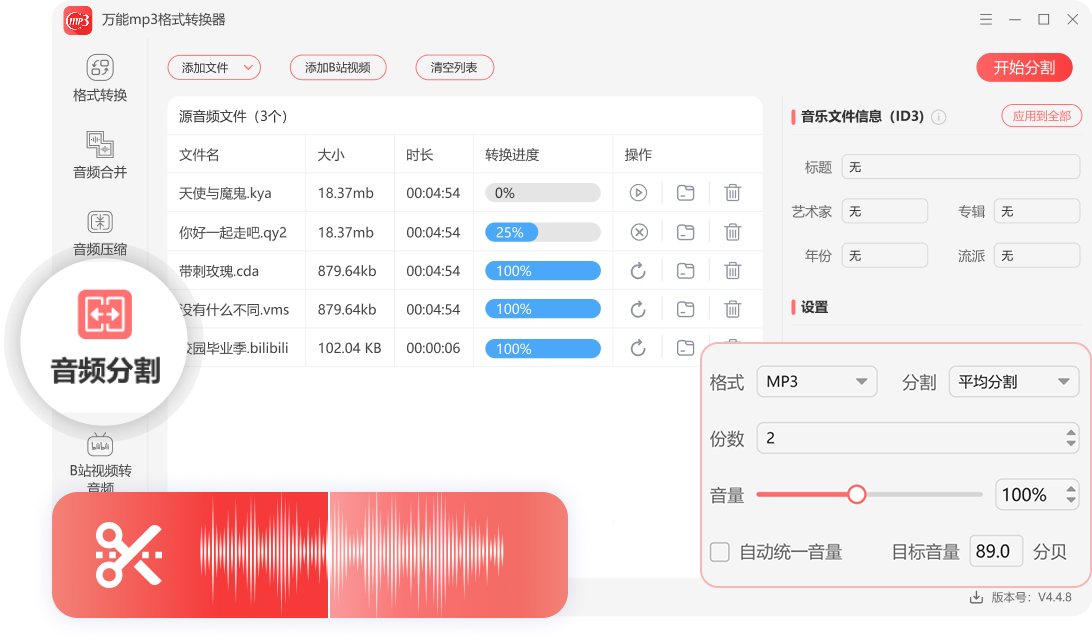
1. 首先,在电脑上打开已安装的MP3格式转换器,进入主界面后,点击左上角的“添加文件”按钮,或者直接将需要转换的音频文件拖拽到软件窗口中。
2. 在文件列表中可以同时选中多个音频文件,支持Ctrl键多选或Shift键连选,方便批量操作。
3. 接下来,在“输出格式”下拉菜单中选择“MP3”,然后根据需要调整音频质量、采样率、比特率等参数,通常保持默认设置即可获得不错的效果。
4. 点击“输出目录”右侧的“浏览”按钮,设置转换后文件的保存位置,建议新建一个专门的文件夹,便于查找。
5. 最后,点击右下角的“开始转换”按钮,软件就会自动处理所有文件,并在进度条中显示转换状态,完成后会弹出提示窗口,点击“打开文件夹”即可查看转换好的MP3文件。
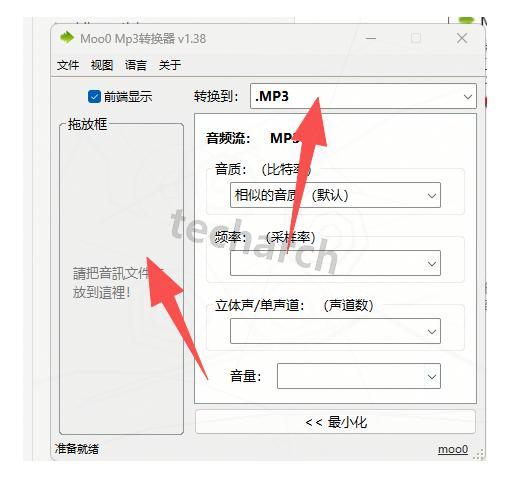
1. 音质的变化主要取决于所选择的比特率,在MP3格式转换器中,默认的比特率是192kbps,这个标准下音质与原始文件几乎无异,适合大多数用户。
2. 如果您对音质有更高要求,可以在“高级设置”中将比特率调到320kbps,这是MP3格式的最高音质,人耳基本无法分辨与无损格式的差异。
3. 需要注意的是,如果原始音频文件本身音质就不佳(如低码率的WMA文件),那么转换后的MP3音质也会受到限制,这是无法避免的。
4. 软件还内置了“音质增强”功能,在转换前可以勾选“启用音质增强”选项,能够在一定程度上优化高频表现和动态范围,让声音更饱满。
5. 建议在转换前先试听一小段原始音频,对比转换后的效果,如果感觉满意再批量处理,这样可以避免不必要的重复操作。
1. 输入格式:软件支持读取WAV、WMA、FLAC、APE、AAC、OGG、M4A、RA、RAM、MP2、MP3等多种常见音频格式,几乎覆盖了所有主流类型。
2. 输出格式:除了MP3,您还可以将音频转换为WAV、WMA、FLAC、AAC等格式,方便在不同设备上播放。
3. 特别值得一提的是,软件针对不同设备(如iPhone、Android手机、iPad、PSP等)提供了专属的输出预设,一键即可完成适配。
4. 如果您需要从视频中提取音频,MP3格式转换器也支持直接将MP4、AVI、MKV等视频文件拖入软件,软件会自动提取音轨并转换为MP3格式。
5. 所有转换过程均在本地完成,不依赖网络,无需担心隐私泄露,文件也不会被上传到服务器。
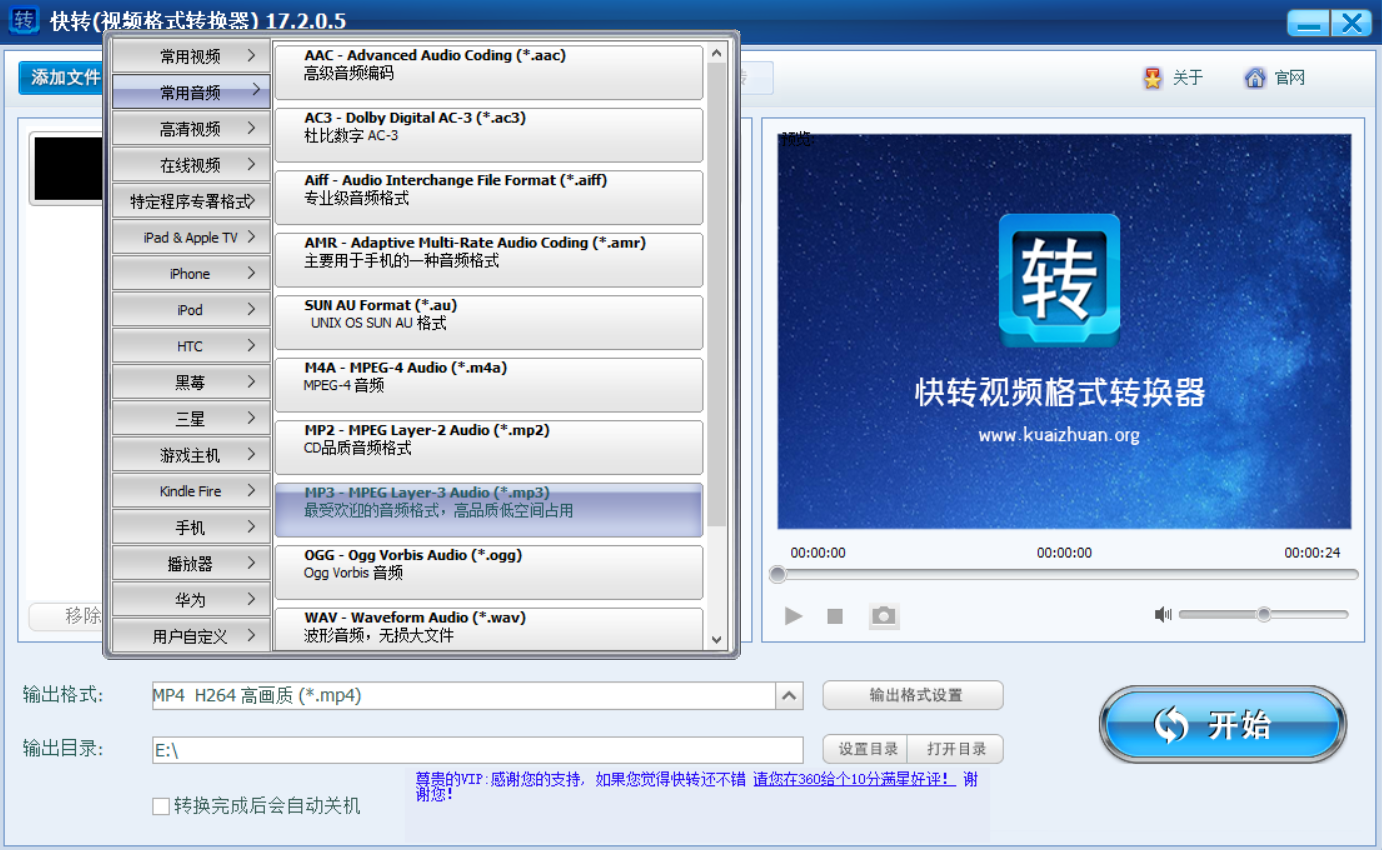
1. 在文件列表中选中一个音频文件,点击右侧的“剪辑”按钮,进入音频剪辑界面。
2. 在波形图上,您可以直接拖动左右两个绿色的滑块来设置片段的起点和终点,也可以在下方的输入框中精确输入时间点。
3. 点击“播放”按钮可以预览所选片段,确认无误后再点击“确定”按钮,这时原文件会被标记为“已剪辑”,不会影响原始文件。
4. 如果需要将多个片段合并为一个文件,可以在主界面中点击“合并”按钮,然后按顺序添加多个音频文件,软件会按照列表顺序进行拼接。
5. 剪辑和合并操作都可以与转换功能同时进行,即先剪辑再转换,这样一次就能得到您想要的MP3文件。
1. 操作系统:支持Windows 7、Windows 8、Windows 10、Windows 11(32位/64位均可)。
2. 处理器:最低要求Intel Pentium 4或同等AMD处理器,推荐使用Intel Core i3及以上,以获得更快的转换速度。
3. 内存:至少512MB,推荐1GB以上,尤其是在处理大型文件或批量转换时,内存越大越流畅。
4. 硬盘空间:安装包仅需30MB,但建议预留至少1GB的空间用于存放转换后的文件。
5. 显卡:无特殊要求,集成显卡即可正常显示界面。
6. 声卡:需要安装标准声卡驱动,建议使用DirectX 9.0c或更高版本。
| 项目 | 最低配置 | 推荐配置 |
| 操作系统 | Windows 7 | Windows 10/11 |
| 处理器 | Pentium 4 | Intel Core i3 |
| 内存 | 512MB | 2GB |
| 硬盘空间 | 100MB | 1GB |
查看全文






llplayer字幕生成AI播放器中文版 影音播放346M 中文 0.2.2最新版本 26-06-16
下载
Adobe Audition 2026中文直装版 影音播放591.6M 中文 v26.0.0 最新版本 26-06-15
下载
万兴录演桌面版下载官方正版 影音播放1.2M 中文 v8.0.1 最新版 26-06-15
下载
JOOX电脑版下载 影音播放53.0M 中文 v1.1.1最新版 26-06-15
下载
VV 音乐电脑版下载电脑在线K歌音乐社交软件 影音播放130.0M 中文 v6.1.0.81 最新版 26-06-22
下载
弹弹Play电脑版下载2026最新版 影音播放107.5M 中文 v18.0.0 最新版 26-06-20
下载
PotPlayer播放器中文最新绿色版 影音播放52.9M 中文 v260422 官方版 26-06-16
下载 下载
下载 旮旯给木游戏大全
 可以与女角色互动的手游
 植物大战僵尸系列的游戏有哪些
 我的世界手游合集
 我的世界国际服合集
 rpg游戏合集