


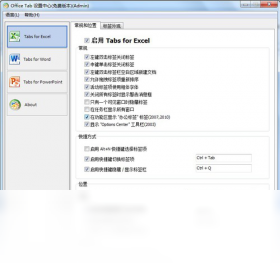
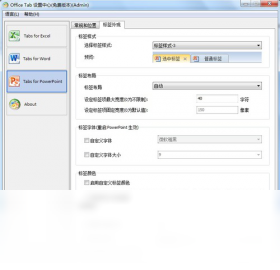
Office Tab 是一款专为 Windows 平台打造的办公增强工具,它能在 Word、Excel、PowerPoint 等主流 Office 组件中实现类似浏览器的多标签页浏览功能,让用户在一个窗口内轻松切换多个文档,极大减少频繁查找和切换窗口的麻烦。无论是日常办公、数据处理还是方案汇报,Office Tab 都能显著提升工作效率,让多文档操作变得井然有序。软件体积小巧,资源占用低,兼容 Office 2003 至 2019 及 Office 365 等主流版本,是职场人士和学生群体提升办公效率的优选利器。
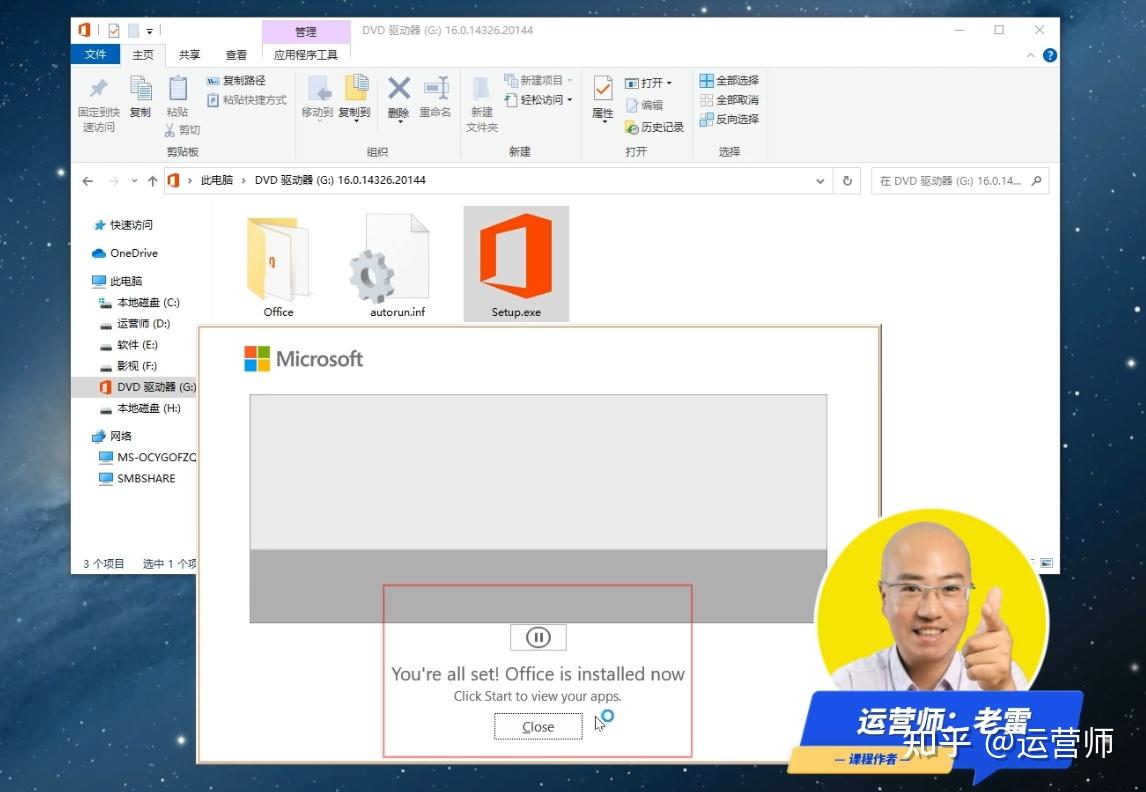
1. 首先,从本站下载 Office Tab 安装包,双击运行,进入安装向导。
2. 阅读并同意最终用户许可协议,选择安装路径,建议保持默认路径以简化后续操作。
3. 点击“安装”按钮,等待进度条完成,期间请勿关闭安装窗口或断开网络。
4. 安装完成后,启动 Office Tab,若提示需要注册,可输入本站提供的激活码或使用试用模式。
5. 建议重启一次 Office 程序,确保所有标签页功能正常加载。
6. 若激活失败,请检查网络连接或尝试以管理员身份运行 Office Tab。
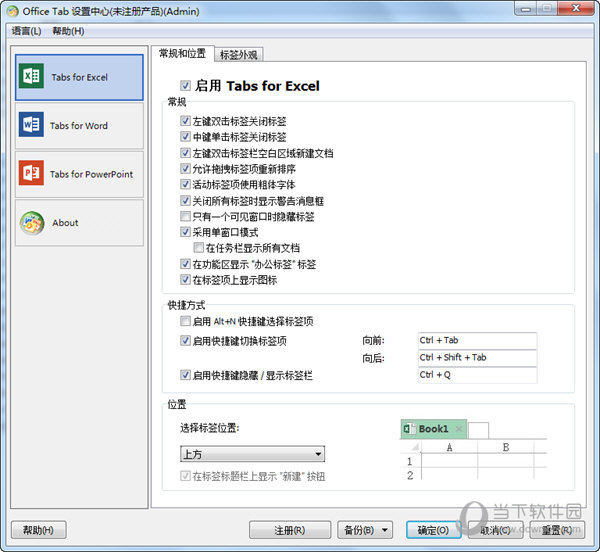
1. 打开 Office Tab 设置中心,可通过 Office 程序内的“Office Tab”选项卡进入。
2. 在“标签外观”分类下,您可以选择预设的标签颜色、字体大小和标签高度。
3. 若要自定义颜色,点击“颜色”下拉菜单,选择“自定义”,然后从调色板中挑选喜欢的颜色。
4. 您还可以设置标签的圆角样式、是否显示关闭按钮以及标签在窗口中的位置(顶部或底部)。
5. 所有修改即时生效,无需重启 Office 程序,方便您随时调整。
6. 若想恢复默认外观,点击“重置”按钮即可一键还原。

1. 在 Excel 中,Office Tab 会为每个工作簿添加一个标签,点击标签即可快速切换不同工作簿。
2. 您可以通过右键点击标签,选择“关闭”、“关闭其他”或“关闭所有”来批量管理工作簿。
3. 支持拖拽标签调整顺序,甚至可以将标签拖出当前窗口,形成独立窗口显示。
4. 双击空白区域可快速新建空白工作簿,提高数据录入效率。
5. 在标签上滚动鼠标滚轮,可以循环切换相邻的工作簿,非常方便。
6. 若您同时打开多个工作簿,标签栏会自动出现滚动按钮,确保所有标签可访问。
1. 操作系统:Windows 7、Windows 8/8.1、Windows 10 或 Windows 11,支持 32 位和 64 位系统。
2. 处理器:Intel 或 AMD 双核处理器,主频 1.5 GHz 或以上。
3. 内存:至少 2 GB 可用内存,推荐 4 GB 或以上以保证多文档流畅切换。
4. 硬盘空间:安装需要约 50 MB 可用磁盘空间,且需保证系统盘有足够缓存空间。
5. Office 版本:支持 Microsoft Office 2003、2007、2010、2013、2016、2019 及 Office 365(32 位或 64 位)。
6. 显示分辨率:最低 1024×768,推荐 1920×1080 以获得最佳标签显示效果。
查看全文






工作宝PC端下载 办公软件300.9M 中文 v9.0.247 企业融合通信免费网络电话电脑客户端 26-07-01
下载
360Teams客户端 办公软件201KB 中文 v4.4.30 官方版 26-06-26
下载
轻闪PDF桌面版官方正版下载 办公软件1.0M 中文 v2.17.0.11 无水印PDF编辑压缩工具 26-06-26
下载
Visual Studio 2026专业版最新版 办公软件4M 中文 正式版 26-06-18
下载
jetbrains rider 2026中文版 办公软件1.63G 中文 v2026.1最新版 26-06-18
下载
JetBrains PhpStorm 2021最新版 办公软件381.2M 中文 v2021.1直装版 26-08-18
下载
JetBrains Clion 2025激活版 办公软件1.70G 中文 v1.0直装版 26-08-18
下载
RobotStudio 6.08中文破解版 办公软件2.21G 中文 v6.08直装版 26-08-17
下载
浙政钉电脑版下载 办公软件385.5M 中文 v2.30.0 政务专属协同办公电脑端 26-07-06
下载
纳米AI桌面版全能AI搜索协作PC客户端高速下载 办公软件277.9M 中文 v1.3.1563.64 最新版 26-07-06
下载
LobsterAI(有道龙虾)电脑版 办公软件249.6M 中文 v2026.5.22 官方版 26-07-06
下载
西瓜创客pc版下载安装 办公软件227.0M 中文 v2.0.21 小学生编程启蒙竞赛学习软件 26-07-06
下载 下载
下载 知犀思维导图PC端下载
 旮旯给木游戏大全
 可以与女角色互动的手游
 植物大战僵尸系列的游戏有哪些
 我的世界手游合集
 我的世界国际服合集
 rpg游戏合集