


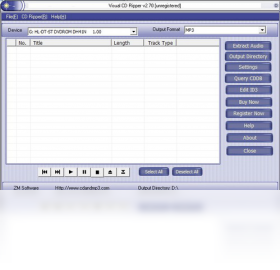
Visual CD Ripper 是一款专注于CD音频抓轨与格式转换的专业工具,它能够帮助用户将音乐CD中的音轨快速提取并保存为MP3、WAV、FLAC等常见格式,同时保留原始音质。软件界面直观,操作流程简单,无论是普通音乐爱好者还是专业音频工作者,都能轻松上手。其内置的高精度抓轨引擎有效减少爆音和失真,并支持从在线CD数据库自动获取曲目信息,让音乐管理更加智能高效。接下来,我们将从功能、操作、常见问题等多个角度为您详细介绍这款软件。
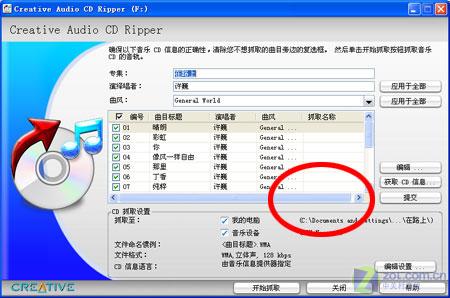
1. 首先,将音乐CD插入电脑光驱,并启动Visual CD Ripper软件。
2. 在软件主界面中,点击“读取CD”按钮,软件会自动识别光驱中的CD并显示所有音轨列表。
3. 勾选您需要转换的音轨,可以通过“全选”或“反选”功能快速选择。
4. 在输出设置区域,选择您想要的目标格式,如MP3、WAV、FLAC等,并可以调整比特率、采样率等参数。
5. 点击“转换”按钮,软件将开始抓轨并转换,进度条会实时显示转换状态,完成后文件将自动保存到您指定的输出文件夹。
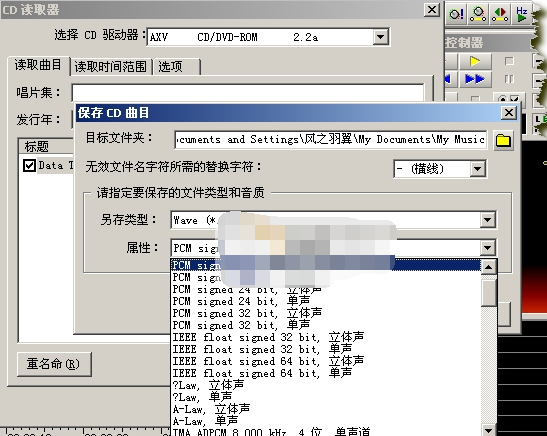
1. Visual CD Ripper 支持主流的无损格式,包括FLAC、APE、WAV,满足高音质需求用户。
2. 同时支持有损压缩格式,如MP3、AAC、OGG,便于在便携设备上播放。
3. 用户还可以选择输出为WMA格式,适合Windows生态下的应用。
4. 在转换时,您可以根据需求自定义编码参数,如MP3的比特率范围从32kbps到320kbps可选。
5. 对于需要保留原始音质的用户,推荐使用FLAC或WAV格式,避免二次压缩带来的音质损失。
1. 检查光驱读取速度,建议降低抓轨速度,在设置中调整“读取速度”为低速模式,可有效减少爆音。
2. 确认CD光盘表面是否干净,如有划痕或污渍,请使用柔软的布轻轻擦拭。
3. 尝试更换不同的光驱或USB外接光驱,有时内置光驱老化会导致读取不稳定。
4. 在软件设置中开启“纠错模式”或“高级纠错”功能,软件会尝试重新读取错误区域。
5. 如果问题依旧,可以尝试将抓轨结果保存为WAV格式,然后使用其他软件进行后续格式转换,避免多次处理。
1. 确保电脑已连接到互联网,因为软件需要通过在线数据库查询曲目信息。
2. 在软件主界面中,点击“获取CD信息”按钮,软件会连接到freedb或MusicBrainz等数据库。
3. 等待数秒,软件将自动匹配并显示专辑名称、艺术家、曲目列表等信息。
4. 如果自动匹配失败,您可以手动编辑曲目信息,双击对应条目即可修改。
5. 编辑完成后,点击“保存”按钮,信息将嵌入到输出文件的标签中,方便管理音乐库。
| 项目 | 最低配置 | 推荐配置 |
|---|---|---|
| 操作系统 | Windows 7 | Windows 10/11 |
| 处理器 | 1 GHz 单核 | 2 GHz 双核及以上 |
| 内存 | 512 MB | 2 GB 及以上 |
| 硬盘空间 | 50 MB 可用空间 | 200 MB 可用空间 |
| 光驱 | CD-ROM | DVD-ROM 或蓝光光驱 |
查看全文






llplayer字幕生成AI播放器中文版 影音播放346M 中文 0.2.2最新版本 26-06-16
下载
Adobe Audition 2026中文直装版 影音播放591.6M 中文 v26.0.0 最新版本 26-06-15
下载
万兴录演桌面版下载官方正版 影音播放1.2M 中文 v8.0.1 最新版 26-06-15
下载
JOOX电脑版下载 影音播放53.0M 中文 v1.1.1最新版 26-06-15
下载
VV 音乐电脑版下载电脑在线K歌音乐社交软件 影音播放130.0M 中文 v6.1.0.81 最新版 26-06-22
下载
弹弹Play电脑版下载2026最新版 影音播放107.5M 中文 v18.0.0 最新版 26-06-20
下载
PotPlayer播放器中文最新绿色版 影音播放52.9M 中文 v260422 官方版 26-06-16
下载 下载
下载 旮旯给木游戏大全
 可以与女角色互动的手游
 植物大战僵尸系列的游戏有哪些
 我的世界手游合集
 我的世界国际服合集
 rpg游戏合集