


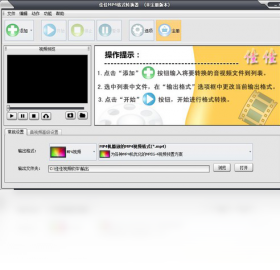
佳佳MP4格式转换器是一款专为Windows用户打造的本地视频格式转换工具,它能够快速将AVI、MKV、MOV、FLV等常见视频格式统一转换为MP4,同时支持自定义分辨率、码率、帧率等核心参数,满足不同设备对视频播放的兼容性需求。软件界面简洁直观,操作流程清晰明了,即便是初次接触视频转换的用户也能在几分钟内轻松上手。更值得一提的是,佳佳MP4格式转换器完全免费,无任何功能限制,转换过程不添加水印,不捆绑任何插件,让您用得放心、转得省心。
1. 佳佳MP4格式转换器在默认设置下,会采用高比特率编码策略,尽可能保留原始视频的画面细节和色彩表现,正常使用情况下画质损失微乎其微。
2. 若您对画质有更高要求,可以在输出设置中手动将视频码率调整至与原视频相近或更高的数值,同时保持分辨率不变,这样转换后的MP4文件画质几乎与原视频一致。
3. 软件内置了多种画质预设方案,包括“超清”、“高清”、“标清”等,您可以根据实际需求快速选择合适的模式,无需专业知识也能获得理想的画质输出。
4. 为避免转换过程中出现画面模糊或色块现象,请确保源视频文件本身清晰度正常,且在转换前不要对视频进行多次反复压缩,以免造成画质累积损失。
5. 转换完成后,您可以在预览窗口中直接对比原视频与输出视频的画质差异,如果不满意,可随时调整参数重新转换,直到达到满意的效果。
1. 佳佳MP4格式转换器支持几乎所有主流视频格式的导入,包括AVI、MKV、MOV、WMV、FLV、WEBM、M4V、MPEG、TS、MTS等,覆盖了网络下载、相机拍摄、手机录制等多种来源的视频文件。
2. 对于高清及超高清视频,软件同样提供了良好的兼容性,能够顺利读取4K、1080P、720P等不同分辨率的视频文件,不会出现无法识别或导入失败的情况。
3. 如果您的视频文件编码格式较为特殊,如HEVC、H.265、VP9等,佳佳MP4格式转换器也能通过内置的解码器进行识别和处理,确保转换过程顺利进行。
4. 除了常见的视频格式,软件还支持导入无音轨的纯视频流文件以及带多音轨、多字幕的视频文件,转换时可根据需要选择保留或去除。
5. 添加文件的方式非常简单,您可以直接拖拽视频文件到软件窗口中,或者点击“添加文件”按钮批量导入多个文件,软件会自动识别文件信息并显示在列表中。

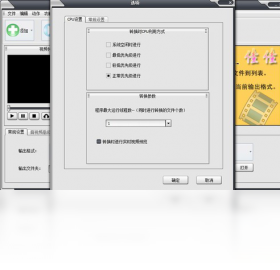
1. 佳佳MP4格式转换器的转换速度受电脑硬件配置影响较大,尤其是CPU性能和内存大小。如果您的电脑配置较低,建议关闭其他占用资源较多的程序,为转换过程腾出更多系统资源。
2. 软件支持硬件加速功能,您可以在“设置”中开启“GPU加速”选项,利用显卡的并行计算能力大幅提升转换速度,尤其适合处理大体积或高分辨率的视频文件。
3. 转换速度还与输出视频的编码格式有关,选择H.264编码通常比H.265编码更快,如果您对文件体积不是特别敏感,可以优先选择H.264编码以获取更快的转换速度。
4. 批量转换时,软件默认使用多线程处理机制,但您也可以在设置中调整线程数,根据CPU核心数合理分配,避免因线程过多导致CPU过载反而降低速度。
5. 如果您需要转换多个视频文件,建议合理安排任务队列,避免同时转换多个超大文件,可以按照文件大小或优先级顺序逐个处理,这样整体效率会更高。
6. 定期清理系统垃圾文件、更新显卡驱动、保持系统运行流畅,也能对提升转换速度起到一定的帮助作用。
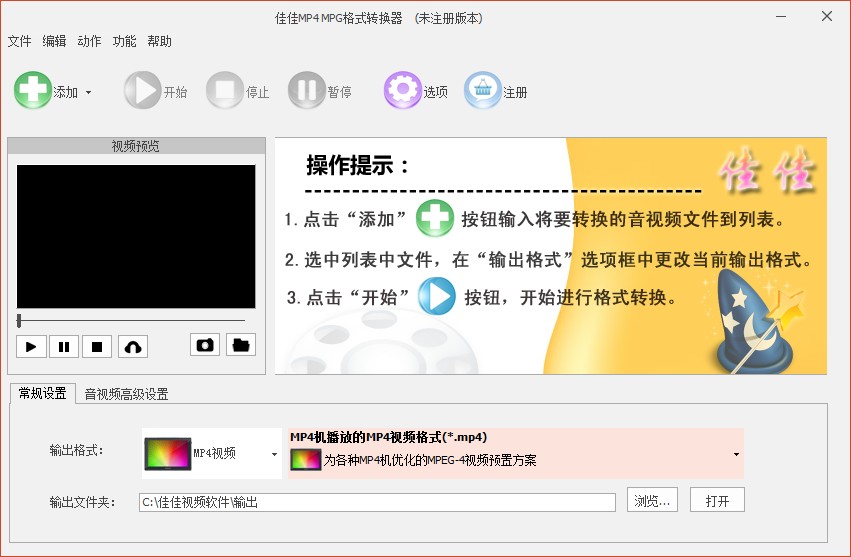
1. 打开佳佳MP4格式转换器主界面,点击左上角的“添加文件”按钮,在弹出的文件选择框中,按住Ctrl键或Shift键多选需要转换的视频文件,也可以直接拖拽整个文件夹到软件窗口中,软件会自动识别并加载所有视频文件。
2. 所有视频文件导入后,会在列表中显示文件名、大小、时长等信息。您可以通过列表上方的排序功能对文件进行整理,也可以使用“删除”按钮移除不需要转换的文件。
3. 在列表下方选择输出格式为MP4,然后点击“输出设置”按钮,对分辨率、码率、帧率等参数进行统一设置,这些设置将应用于所有待转换的视频文件,无需逐个配置。
4. 如果需要对某个视频单独设置不同的参数,可以选中该文件后点击“单独设置”按钮,在弹窗中修改该文件的输出参数,不影响其他文件的转换设置。
5. 设置完成后,选择一个输出文件夹用于存放转换后的MP4文件,然后点击“全部转换”按钮,软件将按照列表顺序依次处理每个视频,并在进度条中显示当前转换进度。
6. 转换过程中,您可以随时查看每个文件的转换状态,如果某个文件转换失败,软件会给出错误提示,您可以根据提示调整参数后重新转换该文件。

佳佳MP4格式转换器是一款轻量级软件,对电脑配置要求不高,但为了获得更流畅的转换体验,建议参考以下配置要求:
| 硬件/软件 | 最低配置 | 推荐配置 |
| 操作系统 | Windows 7 32位 | Windows 10/11 64位 |
| CPU | 双核 1.6GHz | 四核及以上 2.4GHz |
| 内存 | 2GB | 8GB及以上 |
| 显卡 | 集成显卡 | 独立显卡支持硬件加速 |
| 硬盘空间 | 200MB可用空间 | 1GB以上可用空间 |
总之,佳佳MP4格式转换器是一款功能实用、操作简单、完全免费的本地视频转换工具,无论是日常生活中的视频剪辑需求,还是工作学习中的格式转换任务,它都能高效地帮您完成。如果您还在为视频格式不兼容而烦恼,不妨下载佳佳MP4格式转换器试试,相信它会成为您电脑中不可或缺的得力助手。
查看全文






llplayer字幕生成AI播放器中文版 影音播放346M 中文 0.2.2最新版本 26-06-16
下载
Adobe Audition 2026中文直装版 影音播放591.6M 中文 v26.0.0 最新版本 26-06-15
下载
万兴录演桌面版下载官方正版 影音播放1.2M 中文 v8.0.1 最新版 26-06-15
下载
JOOX电脑版下载 影音播放53.0M 中文 v1.1.1最新版 26-06-15
下载
VV 音乐电脑版下载电脑在线K歌音乐社交软件 影音播放130.0M 中文 v6.1.0.81 最新版 26-06-22
下载
弹弹Play电脑版下载2026最新版 影音播放107.5M 中文 v18.0.0 最新版 26-06-20
下载
PotPlayer播放器中文最新绿色版 影音播放52.9M 中文 v260422 官方版 26-06-16
下载 下载
下载 旮旯给木游戏大全
 可以与女角色互动的手游
 植物大战僵尸系列的游戏有哪些
 我的世界手游合集
 我的世界国际服合集
 rpg游戏合集