


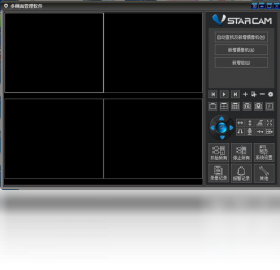
多画面客户端是一款专为多路视频监控与直播场景打造的电脑播放工具,能够同时接入并流畅展示多路高清画面,广泛应用于安防监控、门店管理、在线教育、赛事直播等场景。软件支持自定义分屏布局,单窗口可承载高达64路画面,并具备低延迟、高画质的解码能力,配合智能报警与回放功能,让用户轻松掌握每一处细节。多画面客户端电脑版界面简洁、操作直观,无需复杂设置即可快速上手,是专业用户与普通家庭用户提升视频管理效率的得力助手。
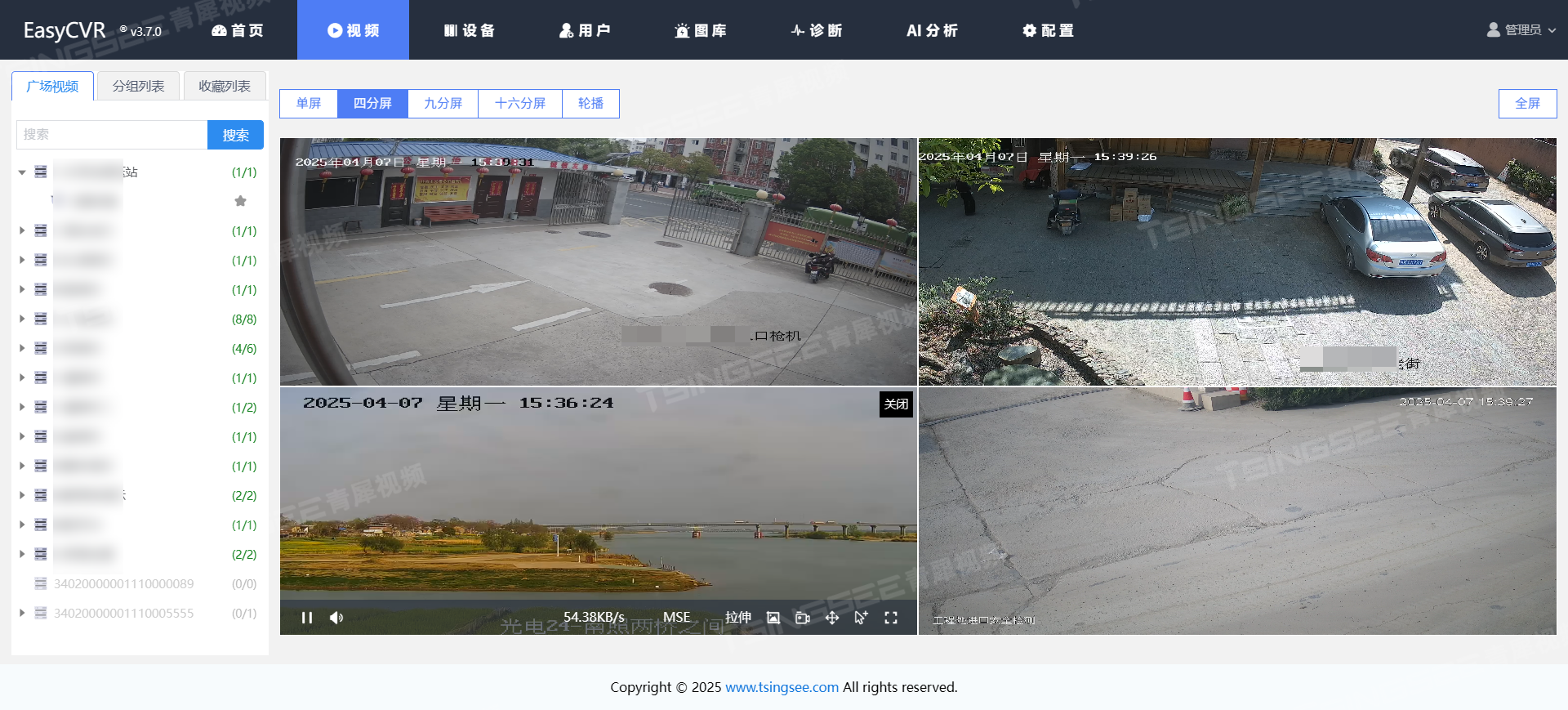
1. 支持RTSP、RTMP、HTTP-FLV、HLS等主流流媒体协议,可对接IP摄像头、NVR、编码器等设备。
2. 支持本地视频文件播放,包括MP4、AVI、MKV、FLV等常见格式,可直接拖拽文件到窗口打开。
3. 支持网络URL直接拉流,用户可手动输入流地址,快速添加外部视频源。
4. 支持ONVIF协议自动发现局域网内的摄像头,简化设备添加流程。
5. 对于海康、大华等主流品牌设备,提供SDK接入方式,实现更稳定的取流与控制。
6. 支持屏幕采集功能,可将电脑桌面或指定区域作为一路视频源,方便教学或演示。
1. 启动软件后,在主界面顶部找到“布局”按钮,点击进入分屏模式选择。
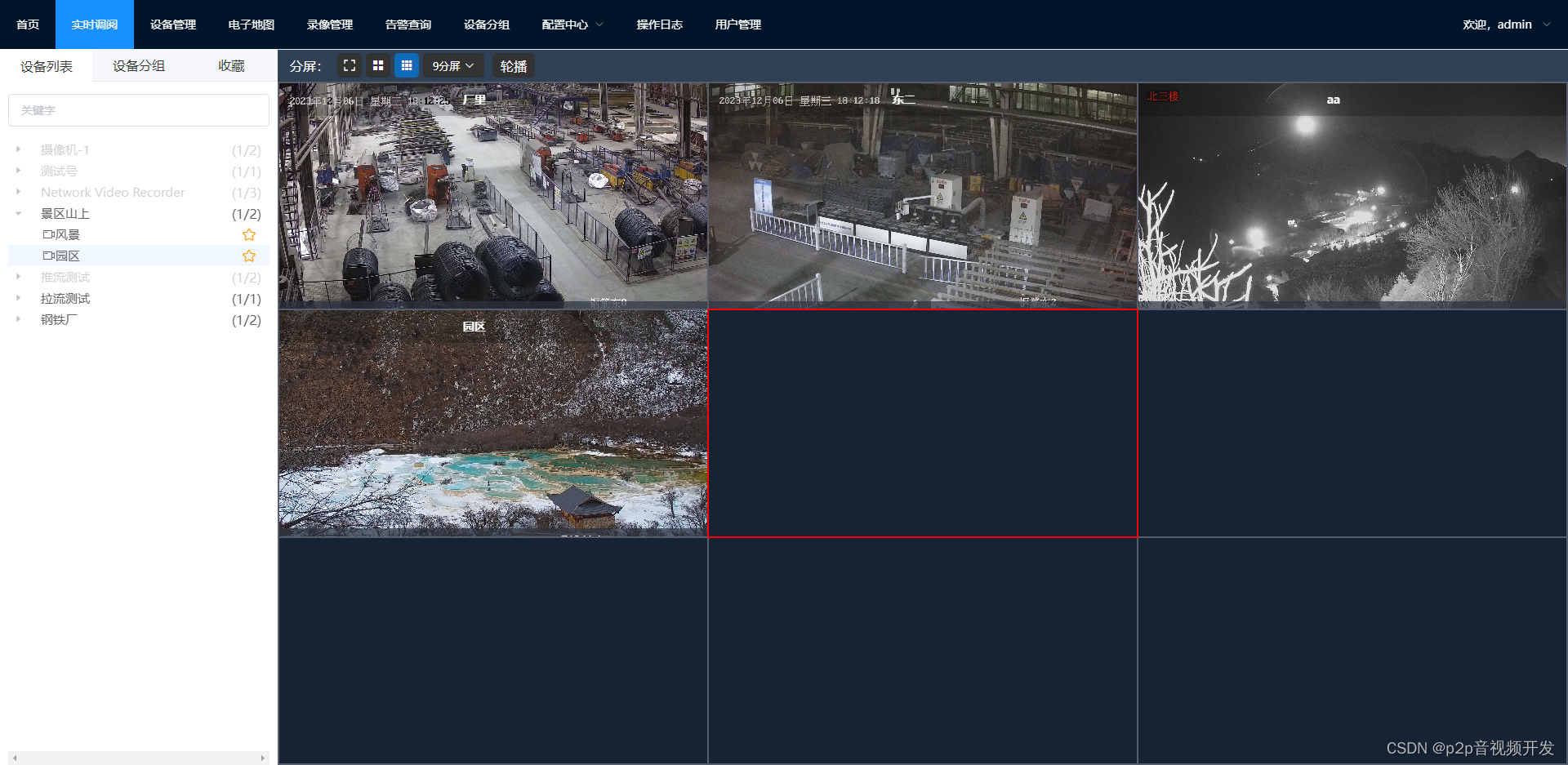
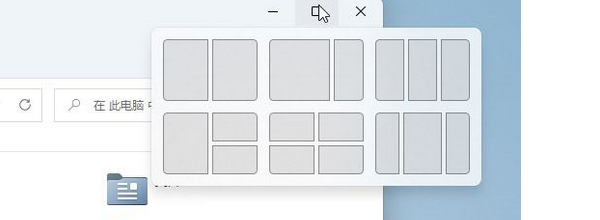
2. 软件预置了1、4、6、8、9、13、16、25、36、49、64等常用分屏模板,直接点击即可应用。
3. 若预置模板不满足需求,可点击“自定义布局”,拖动网格线自由划分区域,每个区域可独立绑定视频源。
4. 在任意分屏画面中双击,可切换至全屏预览,再次双击恢复多画面模式。
5. 支持将当前布局保存为预设方案,下次启动时一键加载,省去重复设置。
6. 每个分屏画面可单独调整亮度、对比度、饱和度等图像参数,右键即可呼出调节面板。
7. 布局切换过程中,已添加的视频源会自动映射到新布局中,无需重新添加。
1. 首先检查电脑硬件配置,建议CPU至少为i5四代或以上,内存不低于8GB,显卡支持硬件解码。
2. 在软件设置中开启“硬件加速”选项,利用GPU解码减轻CPU负担。
3. 降低画面清晰度或帧率,例如将主码流切换为子码流,或调整解码分辨率为720P。
4. 关闭不必要的后台程序,释放系统资源,尤其是占用网络带宽的下载、上传任务。
5. 检查网络带宽是否充足,单路1080P视频约需4Mbps带宽,多路同时预览需确保上行下行速率达标。
6. 尝试将视频源分散到不同网段或交换机,避免单一设备负载过高。
7. 若以上方法无效,可更新显卡驱动,并升级至最新版多画面客户端。
1. 在“报警设置”中启用移动侦测或信号丢失报警,可针对每个视频源独立配置。
2. 报警触发后可设置声音提示、弹窗提醒、邮件通知等方式,确保用户及时获知。
3. 支持报警录像自动存储到本地磁盘或NAS,存储路径可在“录像设置”中修改。
4. 回放时可通过时间轴快速定位,或按报警事件检索,双击记录即可播放。
5. 支持多画面同步回放,最多可同时回放4路录像,方便对比分析。
6. 录像文件支持导出为MP4格式,便于备份与分享。
为确保流畅运行,建议参考以下配置:
1. 操作系统:Windows 7/10/11(64位)
2. CPU:Intel Core i5-4590或同等级以上
3. 内存:8GB DDR4或以上
4. 显卡:支持DirectX 11,显存2GB以上,支持硬件解码
5. 硬盘:SSD固态硬盘,剩余空间20GB以上用于录像存储
6. 网络:千兆网卡,带宽不低于50Mbps
7. 其他:支持USB 3.0接口,用于外接U盾或加密狗(如需)
查看全文






llplayer字幕生成AI播放器中文版 影音播放346M 中文 0.2.2最新版本 26-06-16
下载
Adobe Audition 2026中文直装版 影音播放591.6M 中文 v26.0.0 最新版本 26-06-15
下载
万兴录演桌面版下载官方正版 影音播放1.2M 中文 v8.0.1 最新版 26-06-15
下载
JOOX电脑版下载 影音播放53.0M 中文 v1.1.1最新版 26-06-15
下载
VV 音乐电脑版下载电脑在线K歌音乐社交软件 影音播放130.0M 中文 v6.1.0.81 最新版 26-06-22
下载
弹弹Play电脑版下载2026最新版 影音播放107.5M 中文 v18.0.0 最新版 26-06-20
下载
PotPlayer播放器中文最新绿色版 影音播放52.9M 中文 v260422 官方版 26-06-16
下载 下载
下载 旮旯给木游戏大全
 可以与女角色互动的手游
 植物大战僵尸系列的游戏有哪些
 我的世界手游合集
 我的世界国际服合集
 rpg游戏合集