


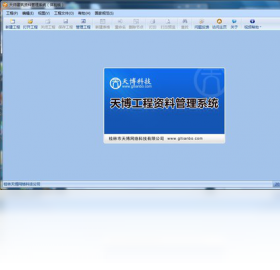
天师建筑资料管理软件电脑版是一款专为建筑行业从业者打造的高效资料整理工具,它能够帮助施工员、资料员、项目经理等快速完成工程文档的分类、归档、检索与共享。软件内置了丰富的模板库和智能命名规则,支持批量导入导出,大大减轻了手工整理资料的负担。无论是日常的施工日志、验收报告,还是繁杂的图纸变更单,都能通过这款软件实现规范化管理,让工程资料井井有条,提升团队协作效率。
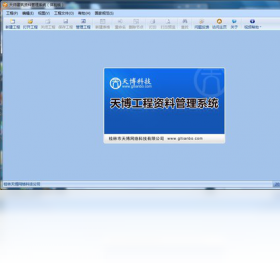

1. 打开软件主界面,点击左上角的“文件”菜单,选择“导入”选项,进入文件导入向导。
2. 在导入向导中,选择需要导入的文件类型,比如Word文档、Excel表格或PDF图纸,支持多选批量导入。
3. 接下来指定文件存放的本地路径,或者直接拖拽文件到指定区域,软件会自动识别文件格式。
4. 为导入的文件夹设置对应的工程名称和分类目录,方便后续检索,例如按“基础工程”、“主体结构”等分类。
5. 点击“开始导入”,等待进度条完成,期间可以看到每个文件的导入状态,如有重名或错误会给出提示。
6. 导入完成后,可在左侧目录树中查看新加入的文件,双击即可预览内容,确认无误后保存本次导入记录。
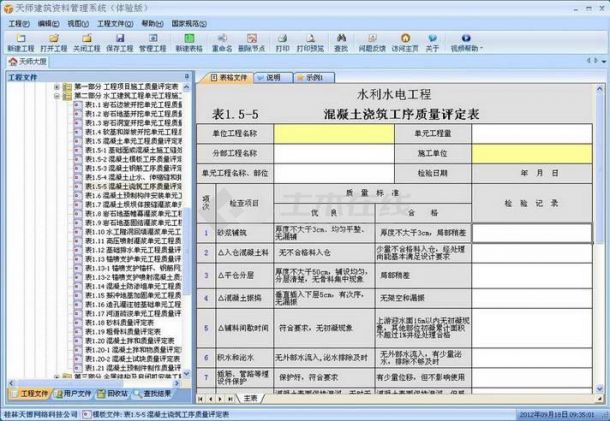
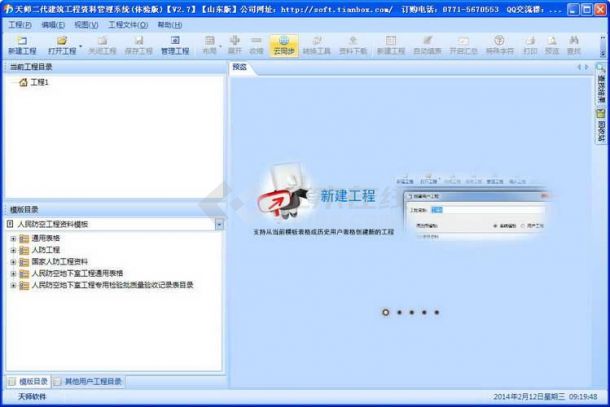
1. 在软件顶部导航栏找到“模板中心”,点击进入模板库,这里预置了上百个建筑行业标准模板。
2. 如果预置模板不满足需求,点击“新建模板”按钮,可以自定义模板名称、分类和格式要求。
3. 在模板编辑器中,添加需要的字段,如日期、责任单位、检查结果等,并设置字段类型为文本、日期或下拉选择。
4. 可以为模板设置固定的填写说明和示例,这样其他同事在使用时能快速理解填写规范,减少错误。
5. 保存模板后,在新建资料时就能直接调用该模板,自动生成带有标准格式的文档,省去手动排版的时间。
6. 支持将常用模板导出为文件,分享给其他项目组使用,保持企业内部的资料格式统一。

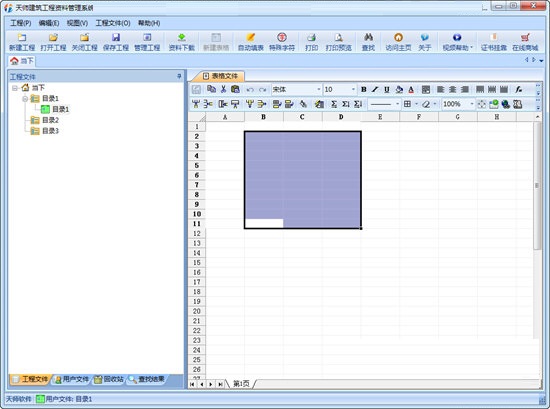
1. 选中任意一份资料文件,点击右键选择“版本记录”,即可查看该文件的所有历史修改版本。
2. 每次编辑并保存文件时,软件会自动生成一个新版本,并记录修改时间、操作人员以及修改说明。
3. 如果需要对比两个版本之间的差异,可以勾选任意两个版本号,点击“对比”按钮,系统会以高亮形式显示不同之处。
4. 当发现最新版本有误时,可以一键回退到之前的某个版本,回退操作也会生成一条记录,方便审计。
5. 所有版本数据都存储在本地数据库中,即使原文件被覆盖,也能通过版本列表找回旧内容。
6. 对于重要的里程碑版本,可以手动标记为“重要版本”,并添加备注,方便后期快速定位。
1. 在主界面点击“团队管理”,可创建项目团队,并邀请同事加入,通过邮箱或局域网IP进行关联。
2. 为不同成员分配角色,如管理员、编辑者、只读用户,权限粒度可细化到每个文件夹或单个文件。
3. 开启“实时同步”功能后,团队成员对资料的修改会即时同步到所有人的客户端,确保大家看到的是最新版。
4. 在“操作日志”中,可以查看每个成员对文件的所有操作记录,包括上传、修改、删除等,责任明确。
5. 支持设置文件锁定功能,当某人在编辑一份重要资料时,其他成员只能查看不能修改,避免冲突。
6. 如果需要外发资料给客户或监理,可生成加密外链,设置有效期和访问密码,保证资料安全。
1. 操作系统:Windows 7及以上版本,推荐使用Windows 10或Windows 11以获得最佳体验和兼容性。
2. 处理器:最低要求Intel Core i3或同等性能处理器,建议使用i5或更高性能的CPU以加快文件处理速度。
3. 内存:至少4GB RAM,如果同时打开多个大型PDF或CAD文件,建议配备8GB或更大内存。
4. 硬盘空间:安装需要300MB可用空间,另外请预留至少10GB空间用于存放工程资料和缓存。
5. 显示器分辨率:建议使用1366x768或更高分辨率,以获得清晰的界面显示和更好的操作体验。
6. 其他要求:需要网络连接(用于在线更新和团队协作),以及一个可用的USB接口(用于插加密狗或U盘备份)。
| 配置项 | 最低要求 | 推荐配置 |
| 操作系统 | Windows 7 64位 | Windows 11 64位 |
| 处理器 | Intel Core i3 | Intel Core i5 或更高 |
| 内存 | 4GB | 8GB 或更高 |
| 硬盘空间 | 300MB(安装) | 10GB以上(含资料) |
| 显示器 | 1366x768 | 1920x1080 |
查看全文






工作宝PC端下载 办公软件300.9M 中文 v9.0.247 企业融合通信免费网络电话电脑客户端 26-07-01
下载
360Teams客户端 办公软件201KB 中文 v4.4.30 官方版 26-06-26
下载
轻闪PDF桌面版官方正版下载 办公软件1.0M 中文 v2.17.0.11 无水印PDF编辑压缩工具 26-06-26
下载
Visual Studio 2026专业版最新版 办公软件4M 中文 正式版 26-06-18
下载
jetbrains rider 2026中文版 办公软件1.63G 中文 v2026.1最新版 26-06-18
下载
JetBrains PhpStorm 2021最新版 办公软件381.2M 中文 v2021.1直装版 26-08-18
下载
JetBrains Clion 2025激活版 办公软件1.70G 中文 v1.0直装版 26-08-18
下载
RobotStudio 6.08中文破解版 办公软件2.21G 中文 v6.08直装版 26-08-17
下载
浙政钉电脑版下载 办公软件385.5M 中文 v2.30.0 政务专属协同办公电脑端 26-07-06
下载
纳米AI桌面版全能AI搜索协作PC客户端高速下载 办公软件277.9M 中文 v1.3.1563.64 最新版 26-07-06
下载
LobsterAI(有道龙虾)电脑版 办公软件249.6M 中文 v2026.5.22 官方版 26-07-06
下载
西瓜创客pc版下载安装 办公软件227.0M 中文 v2.0.21 小学生编程启蒙竞赛学习软件 26-07-06
下载 下载
下载 知犀思维导图PC端下载
 旮旯给木游戏大全
 可以与女角色互动的手游
 植物大战僵尸系列的游戏有哪些
 我的世界手游合集
 我的世界国际服合集
 rpg游戏合集