


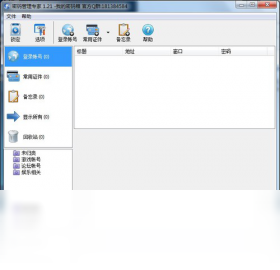
密码管理专家是一款专为Windows平台打造的本地密码保险箱,它采用军工级AES-256加密算法,将所有账号密码、银行卡信息、身份证件等敏感数据牢牢锁在本地,杜绝云端泄露风险。软件界面清爽直观,支持分类管理、自动填充、密码生成、安全审计等实用功能,无论是个人日常使用还是办公环境下的多账户管理,都能大幅提升效率并保障数据安全。无需联网,离线可用,是您数字资产的贴身管家。
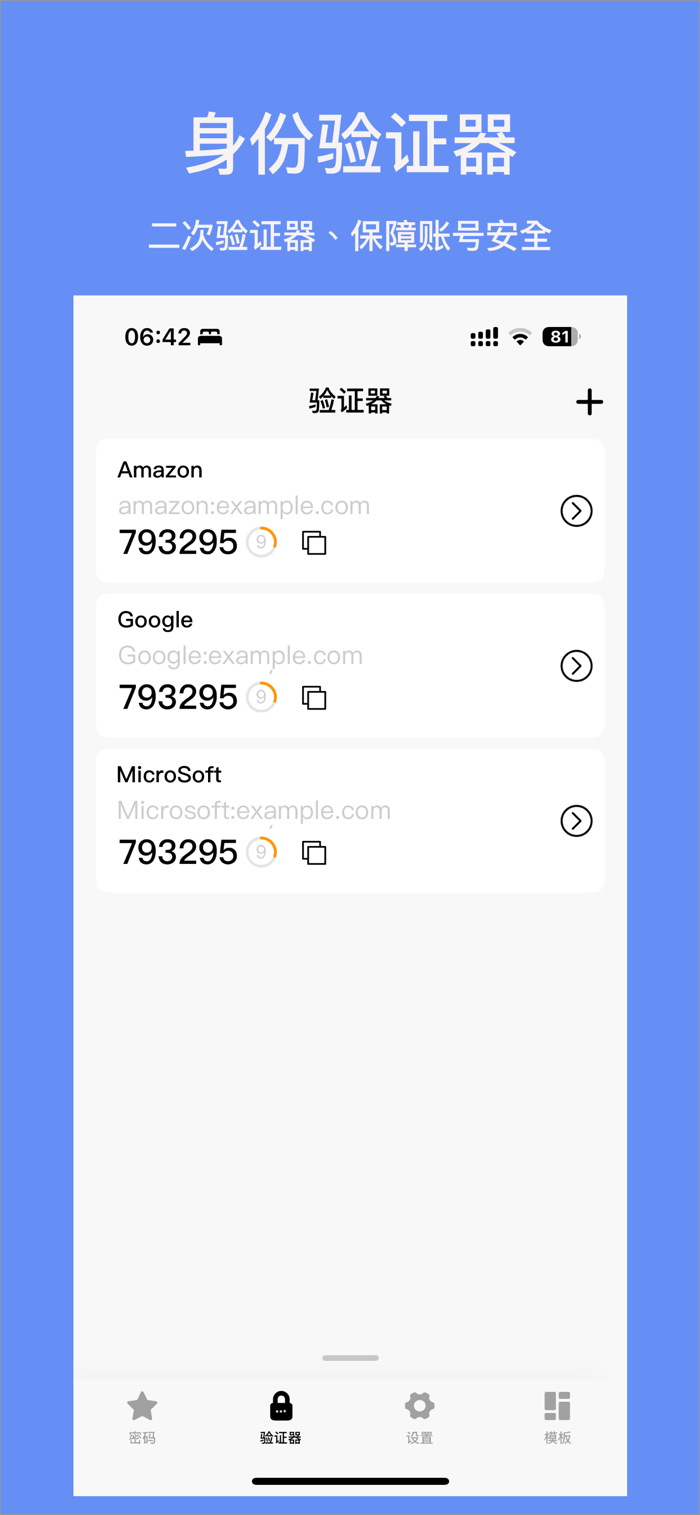
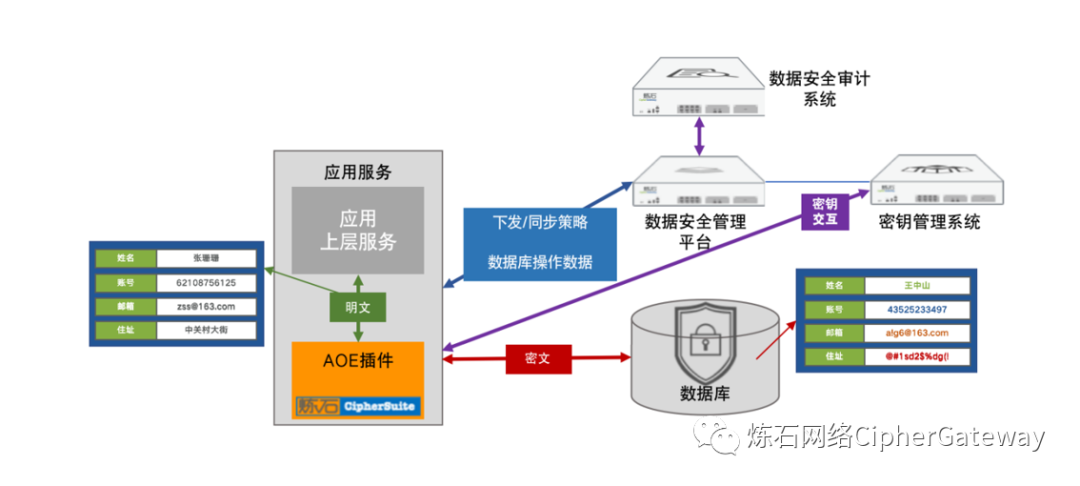
1. 首先,软件采用AES-256位军用级加密算法,对您存储的所有数据进行高强度加密,即使文件被窃取也无法解密。
2. 其次,主密码采用PBKDF2加盐派生密钥,有效抵御暴力破解,您只需记住一个主密码即可解锁全部数据。
3. 另外,软件支持双重身份验证(2FA),可绑定手机验证器,增加额外安全层。
4. 所有数据仅保存在本地设备,绝不联网上传,从源头杜绝云端泄露风险。
5. 软件还提供安全审计功能,可检测弱密码、重复密码,并提醒您及时更换。
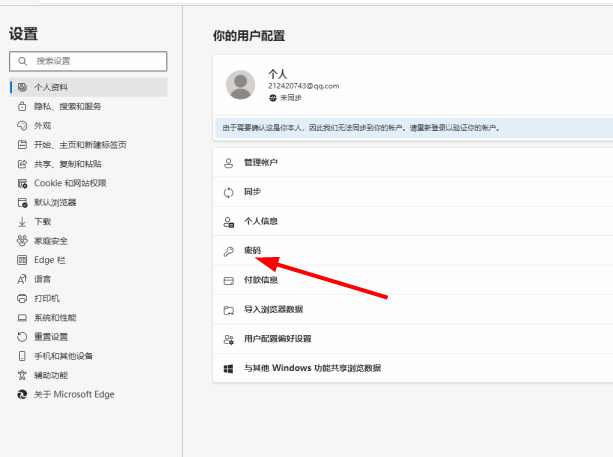
1. 首先,在浏览器中导出密码为CSV文件(通常可在浏览器设置-密码-导出中找到)。
2. 打开密码管理专家,进入“文件”菜单,选择“导入”功能。
3. 在导入向导中选择“CSV文件”,点击“浏览”选中刚才导出的文件。
4. 软件会自动映射字段(网址、用户名、密码),您也可以手动调整对应关系。
5. 点击“开始导入”,完成后即可在对应分类中看到所有导入的条目,并可使用自动填充功能。
6. 导入完成后,建议在浏览器中清除已导出的密码数据,避免残留风险。
1. 确保您已安装密码管理专家的浏览器扩展(支持Chrome、Edge、Firefox等)。
2. 打开需要登录的网站,点击浏览器工具栏中的密码管理专家图标,登录软件主账户。
3. 当网页出现用户名和密码输入框时,软件会自动检测并显示可用的登录凭据。
4. 点击匹配的条目,软件会自动填入用户名和密码,并自动提交表单(可设置)。
5. 如果没有自动弹出,可右键点击输入框,选择“密码管理专家填充”手动选择条目。
6. 若遇到无法识别的登录表单,可手动添加该网站到软件中,下次即可自动匹配。
1. 打开软件主界面,左侧栏显示默认分类(如通用、社交、金融等),点击“+”新建自定义分类。
2. 输入分类名称并选择图标,点击“确定”即可创建。
3. 在右侧点击“添加条目”按钮,选择所属分类,填写标题、用户名、密码、网址、备注等信息。
4. 密码支持随机生成,可设置长度、包含字符类型,点击生成后自动填入。
5. 保存后,条目会按分类排列,支持搜索、排序、置顶等操作。
6. 您还可以为每个分类设置独立的访问策略,例如某些分类需要额外验证才能查看。
| 配置项 | 最低要求 | 推荐配置 |
|---|---|---|
| 操作系统 | Windows 7 SP1 | Windows 10/11 64位 |
| CPU | 1 GHz 双核 | 2 GHz 四核及以上 |
| 内存 | 2 GB RAM | 4 GB RAM 或更高 |
| 硬盘空间 | 100 MB 可用空间 | 500 MB 以上 |
| 屏幕分辨率 | 1280×720 | 1920×1080 或更高 |
| 其他 | 需安装.NET Framework 4.7.2 | 推荐使用固态硬盘 |
查看全文





 下载
下载 Cheat Engine修改器
 旮旯给木游戏大全
 可以与女角色互动的手游
 植物大战僵尸系列的游戏有哪些
 我的世界手游合集
 我的世界国际服合集
 rpg游戏合集