


易通文件夹锁电脑版是一款专为Windows平台设计的文件夹加密与隐藏工具,能够有效保护您的个人文件、工作资料和隐私数据不被他人随意查看或修改。软件采用先进的加密算法,操作简单直观,即使是电脑新手也能轻松上手。无论是日常办公中的敏感文档,还是生活中的私人照片、视频,易通文件夹锁都能为您提供可靠的安全防护,让您的数据安全无忧。
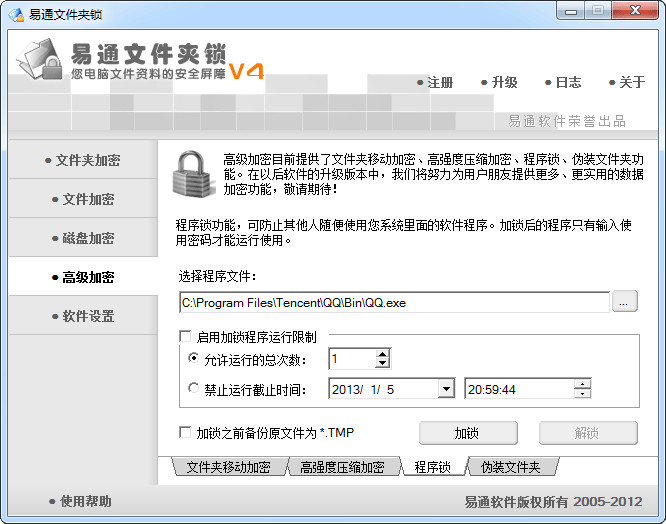
1. 首先,从本站下载易通文件夹锁电脑版安装包,双击运行并按照提示完成安装。
2. 启动软件后,在主界面点击“添加文件夹”按钮,选择您需要加密的文件夹。
3. 在弹出的对话框中,输入您想要设置的密码,并确认一次,建议使用字母、数字和符号的组合以增强安全性。
4. 点击“确定”后,该文件夹即被加密锁定,图标会变为锁定状态。
5. 以后每次访问该文件夹时,都需要输入正确的密码才能打开,否则无法查看或修改其中内容。
6. 如需取消加密,只需在软件列表中选择该文件夹,点击“解锁”并输入密码即可。
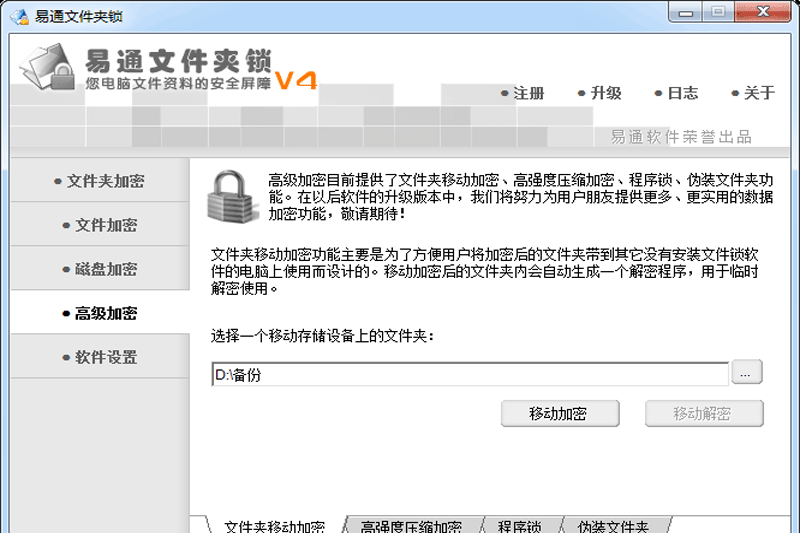
1. 如果您忘记了加密文件夹的密码,不要慌张,可以尝试使用软件内置的密码重置功能。
2. 打开易通文件夹锁主界面,点击右上角的“忘记密码”链接。
3. 软件会提示您通过注册邮箱或安全问题验证身份,按照提示完成验证。
4. 验证通过后,您可以重新设置一个新密码,并用于解锁之前加密的文件夹。
5. 若您未绑定邮箱或安全问题,可联系软件客服提供购买凭证或其他有效信息,获取人工帮助。
6. 为避免类似情况,建议您在首次使用时就设置好密保邮箱或安全问题,并牢记密码。
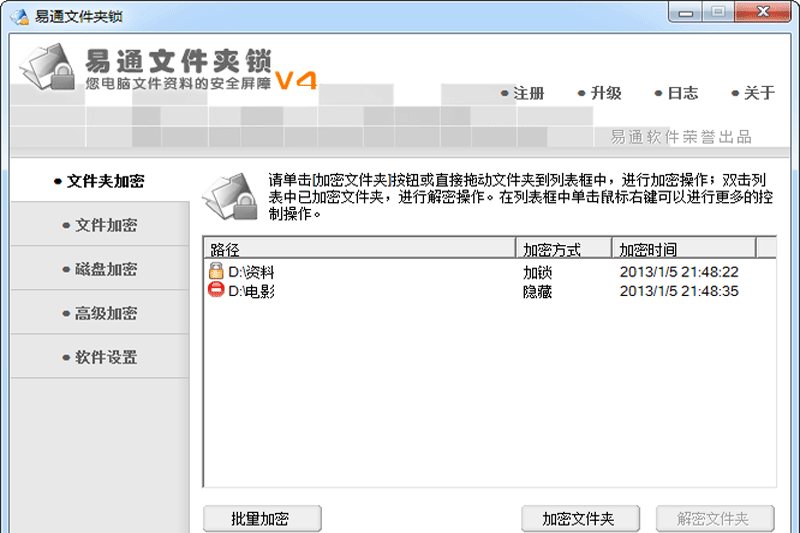
1. 运行易通文件夹锁,登录您的管理密码(非文件夹密码)。
2. 在软件主界面,选择“隐藏文件夹”功能选项卡。
3. 点击“添加文件夹”并选择您想隐藏的目录,然后点击“确定”。
4. 该文件夹会立即从系统中消失,在资源管理器中无法看到,即使显示隐藏项目也无法发现。
5. 需要访问时,打开软件,选中该文件夹并点击“显示”按钮,输入密码后即可恢复可见。
6. 隐藏功能非常适合保护重要隐私,且不占用额外空间,不影响系统性能。
1. 易通文件夹锁兼容Windows常见的NTFS、FAT32和exFAT文件系统。
2. 对于NTFS分区,软件能提供最全面的加密和隐藏功能,包括权限控制和访问日志。
3. 对于FAT32和exFAT分区,软件也能正常加密锁定文件夹,但部分高级功能可能受限。
4. 建议将重要数据存放在NTFS分区以获得最佳保护效果,您可以通过磁盘管理查看分区格式。
5. 软件还支持对U盘、移动硬盘等可移动存储设备中的文件夹进行加密,方便您随身携带数据。
1. 下载并安装软件后,首次启动会要求设置管理员密码,用于管理所有加密项。
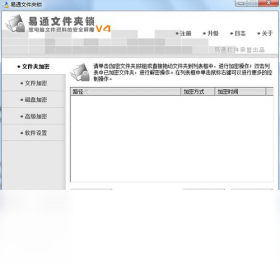
2. 在主界面,您可以看到“加密文件夹”、“隐藏文件夹”、“加密文件”等多个功能模块。
3. 点击“加密文件夹”,按照提示选择目标文件夹并设置密码,即可完成加密。
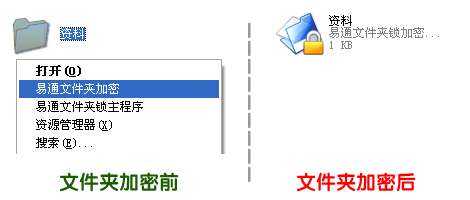
4. 您还可以右键点击任意文件夹,在快捷菜单中选择“使用易通文件夹锁加密”快速操作。
5. 软件支持批量加密多个文件夹,提高工作效率,并可在设置中开启开机自启和托盘运行。
6. 若遇到任何问题,可查阅帮助文档或在线客服获取支持。
| 项目 | 最低配置 | 推荐配置 |
|---|---|---|
| 操作系统 | Windows 7 | Windows 10/11 |
| CPU | 1 GHz 处理器 | 2 GHz 双核及以上 |
| 内存 | 1 GB RAM | 4 GB RAM 或更高 |
| 硬盘空间 | 20 MB 可用空间 | 50 MB 可用空间 |
| 其他 | 需要管理员权限 | 需要管理员权限 |
查看全文





 下载
下载 Cheat Engine修改器
 自动点击器软件推荐
 虚拟女友聊天软件
 万能实用工具箱app推荐
 游戏变声器
游戏变声器
 免费听歌软件大全
 可导入书源的阅读软件