


智信建材进销存软件电脑版是一款专为建材行业量身打造的一体化经营管理系统,它深度融合了采购、销售、库存、财务及报表分析等核心功能,旨在帮助建材商户摆脱传统手工记账的繁琐与易错,实现从进货到出库的全流程数字化管控。软件界面清晰直观,操作流程贴合建材行业实际业务场景,即便是没有财务基础的店员也能快速上手。通过智能化的数据联动,商家可以实时掌握商品库存动态、客户欠款情况以及利润变化,有效避免货物积压和资金周转难题,让日常经营管理变得轻松高效。
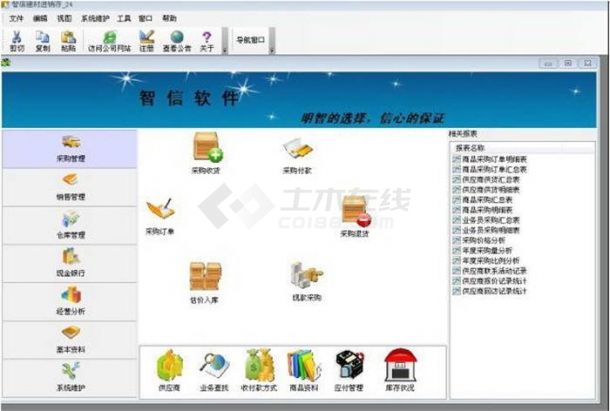
1. 智信建材进销存软件电脑版适用于瓷砖、地板、卫浴、五金、油漆、管材等各类建材批发与零售商户。
2. 对于经营品类繁多、规格型号复杂的建材门店,软件支持自定义商品属性,方便按品牌、系列、型号精确管理库存。
3. 需要处理大量赊销业务、客户往来账款频繁的建材经销商,可通过软件自带的客户欠款管理功能,清晰记录每一笔应收应付,避免坏账。
4. 拥有多个门店或仓库的建材企业,软件支持多仓库协同管理,调拨、盘点一目了然,总部可实时汇总各分店经营数据。
5. 从事装修材料配送、工程材料供应等业务的公司,也能借助软件的销售订单和采购订单功能,高效跟进大额订单的执行进度。
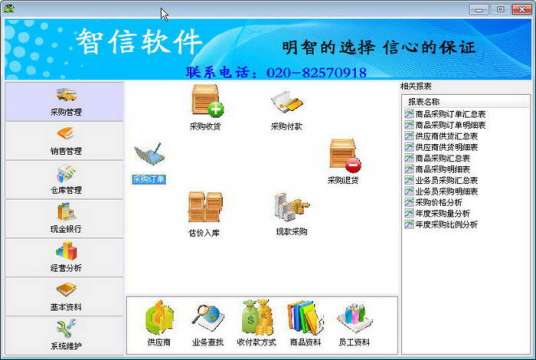
1. 打开智信建材进销存软件电脑版,在左侧功能导航栏中点击“采购管理”模块,选择“采购入库”功能。
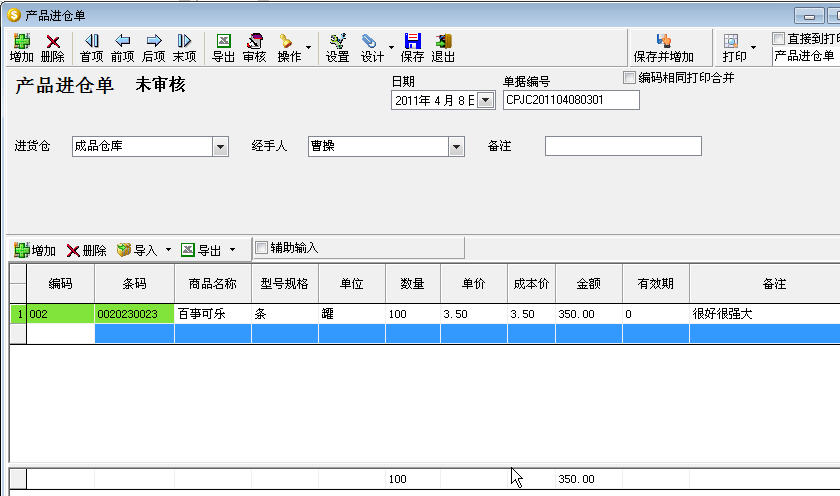
2. 点击“新增”按钮,系统会自动生成一张新的采购入库单,填写供应商名称、入库仓库、经手人以及入库日期等基本信息。
3. 在单据明细区域,点击“选择商品”或直接扫描商品条码,软件会自动调取已录入的商品资料,并显示当前库存和参考进价。
4. 输入本次实际进货数量和采购单价,系统会自动计算该行商品的金额小计,若存在运费或税费,可在单据底部统一添加。
5. 核对无误后,点击“保存并审核”,库存数量会立即增加,同时库存成本也会根据移动平均法自动更新,保证财务数据准确。
6. 如需打印入库单据,点击“打印”按钮,软件提供多种常用单据模板,可直接连接打印机输出,方便留档备查。
1. 以管理员身份登录智信建材进销存软件电脑版,进入“系统设置”菜单,点击“操作员管理”。
2. 点击“新增操作员”,输入员工姓名和登录账号,并设置初始密码。
3. 在权限分配区域,系统列出采购、销售、库存、财务、报表等所有功能模块,勾选该操作员可以访问的模块,例如仅分配销售开单和客户查询权限。
4. 对于销售单、采购单、盘点单等敏感单据,可以进一步设置“只读”、“新增”、“修改”、“删除”等详细权限级别。
5. 保存设置后,该操作员使用自己账号登录时,只能看到被授权的功能和数据,有效防止越权操作和商业信息泄露。
6. 若员工离职,可随时禁用其账号,所有操作日志都会保留,方便日后审计追踪。
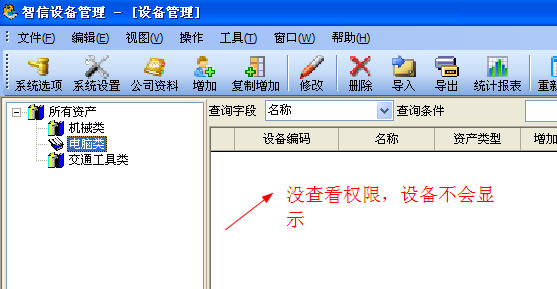
1. 操作系统:支持Windows 7、Windows 10、Windows 11等主流Windows版本,推荐使用64位系统以保证运行流畅。
2. 处理器:最低要求Intel Core i3或同等性能的CPU,建议使用i5及以上处理器,以应对多任务并发操作。
3. 内存:至少4GB RAM,建议8GB以上,尤其在处理大量单据或同时打开多个报表时,更大内存能显著提升响应速度。
4. 硬盘:安装过程需要占用约2GB可用空间,推荐使用固态硬盘(SSD),可加快软件启动和数据读写速度。
5. 显示器:分辨率建议1366x768或以上,以获得更佳显示效果,报表查看更清晰。
6. 网络:软件支持单机版和网络版,若需多人协同使用,需配备局域网环境,并保证网络稳定。
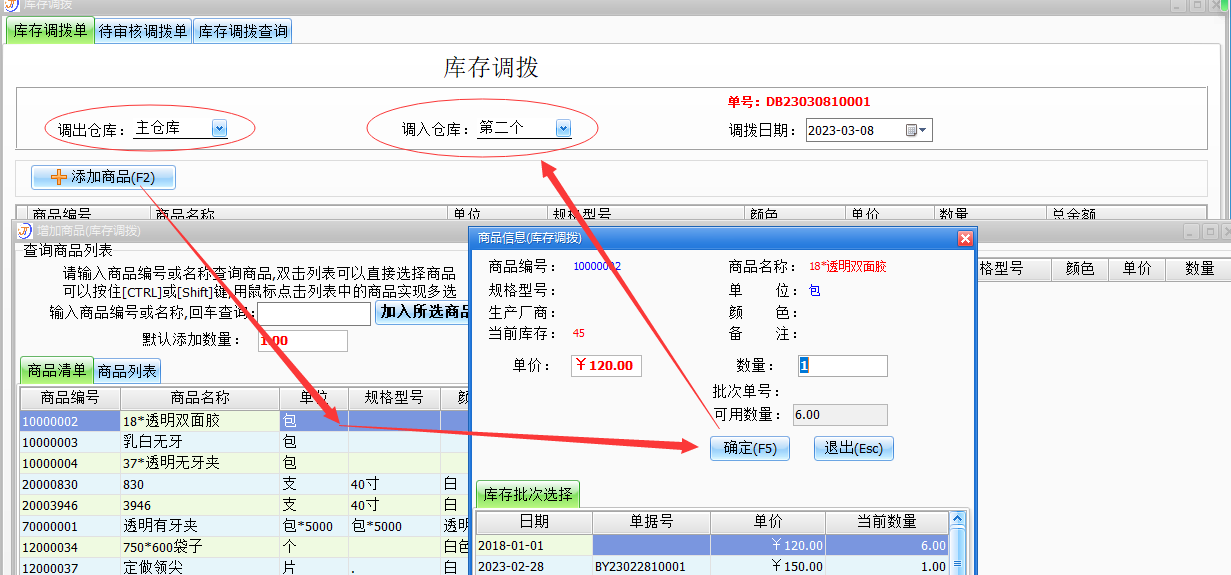
1. 定期备份数据是防止数据丢失的重要措施,在智信建材进销存软件电脑版中,点击“系统管理”下的“数据备份”功能。
2. 选择备份文件保存路径,建议存储在非系统盘(如D盘、E盘)或外部存储设备中,并点击“立即备份”按钮。
3. 软件会自动将当前所有业务数据打包成一个备份文件,并显示备份完成时间和文件大小。
4. 如需恢复数据,在“数据恢复”功能中,选择之前备份的文件,系统会提示“恢复操作将覆盖当前数据,是否继续?”,确认后点击“确定”。
5. 恢复过程中请勿关闭软件或断电,等待进度条完成即可,恢复完成后软件会自动重新登录。
6. 建议每天下班前自动备份一次,同时可将备份文件上传至网盘或云存储,实现异地容灾,确保数据万无一失。
查看全文






工作宝PC端下载 办公软件300.9M 中文 v9.0.247 企业融合通信免费网络电话电脑客户端 26-07-01
下载
360Teams客户端 办公软件201KB 中文 v4.4.30 官方版 26-06-26
下载
轻闪PDF桌面版官方正版下载 办公软件1.0M 中文 v2.17.0.11 无水印PDF编辑压缩工具 26-06-26
下载
Visual Studio 2026专业版最新版 办公软件4M 中文 正式版 26-06-18
下载
jetbrains rider 2026中文版 办公软件1.63G 中文 v2026.1最新版 26-06-18
下载
JetBrains PhpStorm 2021最新版 办公软件381.2M 中文 v2021.1直装版 26-08-18
下载
JetBrains Clion 2025激活版 办公软件1.70G 中文 v1.0直装版 26-08-18
下载
RobotStudio 6.08中文破解版 办公软件2.21G 中文 v6.08直装版 26-08-17
下载
浙政钉电脑版下载 办公软件385.5M 中文 v2.30.0 政务专属协同办公电脑端 26-07-06
下载
纳米AI桌面版全能AI搜索协作PC客户端高速下载 办公软件277.9M 中文 v1.3.1563.64 最新版 26-07-06
下载
LobsterAI(有道龙虾)电脑版 办公软件249.6M 中文 v2026.5.22 官方版 26-07-06
下载
西瓜创客pc版下载安装 办公软件227.0M 中文 v2.0.21 小学生编程启蒙竞赛学习软件 26-07-06
下载 下载
下载 知犀思维导图PC端下载
 自动点击器软件推荐
 虚拟女友聊天软件
 万能实用工具箱app推荐
 游戏变声器
游戏变声器
 免费听歌软件大全
 可导入书源的阅读软件