


枫叶WMV视频格式转换器是一款专为Windows平台打造的WMV视频处理工具,它能够高效地将各种常见视频格式(如MP4、AVI、MOV、MKV等)转换为WMV格式,同时支持批量转换、视频剪辑、参数自定义等实用功能。软件界面简洁直观,操作流程简单易懂,即使是电脑新手也能快速上手。无论是用于视频存档、网络上传还是设备兼容,枫叶WMV视频格式转换器都能提供稳定可靠的转换体验,满足用户日常视频处理需求。
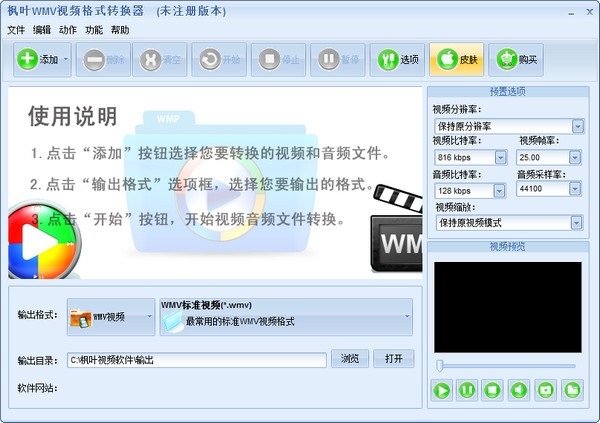
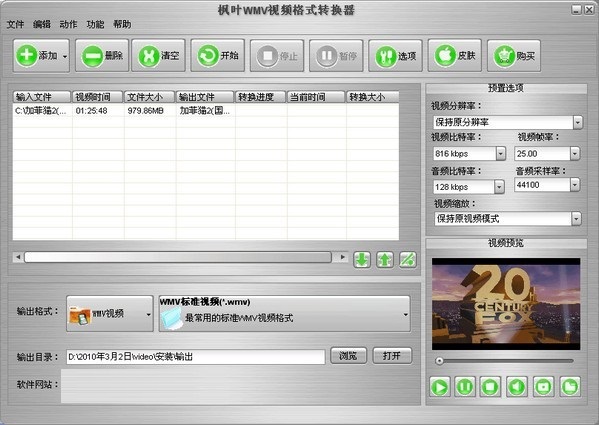
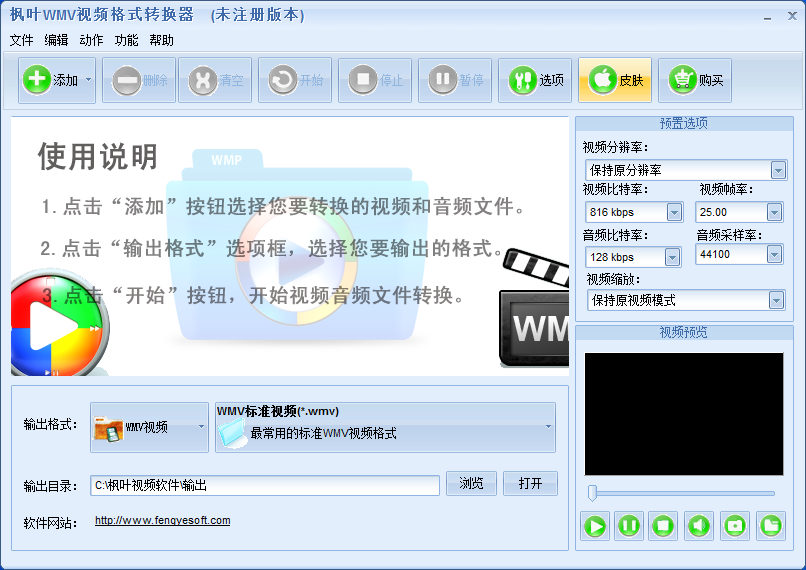
1. 首先,在电脑上安装并启动枫叶WMV视频格式转换器,进入主界面。
2. 点击界面中央的“添加文件”按钮,或者直接将需要转换的视频文件拖拽到软件窗口中。
3. 文件添加成功后,在输出格式区域选择“WMV”作为目标格式,并根据需要调整视频分辨率、码率、帧率等参数。
4. 设置输出文件的保存路径,点击“浏览”按钮选择您希望存放转换后文件的文件夹。
5. 点击右下角的“开始转换”按钮,软件将自动执行转换任务,等待进度条走完即可。
6. 转换完成后,软件会弹出提示窗口,点击“打开文件夹”即可查看转换好的WMV文件。
1. 检查源视频文件是否损坏或编码异常,尝试用其他播放器播放该文件,若无法播放则需更换视频源。
2. 确认软件是否为最新版本,老版本可能存在兼容性问题,建议前往官网下载更新。
3. 尝试关闭其他占用大量内存或CPU的程序,释放系统资源后重新执行转换。
4. 检查输出路径是否包含中文或特殊字符,有时路径问题会导致保存失败,建议改为英文路径。
5. 若问题依旧,可尝试更换输出格式(如先转为MP4再转WMV),或联系软件客服获取技术支持。
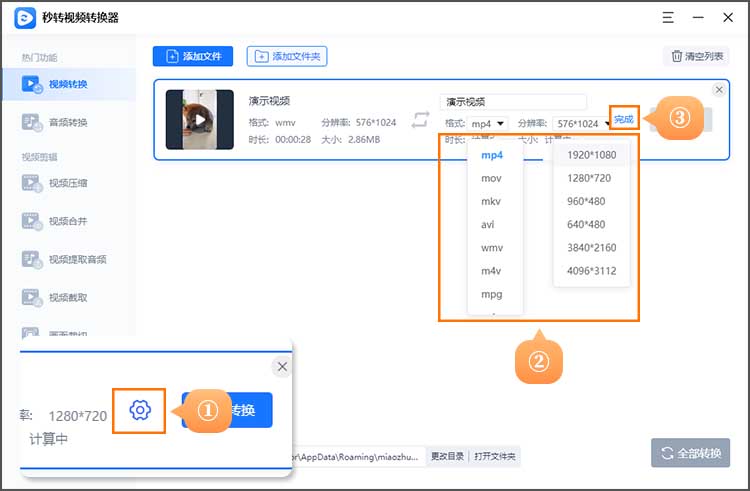
1. 启动软件,在“添加文件”下拉菜单中选择“添加文件夹”,即可一次性导入整个文件夹内的所有视频文件。
2. 您也可以按住Ctrl或Shift键,在文件选择对话框中多选多个视频文件进行添加。
3. 所有视频导入后,在输出格式区域设置统一的WMV参数,并选择一致的输出目录。
4. 点击“开始转换”按钮,软件会按照列表顺序逐个处理所有视频,同时显示每个文件的转换进度。
5. 转换过程中,您可以勾选“完成后关闭电脑”选项,软件在全部任务结束后自动关机,节省等待时间。
1. 支持多种视频格式导入,包括MP4、AVI、MOV、MKV、FLV等主流格式,兼容性广泛。
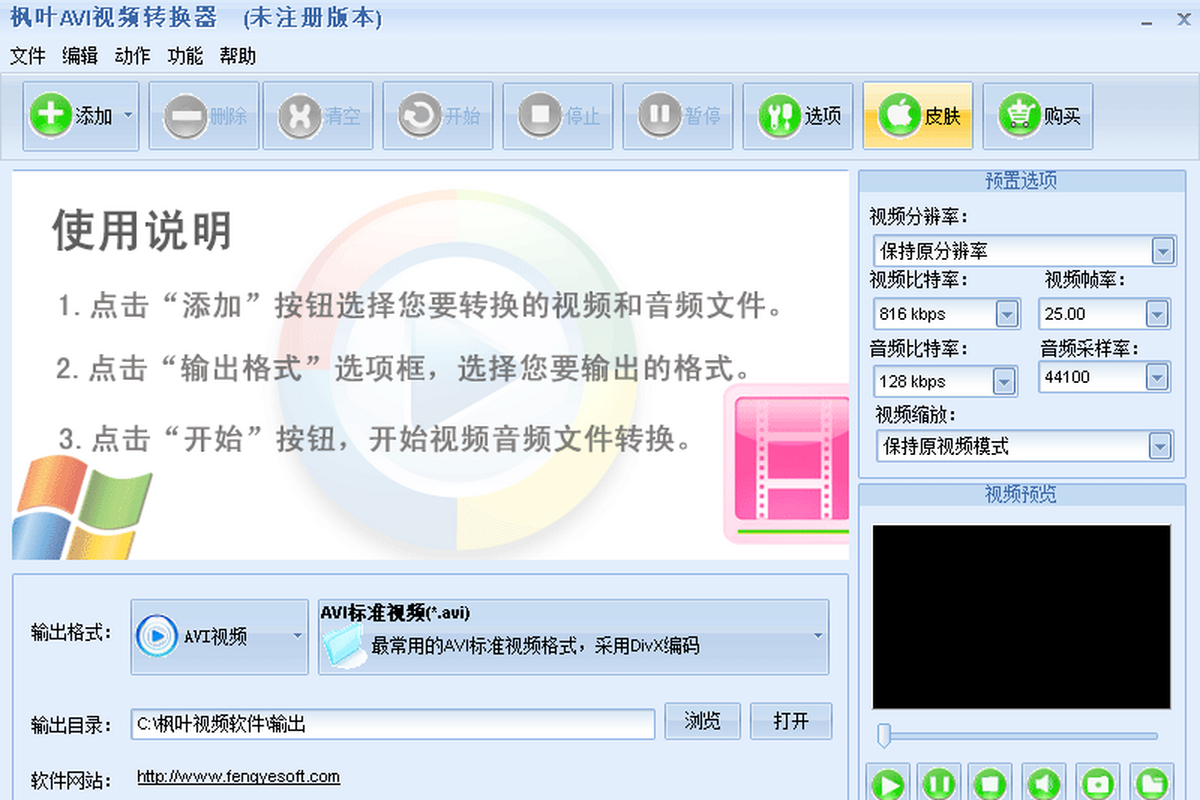
2. 提供丰富的输出参数设置,如分辨率、比特率、帧率、音频采样率等,满足不同场景需求。
3. 内置视频剪辑功能,可以截取视频片段、调整播放速度、添加水印等,实现简单编辑。
4. 支持硬件加速技术,充分利用CPU和GPU资源,大幅提升转换速度。
5. 界面简洁友好,操作逻辑清晰,即使是初次使用的用户也能快速掌握。
枫叶WMV视频格式转换器对电脑硬件要求不高,一般家用办公电脑均可流畅运行。以下是推荐的配置参考:
| 项目 | 最低配置 | 推荐配置 |
|---|---|---|
| 操作系统 | Windows 7 | Windows 10/11 |
| CPU | 双核处理器 | 四核及以上 |
| 内存 | 2GB | 4GB及以上 |
| 硬盘空间 | 200MB可用空间 | 1GB以上可用空间 |
| 显卡 | 集成显卡 | 独立显卡 |
查看全文






 Samsung_Galaxy_A36_5G
llplayer字幕生成AI播放器中文版 影音播放346M 中文 0.2.2最新版本 26-06-16
下载
Adobe Audition 2026中文直装版 影音播放591.6M 中文 v26.0.0 最新版本 26-06-15
下载
万兴录演桌面版下载官方正版 影音播放1.2M 中文 v8.0.1 最新版 26-06-15
下载
JOOX电脑版下载 影音播放53.0M 中文 v1.1.1最新版 26-06-15
下载
VV 音乐电脑版下载电脑在线K歌音乐社交软件 影音播放130.0M 中文 v6.1.0.81 最新版 26-06-22
下载
弹弹Play电脑版下载2026最新版 影音播放107.5M 中文 v18.0.0 最新版 26-06-20
下载
PotPlayer播放器中文最新绿色版 影音播放52.9M 中文 v260422 官方版 26-06-16
下载 下载
下载 电脑精品软件打包下载合集
 渔力全开游戏合集
 AI魔改短剧大全
 智能AI办公助手软件推荐
 最火捕鱼手游排行榜
 十大良心捕鱼游戏排行榜