


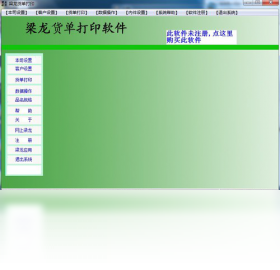
梁龙货单打印电脑版是一款专为中小型物流、商贸及仓储企业量身打造的货单打印工具,它集成了快递单、发货单、物流面单等多种单据的快速排版与批量打印功能。软件内置丰富的模板库,用户无需专业设计基础,即可通过简单的拖拽和字段绑定,轻松制作出符合自身业务需求的高标准货单。同时,梁龙货单打印电脑版还支持与Excel、ERP等常用管理软件的数据对接,实现数据一键导入、自动填充、连序打印,极大提升了仓储物流环节的作业效率。无论是日常零散发货还是高峰期集中处理,这款软件都能以稳定高效的性能,帮助企业降低人工录入错误,加速货物流转,是现代物流管理中不可或缺的实用工具。
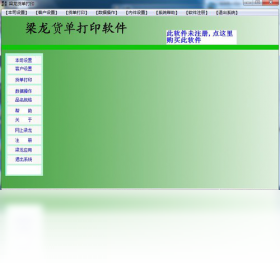
1. 打开梁龙货单打印电脑版,在顶部菜单栏找到“文件”选项,点击后选择“打印设置”。
2. 在弹出的打印设置窗口中,切换到“字体”选项卡,查看当前“正文字号”和“标题字号”的具体数值。
3. 如果字号数值小于“9磅”,则会导致打印字体过小,建议将正文字号调整为“10磅”或“12磅”,标题字号可设置为“16磅”或“18磅”。
4. 调整完成后,点击“保存设置”按钮,然后重新打印一张测试单进行预览检查。
5. 若字体仍然偏小,可检查打印机驱动中的“缩放”选项,确保“缩放比例”为“100%”或“适合页面”,避免默认缩小打印。
6. 另外,在打印预览界面,也可以直接拖动底部的“缩放滑块”调整显示比例,但请务必以实际打印输出效果为准。
1. 启动梁龙货单打印电脑版,在首页点击“模板管理”按钮,进入模板列表页面。
2. 选择需要修改尺寸的模板,点击右侧的“编辑”图标,进入模板设计器。
3. 在模板设计器的右侧属性栏中,找到“页面设置”区域,这里可以手动输入“宽度”和“高度”数值,单位为毫米。
4. 如果您的快递单是标准尺寸(如100mm*150mm),可以直接在“预设尺寸”下拉菜单中选择,或手动输入准确数据。
5. 修改尺寸后,点击“应用”按钮,此时画布会实时调整大小,请检查所有字段是否在有效打印范围内。
6. 确认无误后,点击“保存并退出”,之后打印时软件就会按照新尺寸进行输出。
7. 如果自定义尺寸无法生效,请检查打印机驱动中的纸张类型是否设置为“自定义大小”,并确保驱动中的尺寸与软件设置保持一致。
1. 首先准备一份Excel数据表,确保第一行为列标题,例如包含“收货人”、“电话”、“地址”、“货物名称”等字段,并保存为.xlsx或.xls格式。
2. 打开梁龙货单打印电脑版,在“数据管理”模块中,点击“导入Excel”按钮。
3. 在弹出的文件选择窗口中,选中您的Excel文件,点击“打开”,软件会自动读取所有工作表。
4. 选择包含货单数据的工作表,然后进行字段映射,将Excel中的每一列对应到货单模板中的相应字段(如“收货人”列匹配“收件人姓名”字段)。
5. 映射完成后,点击“预览数据”检查前几行数据是否正确,尤其注意日期、数字等格式是否正确识别。
6. 确认无误后,点击“开始导入”,数据将自动填充到货单列表中,并生成对应数量的待打印货单。
7. 在打印前,建议先点击“打印预览”查看第一张货单效果,确认格式无误后再执行批量打印。
1. 检查打印机电源是否已开启,并且打印机面板上没有报错灯(如缺纸、卡纸、墨盒错误等)。
2. 确认打印机已通过USB线或网络正常连接到电脑,并且电脑系统已正确识别打印机设备。
3. 在Windows系统中,右键点击“此电脑”选择“管理”,进入“设备管理器”,查看“打印队列”下是否有黄色感叹号或问号,如有则需重新安装打印机驱动。
4. 打开梁龙货单打印电脑版的“打印设置”,确认选择的打印机型号与实际连接的打印机一致,不要选成“Microsoft Print to PDF”等虚拟打印机。
5. 如果使用网络打印机,请尝试在电脑上直接打印测试页,确认网络连接正常且打印机共享权限开放。
6. 如果以上步骤都无效,请关闭梁龙货单打印软件和打印机电源,等待30秒后重新启动打印机,再重新打开软件尝试打印。
7. 若问题依旧,可以查看软件安装目录下的“日志”文件夹,将最新的日志文件发送给技术支持人员分析。
1. 打开梁龙货单打印电脑版,在工具栏上点击“选项”或“偏好设置”图标,进入软件设置界面。
2. 在左侧菜单栏选择“数据维护”分类,在右侧找到“自动保存”区域。
3. 勾选“启用自动保存”复选框,然后设置自动保存的时间间隔,建议设置为“5分钟”或“10分钟”,这样即使意外断电或崩溃,也能最大程度减少数据丢失。
4. 接着设置“备份目录”,点击“浏览”按钮选择一个非系统盘(如D盘或E盘)下的专用文件夹,用于存放备份文件。
5. 建议同时勾选“退出时自动备份”选项,这样每次正常关闭软件时,系统都会自动生成一个带时间戳的备份文件。
6. 如果需要对重要数据进行手动备份,可以在“数据管理”中点击“备份”按钮,选择备份路径即可。
7. 当需要恢复数据时,在“数据维护”中点击“还原”,选择之前生成的备份文件,按照提示完成恢复操作。
为了确保梁龙货单打印电脑版流畅运行,避免打印过程中出现卡顿或延迟,建议您的电脑满足以下最低和推荐配置要求:
1. 操作系统:建议使用Windows 10或Windows 11(64位),最低支持Windows 7 SP1。
2. 处理器:最低要求Intel Celeron或AMD同性能处理器,推荐使用Intel Core i3或以上级别。
3. 内存:最低4GB,推荐8GB或更高,尤其是在处理大批量数据时,内存越大运行越流畅。
4. 硬盘:至少需要500MB可用空间用于软件安装,推荐预留2GB空间用于存放模板和备份数据。
5. 显示器:最低分辨率1366x768,推荐1920x1080,以获得更清晰的模板编辑预览效果。
6. 打印机:支持常见的针式打印机、热敏打印机和激光打印机,需安装对应型号的官方驱动。
7. 其他:需要可用的USB接口或网络接口用于连接打印机,如需导入Excel数据,则需安装Microsoft Office 2007或更高版本。
如果您的电脑配置较低,建议关闭其他占用内存较大的程序,并定期清理系统缓存,以保证软件稳定运行。
查看全文






工作宝PC端下载 办公软件300.9M 中文 v9.0.247 企业融合通信免费网络电话电脑客户端 26-07-01
下载
360Teams客户端 办公软件201KB 中文 v4.4.30 官方版 26-06-26
下载
轻闪PDF桌面版官方正版下载 办公软件1.0M 中文 v2.17.0.11 无水印PDF编辑压缩工具 26-06-26
下载
Visual Studio 2026专业版最新版 办公软件4M 中文 正式版 26-06-18
下载
jetbrains rider 2026中文版 办公软件1.63G 中文 v2026.1最新版 26-06-18
下载
JetBrains PhpStorm 2021最新版 办公软件381.2M 中文 v2021.1直装版 26-08-18
下载
JetBrains Clion 2025激活版 办公软件1.70G 中文 v1.0直装版 26-08-18
下载
RobotStudio 6.08中文破解版 办公软件2.21G 中文 v6.08直装版 26-08-17
下载
浙政钉电脑版下载 办公软件385.5M 中文 v2.30.0 政务专属协同办公电脑端 26-07-06
下载
纳米AI桌面版全能AI搜索协作PC客户端高速下载 办公软件277.9M 中文 v1.3.1563.64 最新版 26-07-06
下载
LobsterAI(有道龙虾)电脑版 办公软件249.6M 中文 v2026.5.22 官方版 26-07-06
下载
西瓜创客pc版下载安装 办公软件227.0M 中文 v2.0.21 小学生编程启蒙竞赛学习软件 26-07-06
下载 下载
 知犀思维导图PC端下载
 游戏辅助器
 暑假必玩手游大全
 免费教育软件排名
 模拟经营游戏排行榜
 万能实用工具箱app推荐
 看动漫小说免费软件推荐