


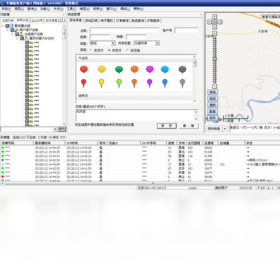
车辆监控 网络版电脑版是一款专为企业车队、物流公司及个人车主打造的智能车辆管理工具,它通过GPS定位、北斗双模技术及4G/5G高速网络,实现对车辆位置、行驶轨迹、油耗状态、驾驶行为等核心数据的实时监控与云端存储。软件采用B/S架构,无需安装额外客户端,只需在电脑浏览器登录即可使用,支持多车辆同时管理、电子围栏报警、历史轨迹回放、远程断油断电等实用功能,极大提升车辆调度效率与安全管控水平。无论是物流车队调度、租赁车辆管理,还是公务用车监管,车辆监控 网络版都能提供稳定可靠的一体化解决方案。界面直观,操作流畅,数据看板清晰呈现,管理人员可随时掌握每辆车的运行状态,有效降低运营成本,规避用车风险。
1. 首先在电脑浏览器输入车辆监控 网络版登录地址,进入系统登录界面,输入管理员分配的账号和密码,点击“登录”按钮进入主控台。
2. 登录后,在主界面左侧菜单栏找到“实时监控”或“车辆列表”模块,点击进入,系统会自动加载当前账号下的所有绑定车辆。
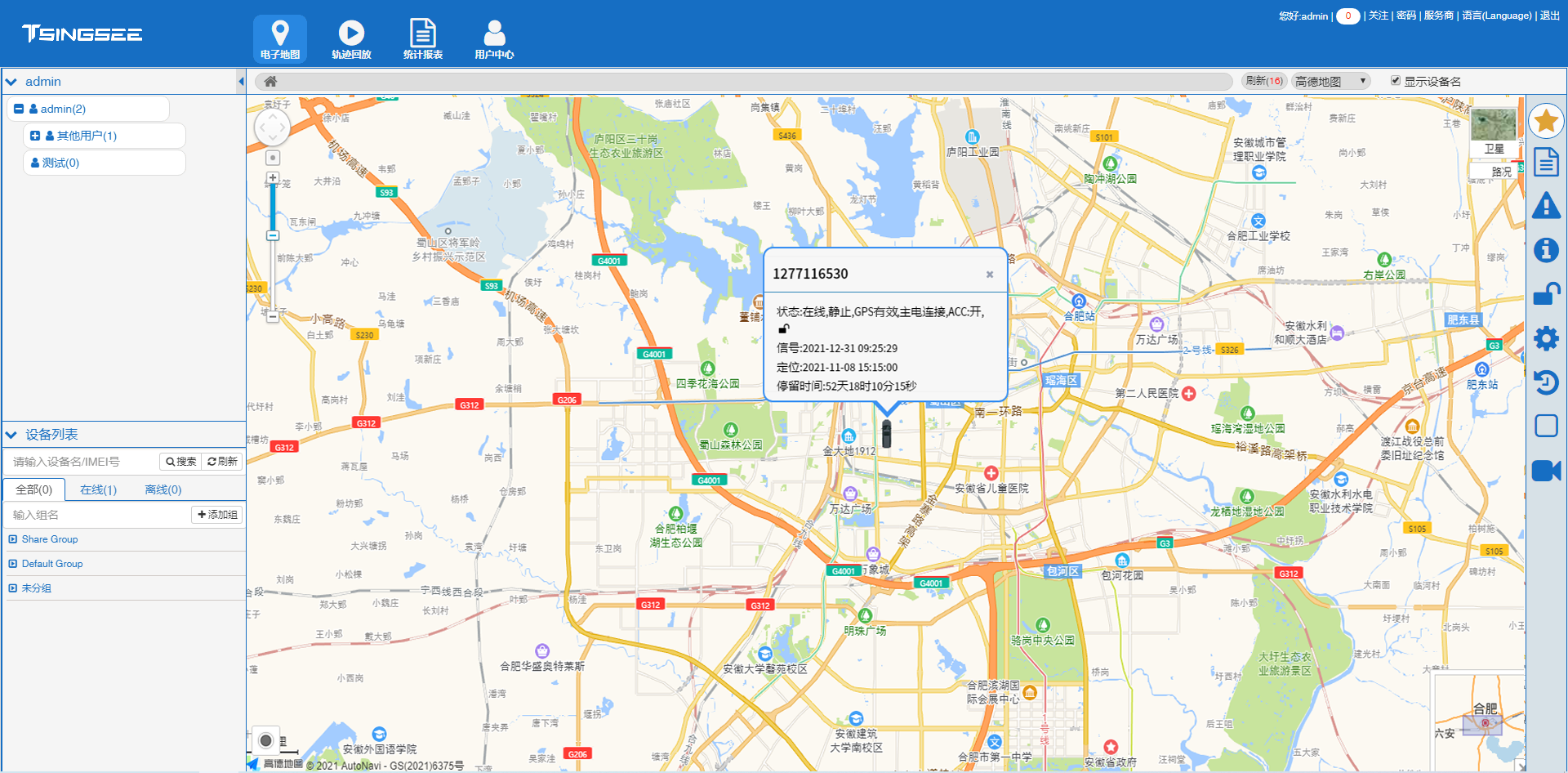
3. 在车辆列表中,每一辆车都会显示一个绿色或红色的状态图标,绿色表示在线运行,红色表示离线或熄火。点击任意车辆名称,右侧地图区域会立即定位到该车辆当前所在位置。
4. 地图支持标准地图、卫星地图和混合地图三种模式切换,用户可点击地图右上角的图层按钮进行切换,以获得更清晰的位置参考环境。
5. 若需要持续追踪某辆车,可点击该车信息框中的“跟踪”按钮,地图会以该车为中心自动缩放,并动态刷新车辆的位置信息,刷新频率默认5秒一次,也可在设置中调整为1秒或10秒。
6. 同时,该模块还支持多车同屏追踪,勾选多辆车后,点击“多车追踪”,地图即可同时显示所有选中车辆的实时位置与移动方向,方便调度人员统筹全局。
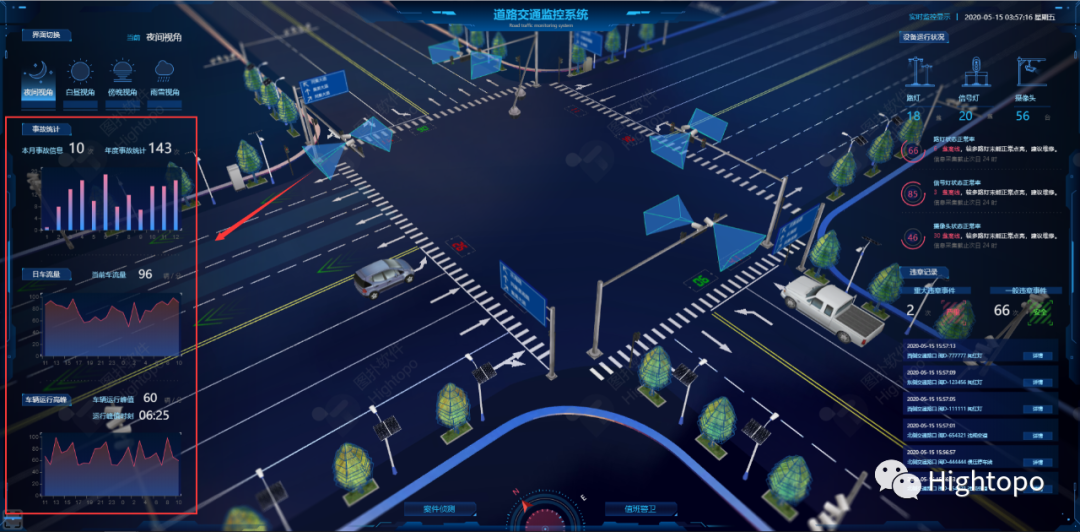
1. 进入车辆监控 网络版主界面,点击顶部导航栏中的“智能防控”或“电子围栏”菜单,首次使用需要先创建围栏区域。
2. 点击“新增围栏”按钮,弹出围栏设置窗口,在此输入围栏名称,例如“公司园区”“停车场A区”,然后在地图上通过点击鼠标左键依次绘制围栏边界点,最后双击闭合形成多边形区域。
3. 绘制完成后,设置围栏生效时间段,可全天生效或自定义时段,同时选择需要绑定的车辆,可多选,也可以选择整个分组。
4. 在报警类型中,勾选“进围栏报警”和“出围栏报警”,并设置报警方式,支持APP推送、短信通知、邮件提醒三种方式,建议至少开启APP推送和短信通知,确保消息及时触达。
5. 保存设置后,当绑定车辆驶入或驶出围栏区域时,系统会立即触发报警,并在“报警中心”生成一条详细记录,包括车辆名称、时间、位置以及触发类型。
6. 管理人员可在“报警中心”查看所有历史报警记录,并支持按时间、车辆、围栏名称进行筛选查询,方便后续追溯处理。
1. 登录车辆监控 网络版后,在左侧菜单点击“轨迹回放”模块,进入轨迹查询页面。
2. 选择需要查询的车辆,并设定开始时间和结束时间,时间跨度最长可支持90天,精确到秒,点击“查询”按钮,系统会列出所有符合条件的时间段。
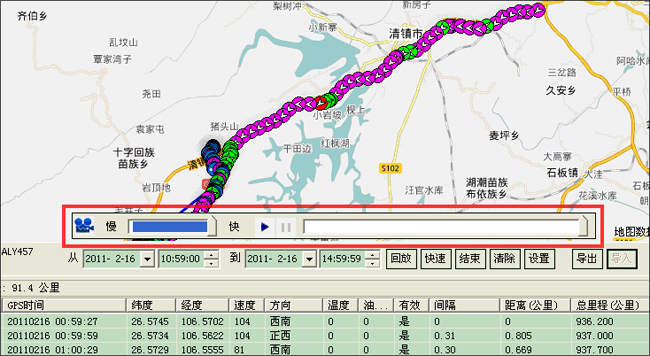
3. 点击其中某一段记录,地图上会以彩色线条绘制出该时段的行驶轨迹,起点为绿色圆点,终点为红色圆点,轨迹线旁边会标注关键时间点。
4. 系统提供多种回放速度,如1倍、2倍、4倍、8倍,用户可根据需要调整播放速度,也可拖动进度条快速跳转到任意时刻。
5. 回放过程中,左侧信息面板会同步显示该时刻的车辆速度、方向、里程、发动机状态等数据,点击轨迹上的任意点,还能查看该点的具体经纬度坐标。
6. 轨迹回放支持导出功能,点击“导出轨迹”按钮,可将当前回放轨迹保存为KML、GPX或Excel文件,便于存档或导入其他GIS工具分析。
1. 确保车辆处于在线状态且安装了支持远程控制的终端设备,在车辆监控 网络版主界面找到“远程控制”功能入口,一般位于车辆详情页或工具菜单中。
2. 选择需要控制的车辆,点击“远程断油”或“远程断电”按钮,系统会弹出二次确认窗口,提示该操作将立即执行,并说明可能造成的后果。
3. 输入管理员操作密码,确认执行,系统会向车辆终端发送控制指令,通常需要10-30秒完成执行,状态栏会显示“指令已下发”“执行成功”或“执行失败”。
4. 如需恢复车辆正常状态,点击“恢复供油”或“恢复供电”按钮,同样需要验证管理员密码,操作成功后车辆即可恢复正常功能。
5. 所有远程控制操作均会记录在“操作日志”中,包括操作人、操作时间、车辆名称及具体指令内容,方便事后审计追责。
6. 建议在紧急情况或车辆被盗时使用此功能,日常管理中请谨慎操作,避免因误操作影响正常用车。
1. 使用管理员账号登录车辆监控 网络版,在系统设置或车辆管理模块中找到“添加车辆”按钮,点击进入添加页面。
2. 填写车辆基本信息,包括车牌号、车辆类型(货车、轿车、客车等)、车辆品牌、发动机号、车架号、所属部门或分组,带红色星号的为必填项。
3. 在“设备信息”区域,输入终端设备的IMEI号或设备ID,该号码一般印在设备机身或包装盒上,确保设备已经正确安装到车辆上并通电联网。
4. 点击“保存”完成车辆添加,系统会尝试与设备建立通讯,若设备正常上线,车辆状态会变为“在线”,并在地图上显示位置。
5. 若设备无法上线,检查设备SIM卡是否欠费、信号是否正常,以及设备安装位置是否屏蔽了GPS信号,排除故障后重启设备即可。
6. 添加完成后,可在“车辆列表”中编辑车辆信息,上传车辆照片,设置驾驶员绑定,以及配置该车专属的围栏、报警规则等。

车辆监控 网络版作为一款B/S架构的软件,对电脑配置要求较低,普通办公电脑即可流畅运行。但为了获得更好的地图渲染性能和同时监控较多车辆时的流畅体验,建议参考以下配置标准:
| 配置项 | 最低要求 | 推荐配置 |
|---|---|---|
| 操作系统 | Windows 7/10/11(64位) | Windows 10/11 64位 |
| 处理器 | Intel i3 或同等性能 | Intel i5 及以上 |
| 内存 | 4GB | 8GB及以上 |
| 硬盘空间 | 10GB可用空间 | SSD 128GB以上 |
| 显卡 | 集成显卡即可 | 独立显卡,显存2GB以上 |
| 网络 | 2Mbps宽带 | 10Mbps以上光纤 |
| 浏览器 | Chrome 80+/Edge 80+ | Chrome 100+/Edge 100+ |
同时,为了数据安全与备份,建议定期将监控数据导出保存,或使用云服务器部署,避免本地数据丢失。若需同时监控超过50辆车辆,建议提升带宽和内存配置,确保地图刷新和报警推送的及时性。
查看全文






工作宝PC端下载 办公软件300.9M 中文 v9.0.247 企业融合通信免费网络电话电脑客户端 26-07-01
下载
JetBrains PhpStorm 2021最新版 办公软件381.2M 中文 v2021.1直装版 26-08-18
下载
JetBrains Clion 2025激活版 办公软件1.70G 中文 v1.0直装版 26-08-18
下载
RobotStudio 6.08中文破解版 办公软件2.21G 中文 v6.08直装版 26-08-17
下载
知犀思维导图PC端下载 办公软件1.6M 中文 v3.8.2 免费AI思维导图电脑客户端 26-07-01
下载
西瓜创客pc版下载安装 办公软件227.0M 中文 v2.0.21 小学生编程启蒙竞赛学习软件 26-07-06
下载
360Teams客户端 办公软件201KB 中文 v4.4.30 官方版 26-06-26
下载
轻闪PDF桌面版官方正版下载 办公软件1.0M 中文 v2.17.0.11 无水印PDF编辑压缩工具 26-06-26
下载
浙政钉电脑版下载 办公软件385.5M 中文 v2.30.0 政务专属协同办公电脑端 26-07-06
下载
Visual Studio 2026专业版最新版 办公软件4M 中文 正式版 26-06-18
下载
jetbrains rider 2026中文版 办公软件1.63G 中文 v2026.1最新版 26-06-18
下载
LobsterAI(有道龙虾)电脑版 办公软件249.6M 中文 v2026.5.22 官方版 26-07-06
下载 下载
下载 纳米AI桌面版全能AI搜索协作PC客户端高速下载
 游戏辅助器
游戏辅助器
 暑假必玩手游大全
 免费教育软件排名
 模拟经营游戏排行榜
 万能实用工具箱app推荐
 看动漫小说免费软件推荐