


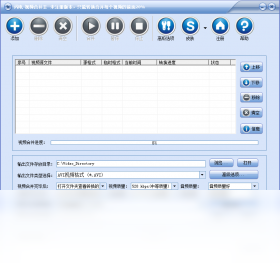
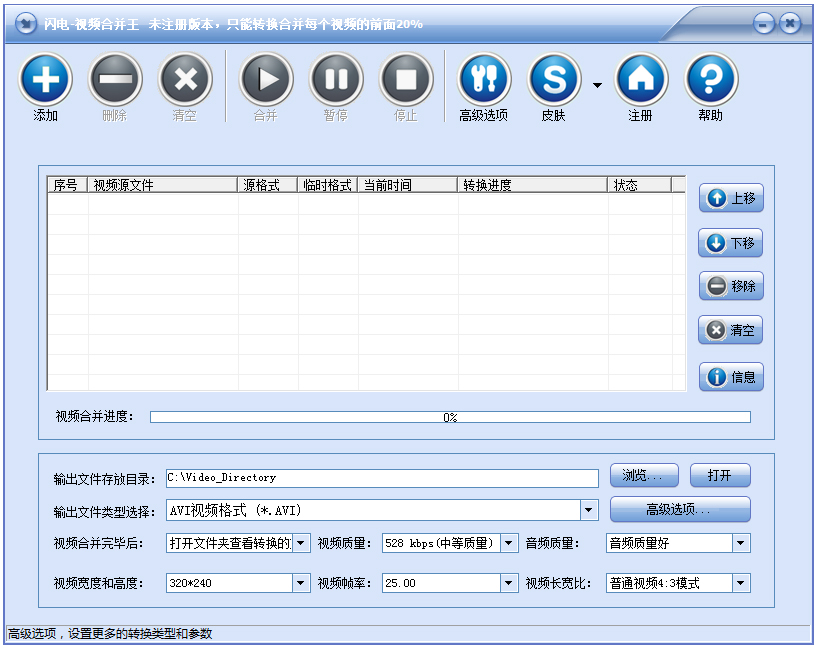
闪电视频合并王电脑版是一款专注于视频合并与剪辑的轻量级工具,它采用先进的编码技术,能够在保持画质的前提下快速拼接多个视频片段,支持MP4、AVI、MKV等主流格式。软件界面简洁直观,操作流程三步即可完成,特别适合需要处理多段视频的办公用户和内容创作者。无论是制作教学课件、会议录屏整合,还是短视频素材拼接,闪电视频合并王都能提供稳定高效的解决方案,让视频处理变得像复制粘贴一样简单。
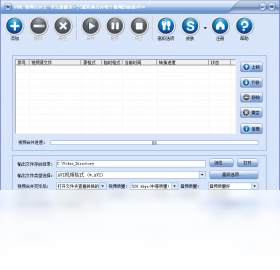
1. 打开闪电视频合并王电脑版,点击主界面左上角的“添加文件”按钮,将需要合并的视频素材全部导入,支持批量拖拽操作。
2. 在视频列表中,通过鼠标上下拖动调整每个片段的播放顺序,右侧预览窗口可以实时查看当前选中的视频内容。
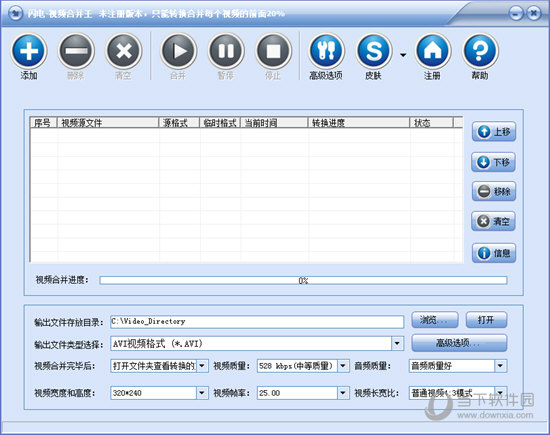
3. 点击“输出设置”选项卡,在“编码器”下拉菜单中选择“H.264(无损)”,这样能最大程度保留原始画质。
4. 如果原始视频分辨率不同,建议勾选“统一分辨率”并选择所有素材中最高的一档,避免合并后出现黑边或拉伸。
5. 最后点击“开始合并”按钮,等待进度条走完即可,输出文件默认保存在原文件夹下的“合并结果”子目录中。
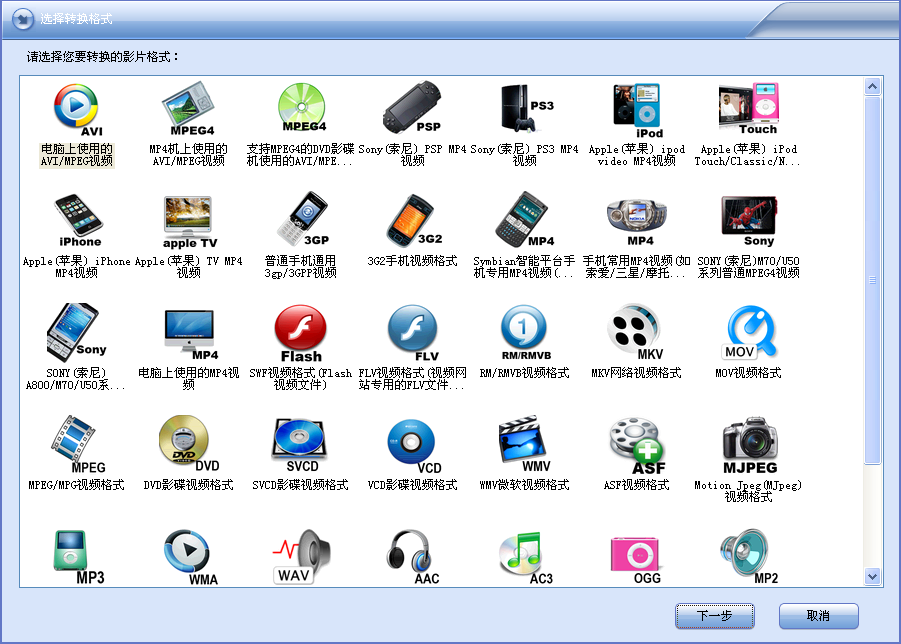
1. 闪电视频合并王电脑版支持常见的MP4、MOV、AVI、WMV、FLV、MKV、TS等十余种视频格式,基本覆盖了日常拍摄和网络下载的所有类型。
2. 分辨率方面,从480P的标准清晰度到4K超高清视频都能轻松处理,软件会自动识别每个素材的分辨率信息。
3. 对于帧率不一致的视频,闪电视频合并王提供“智能帧率匹配”功能,默认以第一个视频的帧率为基准进行转换,确保播放流畅。
4. 音频编码兼容性也很好,AAC、MP3、AC3等常见音轨格式均能正常识别,合并后声音不会出现不同步问题。
5. 如果遇到特殊格式无法导入,可以先使用内置的“格式转换”小工具将视频转为MP4再合并,转换过程同样简单快捷。
1. 闪电视频合并王电脑版是经过360安全卫士和火绒杀毒软件双重认证的纯净软件,安装包不捆绑任何第三方插件或流氓程序。
2. 软件主界面完全无广告,使用过程中不会弹出任何推广窗口或购物链接,可以安心进行长时间的视频处理工作。
3. 安装时建议选择“自定义安装”路径,并取消勾选“创建桌面快捷方式”之外的附加选项,避免误装其他推荐软件。
4. 首次启动时如果防火墙提示,请选择“允许访问”,因为软件在合并高清视频时可能需要调用系统网络组件进行编码器更新。
5. 从本站下载的安装包均经过人工检测,文件哈希值与官方一致,若在第三方网站遇到带病毒或弹窗的版本,请立即卸载。
1. 如果合并后的视频文件体积过大,可以在输出设置中调整“码率控制”为“平均码率”,并手动将数值调低至2000-4000 kbps。
2. 也可以选择“分辨率缩放”功能,将原本1080P的视频压缩为720P,肉眼几乎看不出画质差异,但文件大小能减少一半以上。
3. 闪电视频合并王还提供“H.265/HEVC编码”选项,相同画质下比H.264节省约30%空间,但播放设备需要支持该编码格式。
4. 对于只用于网络传输的视频,可以勾选“优化流媒体输出”,软件会自动截取关键帧并压缩冗余数据。
5. 如果上述方法仍不满足需求,建议将合并任务分成多个小批次处理,避免单次输出文件过大导致编码失败。
| 配置项 | 最低要求 | 推荐配置 |
|---|---|---|
| 操作系统 | Windows 7 64位 | Windows 10/11 64位 |
| CPU | 双核 2.0 GHz | 四核 3.0 GHz 及以上 |
| 内存 | 2 GB | 8 GB 及以上 |
| 硬盘空间 | 200 MB 可用空间 | 1 GB 以上 SSD |
| 显卡 | 集成显卡即可 | 独立显卡支持硬件加速 |
1. 对于常规的1080P视频合并,双核CPU和4GB内存就能流畅运行,但建议关闭其他大型程序以保证速度。
2. 如果经常处理4K或高码率视频,推荐使用多核处理器和16GB内存,并开启显卡硬件加速功能。
3. 软件在合并过程中会占用大量磁盘写入资源,建议在固态硬盘上操作,能明显缩短等待时间。
4. 系统盘剩余空间建议保持在10GB以上,因为临时缓存文件会存储在系统盘的Temp目录中。
5. 若电脑配置较低,可以尝试在“设置”中降低“线程优先级”,避免合并时卡顿影响其他工作。
查看全文






llplayer字幕生成AI播放器中文版 影音播放346M 中文 0.2.2最新版本 26-06-16
下载
Adobe Audition 2026中文直装版 影音播放591.6M 中文 v26.0.0 最新版本 26-06-15
下载
万兴录演桌面版下载官方正版 影音播放1.2M 中文 v8.0.1 最新版 26-06-15
下载
JOOX电脑版下载 影音播放53.0M 中文 v1.1.1最新版 26-06-15
下载
VV 音乐电脑版下载电脑在线K歌音乐社交软件 影音播放130.0M 中文 v6.1.0.81 最新版 26-06-22
下载
弹弹Play电脑版下载2026最新版 影音播放107.5M 中文 v18.0.0 最新版 26-06-20
下载
PotPlayer播放器中文最新绿色版 影音播放52.9M 中文 v260422 官方版 26-06-16
下载 下载
下载 游戏辅助器
游戏辅助器
 暑假必玩手游大全
 免费教育软件排名
 模拟经营游戏排行榜
 万能实用工具箱app推荐
 看动漫小说免费软件推荐