


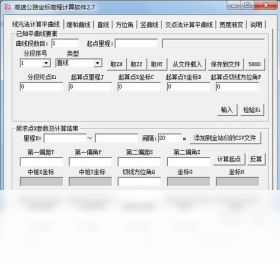

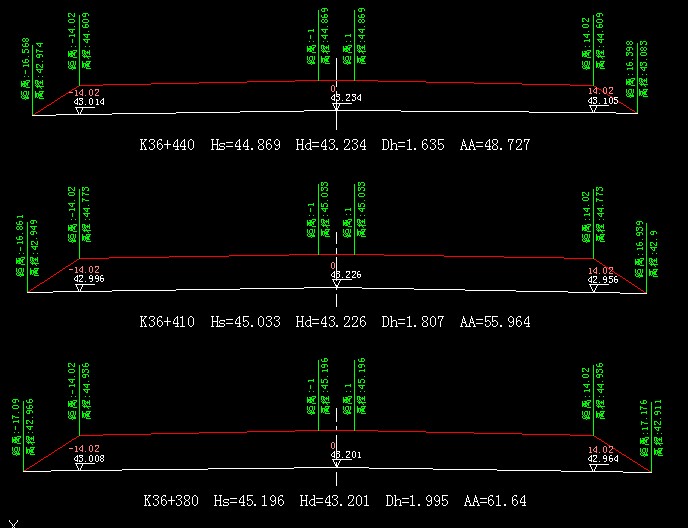
高速公路坐标高程计算电脑版是一款专为公路工程测量人员打造的辅助工具,它集成了坐标正算、反算、高程拟合、平曲线及竖曲线计算等核心功能,能够大幅提升外业数据处理的效率和准确性。软件界面简洁直观,操作逻辑贴合测量员日常作业习惯,无论是路基放样还是桥隧控制测量,都能提供可靠的数据支持。本页面为您提供安全、稳定的下载链接,并附上详细的安装与使用指南,帮助您快速上手,轻松完成复杂的测量计算任务。
1. 首先,点击本页面的下载按钮,将安装包保存到您的电脑本地磁盘,建议存放在非系统盘(如D盘或E盘)的某个文件夹中,方便后续查找。
2. 下载完成后,找到压缩包文件(通常为.zip或.rar格式),右键点击并选择“解压到当前文件夹”,等待解压完成。
3. 打开解压后的文件夹,双击运行其中的安装程序(Setup.exe或类似名称),如果弹出用户账户控制提示,请点击“是”以允许程序运行。
4. 按照安装向导的提示,点击“下一步”继续,阅读并勾选“我接受协议”,然后选择安装路径,建议保持默认路径或自定义到非C盘,最后点击“安装”开始安装。
5. 安装过程可能需要几十秒,请耐心等待,安装完成后点击“完成”退出向导,此时桌面或开始菜单中会出现软件图标,双击即可启动软件。
1. 首先检查您的电脑是否满足软件运行的最低配置要求,特别是操作系统版本是否为Windows 7及以上,以及是否安装了必要的运行库(如VC++运行库、.NET Framework 4.5或更高版本)。
2. 尝试右键点击软件快捷方式,选择“以管理员身份运行”,以排除权限不足导致的问题。
3. 关闭杀毒软件或防火墙后重新启动软件,有时安全软件会误拦截程序运行,若可以运行,请将软件加入信任列表。
4. 如果仍然无法打开,请检查软件的安装路径是否包含中文或特殊字符,如果有,建议卸载后重新安装到纯英文路径目录下。
5. 尝试重新下载安装包,可能下载过程中文件损坏,建议更换浏览器或使用下载工具重新获取,然后再次安装。
6. 若以上方法均无效,请记录下错误提示截图,并联系本站客服或软件官方技术支持获取进一步帮助。
1. 打开软件后,在主界面选择“坐标计算”功能模块,进入坐标正算或反算界面。
2. 根据您的需要,输入已知的起点坐标(X、Y)、方位角、距离等参数,注意单位要统一(例如米或公里)。
3. 点击“计算”按钮,软件会立即在结果区域显示计算出的目标点坐标,并支持一键复制结果到剪贴板,方便粘贴到其他文档中。
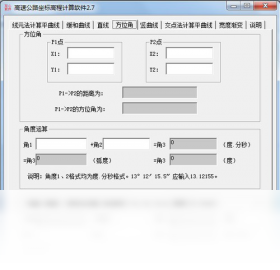
4. 若进行坐标反算,则需要输入两个已知点的坐标,软件会自动计算出两点间的平距、方位角等参数,并显示详细的计算过程。
5. 软件还支持批量坐标计算,您可以将多个点的数据按固定格式整理到Excel表格中,然后导入软件进行批量处理,极大提高工作效率。
6. 计算完成后,您可以将结果保存为TXT或Excel文件,方便打印或存档。
为了保证高速公路坐标高程计算电脑版流畅运行,建议您的电脑满足以下配置要求:
| 配置项 | 最低要求 | 推荐配置 |
|---|---|---|
| 操作系统 | Windows 7 32位/64位 | Windows 10/11 64位 |
| CPU | 双核 2.0 GHz | 四核 3.0 GHz 或更高 |
| 内存 | 2 GB | 4 GB 或以上 |
| 硬盘空间 | 200 MB 可用空间 | 500 MB 可用空间 |
| 显卡 | 集成显卡 | 独立显卡,显存 1 GB |
| 其他 | 需安装VC++运行库 | 需安装.NET Framework 4.5+ |
1. 计算结果显示精度不够怎么办?您可以在软件设置中调整小数位数,最高可设置到小数点后6位,以满足高精度测量需求。
2. 如何导入外部数据?软件支持从CSV、TXT等文本文件中导入坐标数据,导入前请按照模板格式整理数据,以免出错。
3. 软件是否支持自定义坐标系?是的,您可以在参数设置中自定义中央子午线、投影方式等参数,适用于不同地区的测量项目。
4. 软件会保存历史计算记录吗?软件会自动保存最近的计算记录,方便您随时查看和调用,您也可以手动导出记录到本地。
5. 如果遇到计算错误,如何检查输入数据?建议您仔细核对输入的坐标、角度、距离等参数,确保不遗漏正负号,并参考软件自带的帮助文档进行复核。
查看全文






 OnePlus_15R
工作宝PC端下载 办公软件300.9M 中文 v9.0.247 企业融合通信免费网络电话电脑客户端 26-07-01
下载
JetBrains PhpStorm 2021最新版 办公软件381.2M 中文 v2021.1直装版 26-08-18
下载
JetBrains Clion 2025激活版 办公软件1.70G 中文 v1.0直装版 26-08-18
下载
RobotStudio 6.08中文破解版 办公软件2.21G 中文 v6.08直装版 26-08-17
下载
知犀思维导图PC端下载 办公软件1.6M 中文 v3.8.2 免费AI思维导图电脑客户端 26-07-01
下载
西瓜创客pc版下载安装 办公软件227.0M 中文 v2.0.21 小学生编程启蒙竞赛学习软件 26-07-06
下载
360Teams客户端 办公软件201KB 中文 v4.4.30 官方版 26-06-26
下载
轻闪PDF桌面版官方正版下载 办公软件1.0M 中文 v2.17.0.11 无水印PDF编辑压缩工具 26-06-26
下载
浙政钉电脑版下载 办公软件385.5M 中文 v2.30.0 政务专属协同办公电脑端 26-07-06
下载
Visual Studio 2026专业版最新版 办公软件4M 中文 正式版 26-06-18
下载
jetbrains rider 2026中文版 办公软件1.63G 中文 v2026.1最新版 26-06-18
下载
LobsterAI(有道龙虾)电脑版 办公软件249.6M 中文 v2026.5.22 官方版 26-07-06
下载 下载
下载 纳米AI桌面版全能AI搜索协作PC客户端高速下载
 AI魔改短剧大全
 智能AI办公助手软件推荐
 最火捕鱼手游排行榜
 十大良心捕鱼游戏排行榜
 纯净版浏览器推荐
 私密浏览器
私密浏览器