


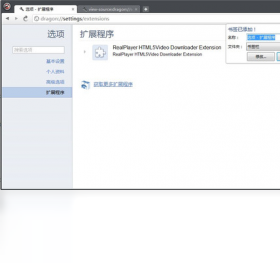
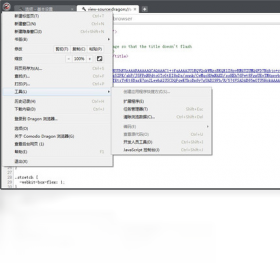
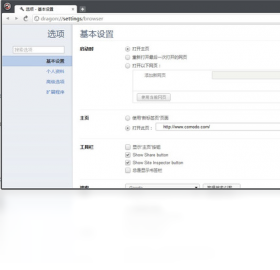
Comodo Dragon(Comodo龙安全浏览器)是一款基于Chromium内核深度定制,并由全球知名安全机构Comodo精心打造的桌面级浏览器。它完美融合了Chrome的流畅迅捷与Comodo在网络安全领域的深厚积累,为用户构建起一道坚不可摧的上网防线。无论是日常资讯浏览、在线购物,还是处理重要网银业务,Comodo Dragon都能有效阻止恶意网站、钓鱼攻击和SSL证书欺诈,让每一次点击都安心无忧。软件在提供极速体验的同时,更注重用户隐私保护,是追求高性能与高安全性的进阶用户首选。
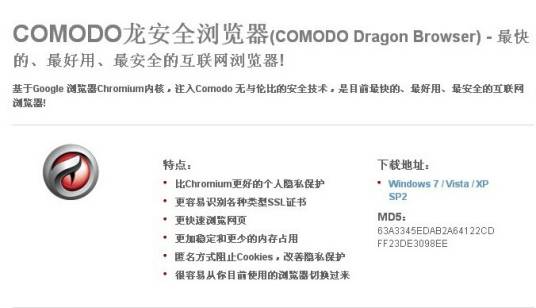
1. 核心安全引擎:Comodo Dragon在Chromium开源内核基础上,额外集成了Comodo自家的恶意软件拦截引擎和DNS安全解析服务,能实时屏蔽已知和未知的恶意域名。
2. 隐私保护强化:不同于Chrome默认的数据收集策略,Comodo Dragon默认开启“隐私模式”,主动阻止第三方Cookie追踪和网页指纹识别,更彻底地保护你的浏览行为不被记录。
3. 安全证书审核:软件内置了严格的SSL证书校验机制,一旦检测到证书异常或存在中间人攻击风险,会立即终止连接并给出醒目警告,比普通浏览器更早发现危险。
4. 下载文件扫描:当你通过Comodo Dragon下载任何可执行文件时,它会自动调用Comodo云杀毒引擎进行快速扫描,确保下载文件安全无毒。
5. 界面与体验:虽然同源,但Comodo Dragon对标签栏、书签管理器和设置页面进行了本地化优化,更符合国内用户的操作习惯,且无捆绑插件。
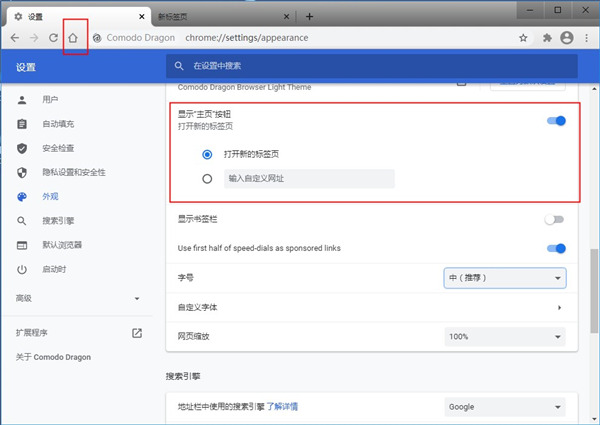
1. 首先,请确保你已从本站下载完整的安装压缩包(.zip格式),下载完成后使用鼠标右键点击压缩包,选择“解压到当前文件夹”。
2. 解压后,双击运行文件夹内的“ComodoDragonSetup.exe”安装程序,此时系统可能会弹出用户账户控制提示,请点击“是”以允许程序运行。
3. 进入安装向导界面后,你可以点击“选项”按钮自定义安装路径,建议保持默认的C盘系统盘位置,这有利于后续自动更新。
4. 阅读并勾选“我接受许可协议”条款,然后点击“安装”按钮,进度条会显示安装过程,通常需要等待1-2分钟。
5. 安装完成后,勾选“运行Comodo Dragon”复选框,并点击“完成”按钮,浏览器即会启动并进入首次使用设置向导。
6. 在首次启动的设置页中,你可以选择是否导入IE或其他浏览器的收藏夹与密码,按需勾选后点击“保存设置”即可进入主界面。
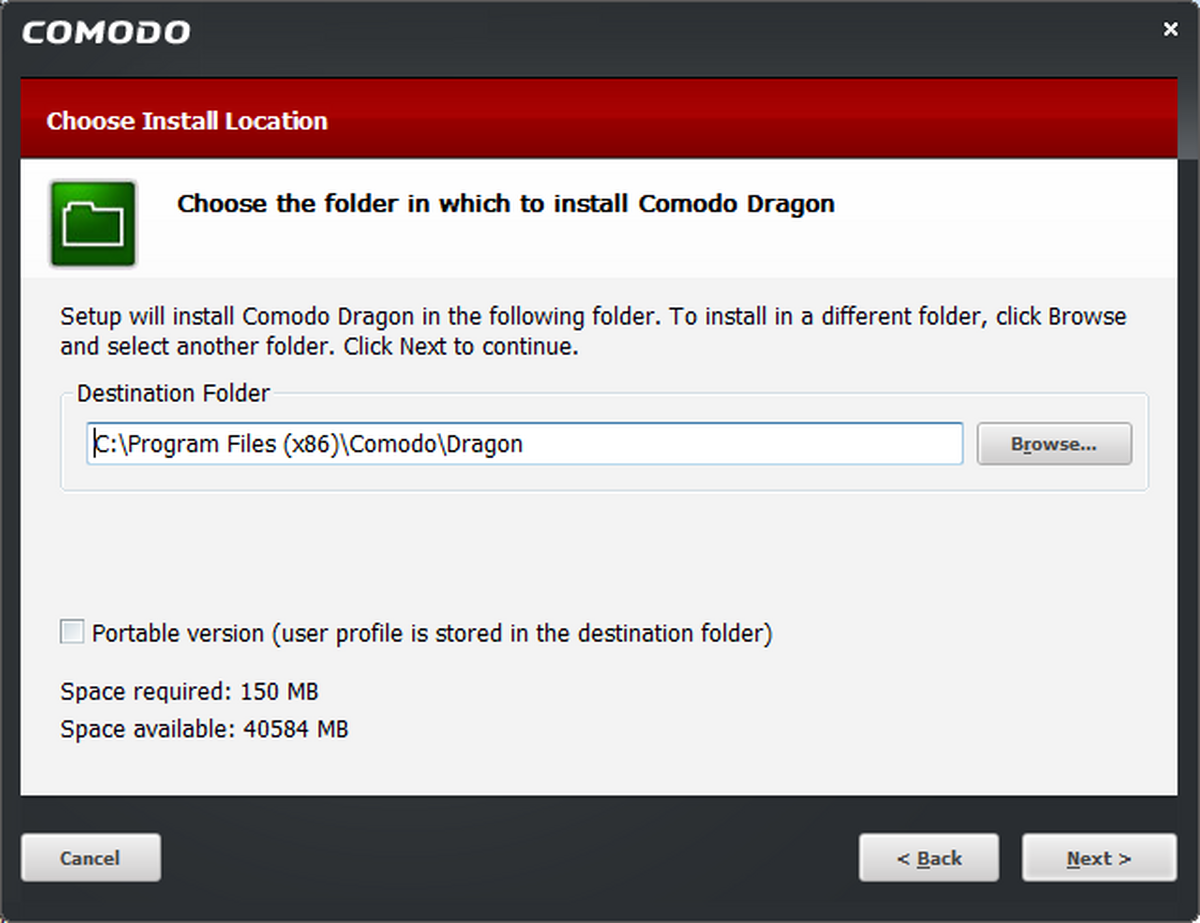
1. 首先检查网络连接是否正常,尝试访问其他网站确认是否是普遍性断网。若其他网站正常,仅个别网站打不开,则可能是该网站的安全证书与软件内置规则冲突。
2. 点击浏览器右上角“菜单”图标(三条横线),选择“设置”,在左侧菜单点击“隐私和安全”,然后找到“安全”板块。
3. 在安全设置中,暂时将“恶意网站防护”和“钓鱼网站防护”两个选项的开关关闭,然后重新尝试访问该网页。
4. 如果问题解决,说明是误拦截,你可以将该网站地址添加到“例外列表”中。点击“管理例外情况”,输入网址并点击“允许”。
5. 若仍无法打开,请检查电脑系统时间是否正确,错误的系统时间会导致SSL证书验证失败。调整时间后,重启浏览器即可。
6. 最后,尝试清除浏览器缓存。按快捷键Ctrl+Shift+Delete,勾选“缓存的图像和文件”,点击“清除数据”后再刷新页面。
1. 启动Comodo Dragon浏览器,点击窗口右上角的“自定义及控制”菜单按钮(图标为三条水平线)。
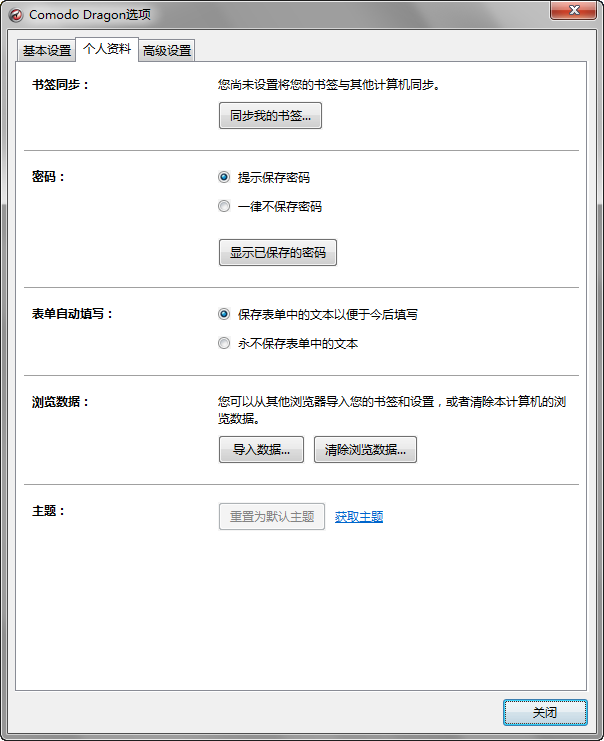
2. 在下拉菜单中点击“设置”选项,进入浏览器配置页面。当前页面会显示“设置”、“外观”和“搜索引擎”三大板块。
3. 在“设置”板块中,找到并点击“安全与隐私”标签页,这里集中了所有关于安全的功能选项。
4. 在“浏览保护”区域,你会看到“增强保护模式”的开关按钮,默认是关闭状态(灰色)。点击该开关,使其变为蓝色(开启状态)。
5. 开启后,下方会出现“严格检查所有下载文件”和“阻止所有第三方Cookie”两个附加选项,建议全部勾选上。
6. 完成以上设置后,浏览器会自动应用更改,无需重启。此时地址栏右侧会出现一个绿色的盾牌图标,表示增强保护已生效。
为了保证浏览器流畅运行并充分发挥其安全特性,建议您的电脑满足以下配置要求:
| 硬件/系统组件 | 最低配置要求 | 推荐配置要求 |
|---|---|---|
| 操作系统 | Windows 7 SP1 64位 | Windows 10 / 11 64位 |
| 处理器 | 1.5GHz 双核处理器 | 2.4GHz 四核或更高级别处理器 |
| 内存 | 4 GB RAM | 8 GB RAM 或以上 |
| 硬盘空间 | 500 MB 可用空间 | 1 GB 可用空间(用于缓存) |
| 显示器分辨率 | 1280x720 像素 | 1920x1080 像素或更高 |
查看全文





 下载
下载 Cheat Engine修改器
 梦女必备软件app推荐
 模拟经营游戏排行榜
 手机单机游戏合集
 黄果短剧
黄果短剧
 黄豆魔改短剧软件
 轻小说app推荐