



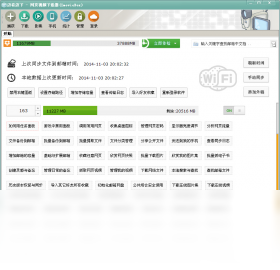
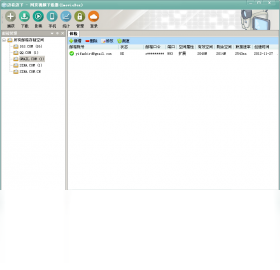
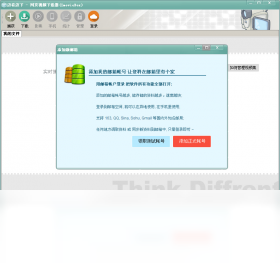
ImovieBox 网页视频下载器是一款专为PC端用户打造的免费视频下载工具,支持从主流视频网站、社交媒体及直播平台提取并保存高清视频文件。它采用先进的流媒体解析技术,能够智能识别网页中的视频资源,提供多清晰度选择,满足用户离线观看、二次剪辑等多样化需求。软件界面简洁直观,操作流程一目了然,即使没有技术基础的新手也能快速上手。无论是热门影视剧集、教学课程还是趣味短视频,ImovieBox 都能轻松下载,让精彩内容随时可享。

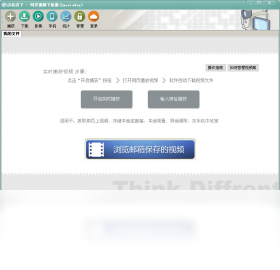
1. 打开 ImovieBox 网页视频下载器,进入主界面后点击“批量下载”功能入口。
2. 在浏览器中打开包含多个视频的网页,复制当前页面的网址。
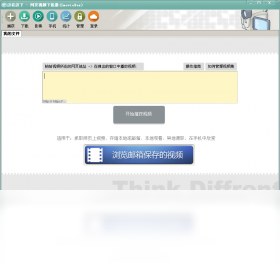
3. 将复制的网址粘贴到 ImovieBox 的地址栏中,点击“解析”按钮。
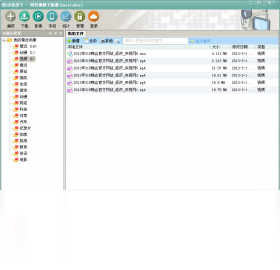
4. 软件会自动识别页面中所有可下载的视频文件,并以列表形式展示。
5. 勾选需要下载的视频,可以选择全部或部分,然后点击“开始下载”即可。
6. 下载过程中可随时暂停或取消任务,已完成的文件会自动保存到指定文件夹。
7. 如果遇到无法解析的情况,建议更新软件至最新版本或手动复制单个视频链接进行尝试。
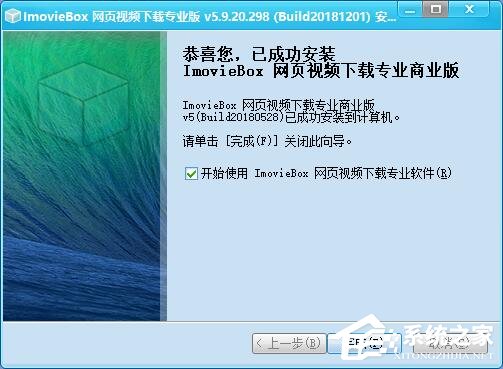
1. 默认情况下,下载的视频会保存在系统“下载”文件夹中的 ImovieBox 子目录内。
2. 如需修改保存位置,点击软件右上角的“设置”图标,进入“下载设置”面板。
3. 在“保存目录”栏点击“浏览”按钮,选择你希望存储视频的文件夹。
4. 确认新路径后,点击“保存”按钮,后续下载任务将自动存储到新目录。
5. 也可以为不同任务单独指定保存路径,在下载前点击“保存到”旁的下拉菜单进行选择。
6. 建议将保存路径设置在空间充足的磁盘分区,避免因存储空间不足导致下载失败。
1. ImovieBox 网页视频下载器官方版本经过严格安全检测,无病毒、无木马,可放心使用。
2. 安装时请务必从官方网站或信任的下载站获取安装包,避免第三方渠道可能捆绑的恶意程序。
3. 安装过程中注意取消勾选“附加软件”或“推荐安装”等选项,以防误装其他不需要的软件。
4. 软件运行时会实时监控下载资源的安全性,若发现异常链接会主动拦截并提示。
5. 建议开启系统防火墙或杀毒软件实时防护,为电脑提供双重安全保障。
6. 如果仍有疑虑,可以使用虚拟机或沙箱环境先行试用,确认无误后再正式安装。
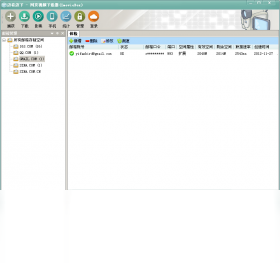
1. 对于需要登录才能观看的视频,请先在浏览器中登录你的账号,并保持登录状态。
2. 打开目标视频页面,复制完整网址链接。
3. 启动 ImovieBox 网页视频下载器,将链接粘贴到主界面的解析框中,点击“解析”。
4. 软件会模拟浏览器环境获取视频流地址,部分加密视频可能需要等待几秒进行解密处理。
5. 解析成功后,在清晰度列表中选择你需要的画质,然后点击“下载”按钮。
6. 若解析失败,可尝试先播放视频,等待缓冲完成后再复制地址进行解析,成功率更高。
7. 对于受版权保护的视频,请遵守相关法律法规,仅用于个人学习或研究。
1. ImovieBox 网页视频下载器默认下载的视频格式为 MP4,兼容绝大多数播放器和编辑软件。
2. 部分特殊资源可能输出为 FLV 或 MKV 格式,软件内置了格式转换功能。
3. 点击“工具箱”中的“格式转换”模块,添加需要转换的视频文件。
4. 选择目标格式,如 AVI、MOV、MP3(仅提取音频)等,并设置分辨率、码率等参数。
5. 点击“开始转换”即可完成格式转换,转换后的文件会保存在原文件同目录下。
6. 转换过程不损伤画质,且支持批量转换,节省时间。
1. 操作系统:Windows 7/8/10/11(64位)或 macOS 10.12 及以上版本。
2. 处理器:Intel Core i3 或同等性能的 AMD 处理器以上。
3. 内存:至少 4GB 运行内存,推荐 8GB 以获得更流畅的解析与下载体验。
4. 硬盘:安装需占用 100MB 可用空间,下载视频请预留足够存储空间。
5. 网络:需要稳定的互联网连接,建议带宽不低于 10Mbps。
6. 显示:支持 1024×768 及以上分辨率显示器,推荐 1920×1080。
7. 其他:需安装最新版 Adobe Flash Player 或浏览器内核组件(软件安装包已包含)。
查看全文






llplayer字幕生成AI播放器中文版 影音播放346M 中文 0.2.2最新版本 26-06-16
下载
Adobe Audition 2026中文直装版 影音播放591.6M 中文 v26.0.0 最新版本 26-06-15
下载
万兴录演桌面版下载官方正版 影音播放1.2M 中文 v8.0.1 最新版 26-06-15
下载
JOOX电脑版下载 影音播放53.0M 中文 v1.1.1最新版 26-06-15
下载
VV 音乐电脑版下载电脑在线K歌音乐社交软件 影音播放130.0M 中文 v6.1.0.81 最新版 26-06-22
下载
弹弹Play电脑版下载2026最新版 影音播放107.5M 中文 v18.0.0 最新版 26-06-20
下载
PotPlayer播放器中文最新绿色版 影音播放52.9M 中文 v260422 官方版 26-06-16
下载 下载
下载 能看mv的音乐电视软件
 电脑精品软件打包下载合集
 渔力全开游戏合集
 AI魔改短剧大全
 智能AI办公助手软件推荐
 最火捕鱼手游排行榜