


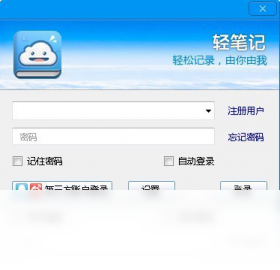
轻笔记是一款专为追求高效记录与便捷管理的用户打造的桌面笔记软件,它摒弃了传统笔记工具的繁杂功能,专注于提供快速、清爽的记事体验。无论是临时灵感、会议纪要还是生活琐事,轻笔记都能帮你轻松捕捉,并以清晰的列表形式呈现,让信息管理变得简单有序。软件界面设计简洁直观,启动迅速,支持多标签页操作,方便用户在不同主题间自由切换。同时,轻笔记还提供了强大的搜索功能和云端同步服务,确保你的重要信息随时随地安全可查。
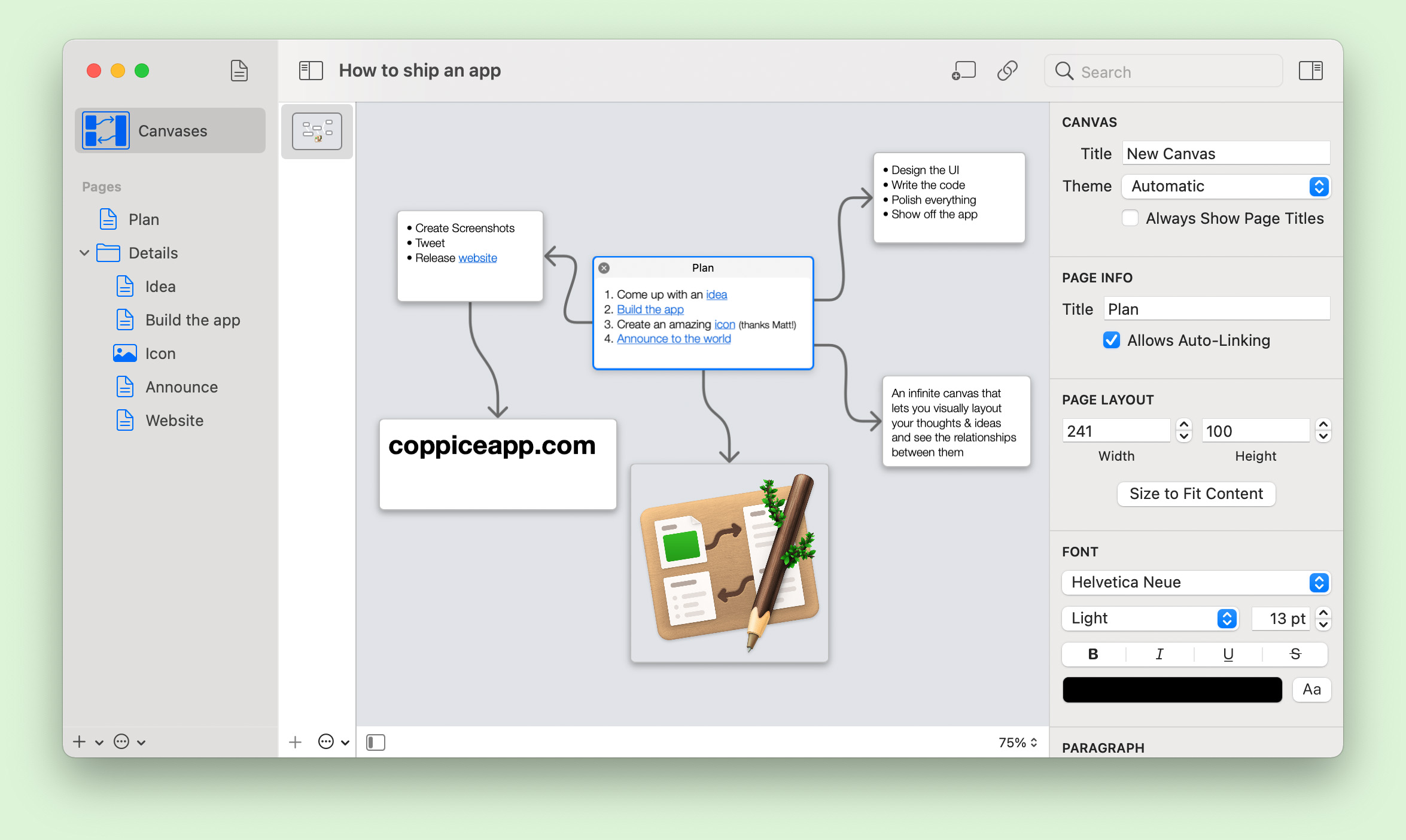
1. 双击桌面上的“轻笔记”图标启动软件,进入主界面后,您会看到左侧的笔记列表和右侧的编辑区域。
2. 点击工具栏上的“新建笔记”按钮(通常是一个带有加号的图标),或者使用快捷键Ctrl+N,即可快速创建一条空白笔记。
3. 在右侧编辑区直接输入文字内容,软件会自动保存,无需手动点击保存按钮。
4. 您还可以点击笔记标题区域,为笔记设置一个容易识别的名称,方便后续查找。
5. 若想为笔记添加标签或分类,可在笔记列表上方的标签栏中输入自定义标签,按回车确认。
6. 创建完成后,新笔记会立即出现在左侧列表中,并按照更新时间自动排序。
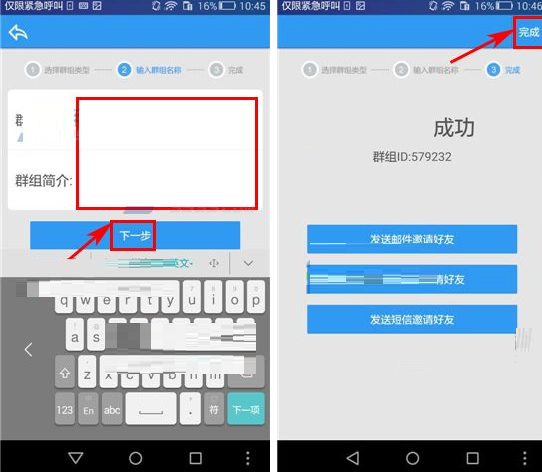
1. 轻笔记默认将数据存储在本地,您可以在设置选项中查看当前数据存储路径。
2. 如需手动备份,请点击主界面右上角的“设置”图标,选择“数据管理”选项卡。
3. 点击“导出数据”按钮,选择备份文件的保存位置,软件会将所有笔记导出为一个特定格式的文件。
4. 当需要恢复数据时,在“数据管理”选项卡中点击“导入数据”,选择之前导出的备份文件即可。
5. 若您开启了云同步功能,则无需手动备份,所有笔记会自动同步至云端,可在其他设备上恢复。
6. 建议定期导出重要笔记,以防意外丢失。
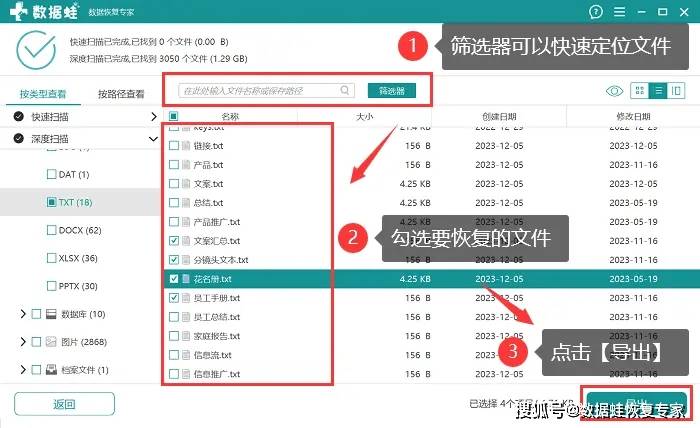
1. 在轻笔记主界面的顶部,有一个搜索框,点击后输入您要查找的关键词。
2. 软件会实时显示匹配的笔记列表,包含标题和内容中出现的所有结果。
3. 您还可以在搜索框旁的下拉菜单中选择搜索范围,例如仅搜索标题或仅搜索正文。
4. 搜索结果会以高亮形式显示关键词,方便快速定位。
5. 点击任意搜索结果,即可在右侧编辑区查看详细内容。
6. 如果搜索结果较多,可使用筛选功能,按标签、日期或类型进一步筛选。
1. 操作系统:Windows 7 SP1 或更高版本,推荐使用 Windows 10/11 以获得最佳体验。
2. 处理器:1 GHz 或更快的 32 位 (x86) 或 64 位 (x64) 处理器。
3. 内存:至少 1 GB RAM,推荐 2 GB 或以上。
4. 硬盘空间:安装需要 200 MB 可用空间,且建议预留 1 GB 以上用于笔记数据存储。
5. 显示:分辨率不低于 1024x768,支持 DirectX 10 或更高版本的显卡。
6. 网络:若使用云同步或在线功能,需保持网络连接。
| 配置项 | 最低要求 | 推荐配置 |
|---|---|---|
| 操作系统 | Windows 7 SP1 | Windows 10/11 |
| 处理器 | 1 GHz 32位/64位 | 2 GHz 双核或更高 |
| 内存 | 1 GB | 4 GB 或以上 |
| 硬盘空间 | 200 MB | 1 GB 以上 |
| 网络 | 可选 | 必须 |
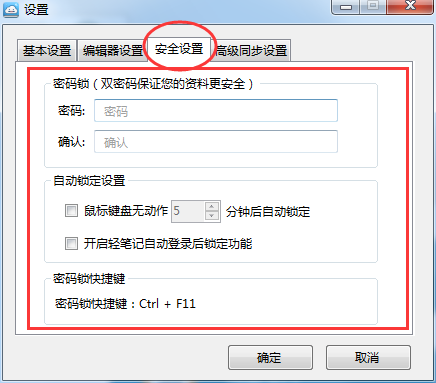
1. 打开轻笔记,点击右上角的“设置”按钮,进入设置界面。
2. 在“安全”选项卡中,找到“启用密码锁”选项,勾选开启。
3. 点击“设置密码”按钮,输入您想要设置的密码,并再次确认。
4. 您还可以选择锁定方式,如“每次启动时锁定”或“闲置后自动锁定”。
5. 设置完成后,下次启动软件或闲置超时后,需要输入密码才能访问笔记内容。
6. 如需取消密码保护,在“安全”选项卡中取消勾选并输入原密码验证即可。
查看全文






工作宝PC端下载 办公软件300.9M 中文 v9.0.247 企业融合通信免费网络电话电脑客户端 26-07-01
下载
JetBrains PhpStorm 2021最新版 办公软件381.2M 中文 v2021.1直装版 26-08-18
下载
JetBrains Clion 2025激活版 办公软件1.70G 中文 v1.0直装版 26-08-18
下载
RobotStudio 6.08中文破解版 办公软件2.21G 中文 v6.08直装版 26-08-17
下载
知犀思维导图PC端下载 办公软件1.6M 中文 v3.8.2 免费AI思维导图电脑客户端 26-07-01
下载
西瓜创客pc版下载安装 办公软件227.0M 中文 v2.0.21 小学生编程启蒙竞赛学习软件 26-07-06
下载
360Teams客户端 办公软件201KB 中文 v4.4.30 官方版 26-06-26
下载
轻闪PDF桌面版官方正版下载 办公软件1.0M 中文 v2.17.0.11 无水印PDF编辑压缩工具 26-06-26
下载
浙政钉电脑版下载 办公软件385.5M 中文 v2.30.0 政务专属协同办公电脑端 26-07-06
下载
Visual Studio 2026专业版最新版 办公软件4M 中文 正式版 26-06-18
下载
jetbrains rider 2026中文版 办公软件1.63G 中文 v2026.1最新版 26-06-18
下载
LobsterAI(有道龙虾)电脑版 办公软件249.6M 中文 v2026.5.22 官方版 26-07-06
下载 下载
下载 纳米AI桌面版全能AI搜索协作PC客户端高速下载
 能看mv的音乐电视软件
 电脑精品软件打包下载合集
 渔力全开游戏合集
 AI魔改短剧大全
 智能AI办公助手软件推荐
 最火捕鱼手游排行榜