


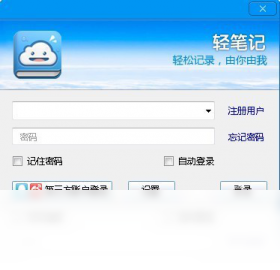
轻笔记电脑版是一款专为高效记录与知识管理而设计的轻量级笔记软件,凭借其极速启动、流畅编辑和智能分类功能,深受职场人士、学生群体及自由职业者的喜爱。软件采用本地存储优先策略,支持多格式导入导出,无需复杂配置即可上手使用。无论是会议纪要、课堂笔记还是灵感速记,轻笔记都能帮助用户轻松捕捉每一个重要瞬间,让信息整理变得井井有条。其界面简洁直观,操作逻辑清晰,即便是不熟悉电脑操作的新手也能快速掌握,是提升个人生产力的理想选择。
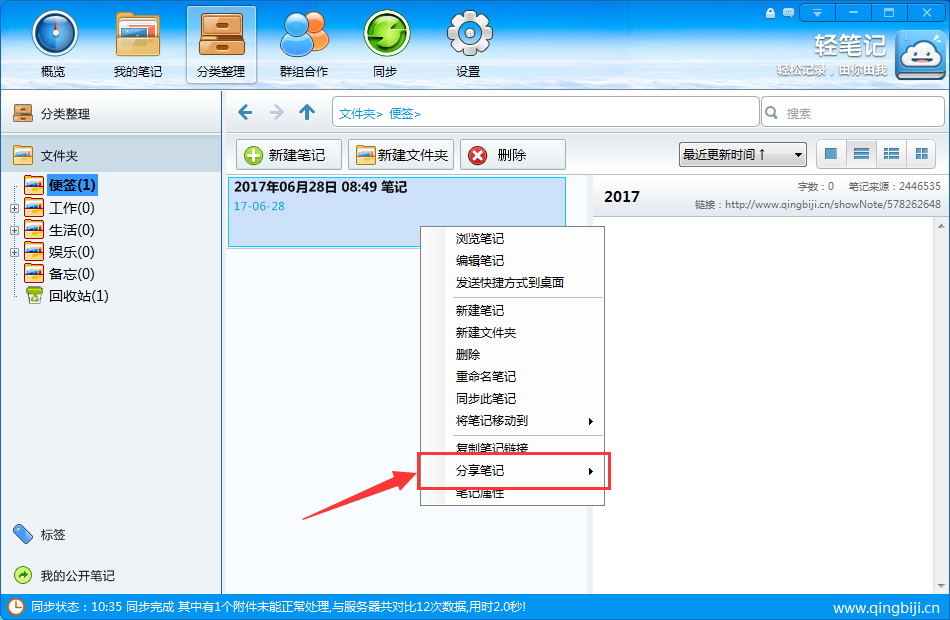
1. 在电脑上打开轻笔记,点击左下角的“设置”图标,进入“账户与同步”选项。
2. 点击“登录账号”,使用手机号或邮箱注册并登录轻笔记账户。
3. 登录成功后,在“同步设置”中开启“自动同步”开关,并选择同步方式(如实时同步或定时同步)。
4. 在手机或平板上下载轻笔记应用,并使用同一账号登录,即可自动同步所有笔记数据。
5. 若需手动同步,可在电脑端点击“立即同步”按钮,或在移动端下拉列表触发同步。
6. 注意:首次同步需保持网络畅通,同步完成后可在任意设备查看最新笔记内容。
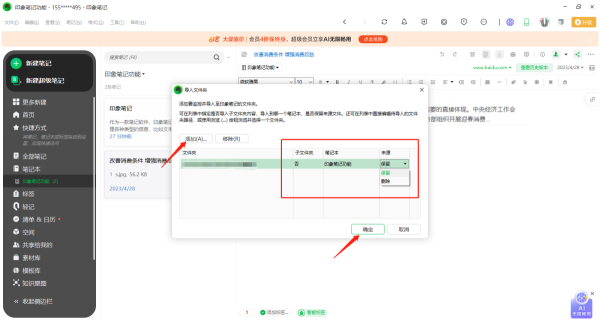
1. 启动轻笔记,点击左上角“文件”菜单,选择“导入”选项。
2. 支持导入的文件格式包括:TXT、Markdown、Word文档(.docx)、PDF及轻笔记专属格式(.qnote)。
3. 选择要导入的文件,可在弹出的预览窗口中确认内容,点击“确认导入”即可完成。
4. 导出时,选中需要导出的笔记或笔记本,点击“文件”菜单中的“导出”按钮。
5. 可选导出格式有TXT、Markdown、PDF和HTML,根据需求选择后设置保存路径。
6. 若需批量导出,可先创建文件夹并勾选多个笔记,右键选择“批量导出”以提高效率。
1. 首先尝试关闭轻笔记窗口,重新启动软件,查看问题是否依旧存在。
2. 检查电脑内存和CPU占用率,若资源不足,可关闭其他大型程序后再运行轻笔记。
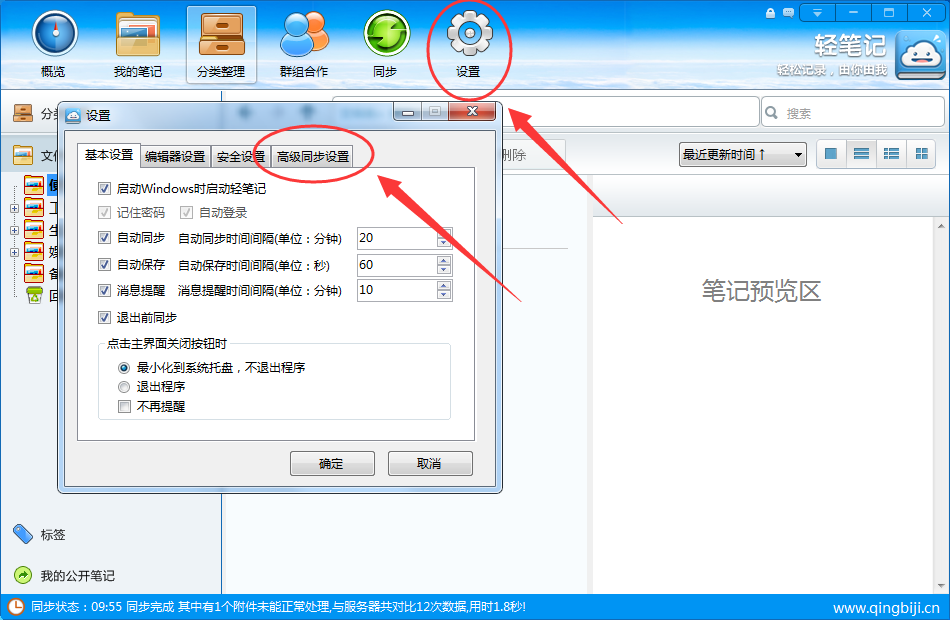
3. 点击“设置”中的“高级”选项,尝试关闭“硬件加速”或降低动画效果。
4. 若笔记数量过多,建议将不常用的笔记归档到单独的笔记本,并定期清理回收站。
5. 更新轻笔记至最新版本,或重新安装软件,安装前请备份笔记数据。
6. 若以上方法无效,可联系官方客服或在社区提交问题日志,以便获取技术支持。
1. 下载并安装轻笔记电脑版,首次启动会提示创建新笔记本,输入名称后点击“创建”。
2. 在左侧笔记本列表中,右键可新建子笔记本或添加标签,方便分类管理。
3. 点击“新建笔记”按钮,在编辑区输入文字内容,支持插入图片、表格和代码块。
4. 使用顶部工具栏可调整字体样式、设置待办事项、添加超链接或插入时间戳。
5. 编辑完成后,按Ctrl+S保存,或关闭标签页自动保存,所有更改即时生效。
6. 通过顶部的搜索框,输入关键词可快速查找笔记,支持全文搜索和标签过滤。
7. 点击“视图”菜单可切换编辑模式、阅读模式和演示模式,适应不同使用场景。
| 项目 | 最低配置 | 推荐配置 |
|---|---|---|
| 操作系统 | Windows 7 SP1 64位 | Windows 10/11 64位 |
| 处理器 | 1.5 GHz 双核 | 2.4 GHz 四核或更高 |
| 内存 | 2 GB RAM | 4 GB RAM 或以上 |
| 硬盘空间 | 200 MB 可用空间 | 500 MB 可用空间或更多 |
| 屏幕分辨率 | 1280×720 | 1920×1080 或更高 |
| 其他 | 需要网络连接 | SSD 固态硬盘(推荐) |
查看全文






工作宝PC端下载 办公软件300.9M 中文 v9.0.247 企业融合通信免费网络电话电脑客户端 26-07-01
下载
JetBrains PhpStorm 2021最新版 办公软件381.2M 中文 v2021.1直装版 26-08-18
下载
JetBrains Clion 2025激活版 办公软件1.70G 中文 v1.0直装版 26-08-18
下载
RobotStudio 6.08中文破解版 办公软件2.21G 中文 v6.08直装版 26-08-17
下载
知犀思维导图PC端下载 办公软件1.6M 中文 v3.8.2 免费AI思维导图电脑客户端 26-07-01
下载
西瓜创客pc版下载安装 办公软件227.0M 中文 v2.0.21 小学生编程启蒙竞赛学习软件 26-07-06
下载
360Teams客户端 办公软件201KB 中文 v4.4.30 官方版 26-06-26
下载
轻闪PDF桌面版官方正版下载 办公软件1.0M 中文 v2.17.0.11 无水印PDF编辑压缩工具 26-06-26
下载
浙政钉电脑版下载 办公软件385.5M 中文 v2.30.0 政务专属协同办公电脑端 26-07-06
下载
Visual Studio 2026专业版最新版 办公软件4M 中文 正式版 26-06-18
下载
jetbrains rider 2026中文版 办公软件1.63G 中文 v2026.1最新版 26-06-18
下载
LobsterAI(有道龙虾)电脑版 办公软件249.6M 中文 v2026.5.22 官方版 26-07-06
下载 下载
下载 纳米AI桌面版全能AI搜索协作PC客户端高速下载
 能看mv的音乐电视软件
 电脑精品软件打包下载合集
 渔力全开游戏合集
 AI魔改短剧大全
 智能AI办公助手软件推荐
 最火捕鱼手游排行榜