


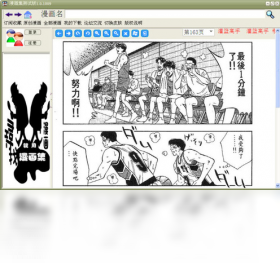
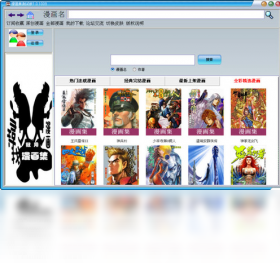
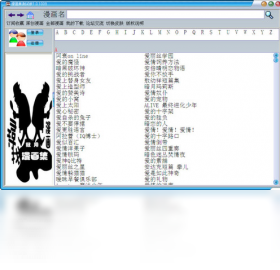
漫画集电脑版是一款专为漫画爱好者打造的本地漫画阅读与管理工具,它支持多种主流图片格式,能快速导入本地文件夹,自动生成清晰的漫画书架,并提供流畅的翻页阅读体验。软件界面简洁,操作直观,没有繁琐的注册流程,下载安装后即可直接使用。无论是整理硬盘里囤积的漫画资源,还是享受全屏沉浸式阅读,漫画集都能帮你轻松搞定。它还内置了智能书签和最近阅读记录,让你随时接着上次的进度继续看,非常贴心。

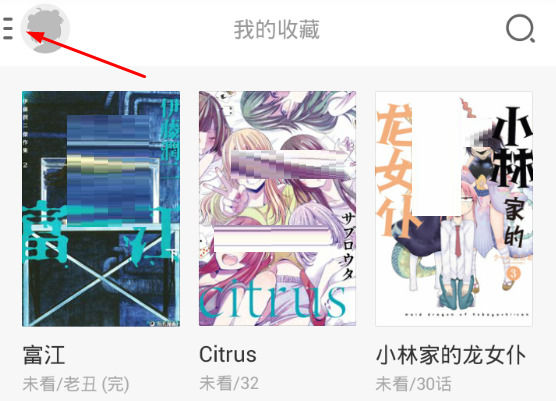
1. 打开漫画集电脑版,进入主界面的“书架”页面。
2. 点击右上角的“导入漫画”按钮,或者直接拖拽文件夹到窗口内。
3. 在弹出的文件选择框中,找到你存放漫画的文件夹,选中后可预览该文件夹下的文件列表。
4. 选择好文件夹后,点击“确定”,软件会自动扫描文件夹内的所有图片子文件夹,并按照文件夹名称创建漫画条目。
5. 如果文件夹里有多个章节子文件夹,软件会自动识别并合并为一个漫画,方便连续阅读。
6. 导入完成后,书架会自动刷新,新导入的漫画会出现在顶部,点击封面即可开始阅读。

1. 打开任意一本漫画,进入阅读界面。
2. 点击画面中央,会弹出顶部和底部的工具栏。
3. 在顶部工具栏中,可以切换“单页”或“双页”显示模式,双页适合宽屏显示器。
4. 在底部工具栏中,拖动“缩放”滑块可以调整画面大小,支持从50%到200%的无级缩放。
5. 点击“适应宽度”按钮,画面会自动贴合窗口宽度,避免出现黑边。
6. 如果需要旋转画面,点击“旋转”按钮,每次旋转90度,方便竖图横看。
7. 调整满意的显示效果后,软件会自动记忆你的设置,下次阅读同一本漫画时自动应用。
1. 漫画集电脑版主要支持常见的图片格式,包括JPG、PNG、GIF、BMP、WEBP。
2. 对于压缩包格式,它可以直接识别ZIP、RAR、7Z、CBR、CBZ,无需解压即可读取内部图片。
3. 如果你有PDF格式的漫画,软件也能直接打开,并自动按页切割显示。
4. 需要注意的是,不支持视频文件和音频文件,只专注于静态图片阅读。
5. 对于超大体积的漫画文件(比如单本超过500MB),软件也能流畅加载,不会卡顿。

1. 在阅读漫画时,点击画面中央呼出工具栏,找到“书签”图标(通常是一个旗帜形状)。
2. 点击“书签”图标,会弹出当前页的缩略图,再点击“添加书签”按钮,即可保存当前页码。
3. 你可以为书签添加简单的备注,比如“第3话 高潮部分”,方便记忆。
4. 下次打开同一本漫画时,点击顶部菜单栏的“书签列表”,就能看到所有添加过的书签。
5. 点击任意书签条目,画面会直接跳转到对应的页码,省去手动翻页的麻烦。
6. 书签信息会保存在本地,即使关闭软件再打开,书签依然存在。
1. 首先检查漫画文件是否存放在机械硬盘或网络驱动器上,如果是,建议将文件复制到本地SSD固态硬盘,读取速度会明显提升。
2. 在阅读界面,尝试降低“预加载”的章节数,在设置-阅读设置中,将“预加载页数”从10页改为5页,能减少内存占用。
3. 关闭其他占用大量内存的软件,比如浏览器、视频播放器,释放系统资源。
4. 更新显卡驱动,漫画集电脑版会调用GPU加速渲染,旧驱动可能导致性能下降。
5. 如果漫画文件是超高清大图(分辨率超过4K),可以开启“硬件加速”选项,在设置-高级中勾选。
6. 若以上方法仍无法解决,可以尝试重启软件,或检查电脑是否中病毒,必要时重装系统。
| 操作系统 | Windows 7 及以上版本(64位) |
| 处理器 | 1.5 GHz 双核处理器或更高 |
| 内存 | 2 GB RAM(推荐4 GB) |
| 存储空间 | 至少100 MB可用空间,漫画文件另计 |
| 显卡 | 支持DirectX 9.0c,显存不低于512 MB |
查看全文






llplayer字幕生成AI播放器中文版 影音播放346M 中文 0.2.2最新版本 26-06-16
下载
Adobe Audition 2026中文直装版 影音播放591.6M 中文 v26.0.0 最新版本 26-06-15
下载
万兴录演桌面版下载官方正版 影音播放1.2M 中文 v8.0.1 最新版 26-06-15
下载
JOOX电脑版下载 影音播放53.0M 中文 v1.1.1最新版 26-06-15
下载
VV 音乐电脑版下载电脑在线K歌音乐社交软件 影音播放130.0M 中文 v6.1.0.81 最新版 26-06-22
下载
弹弹Play电脑版下载2026最新版 影音播放107.5M 中文 v18.0.0 最新版 26-06-20
下载
PotPlayer播放器中文最新绿色版 影音播放52.9M 中文 v260422 官方版 26-06-16
下载 下载
下载 能看mv的音乐电视软件
 电脑精品软件打包下载合集
 渔力全开游戏合集
 AI魔改短剧大全
 智能AI办公助手软件推荐
 最火捕鱼手游排行榜