


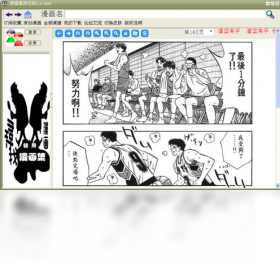
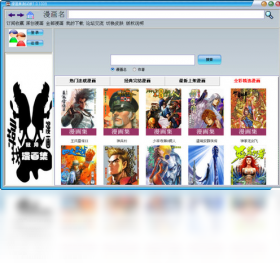
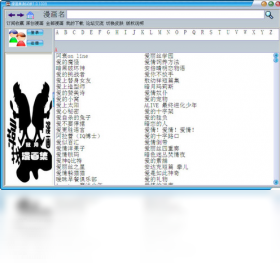
漫画集电脑版是一款专为漫画爱好者打造的本地漫画管理与阅读软件,它能够帮助用户高效整理散落在电脑各处的漫画文件夹,自动识别常见压缩包格式,并生成美观的封面墙,让海量漫画资源一目了然。软件内置流畅的阅读器,支持多种翻页模式与缩放调节,同时提供强大的搜索与标签筛选功能,即便拥有数万本漫画也能秒速定位。无论是收藏整理还是沉浸式阅读,漫画集都能带来清爽无广告的体验,是漫画迷们不可或缺的桌面工具。

1. 打开漫画集电脑版,在主界面左上角找到并点击“导入”按钮,或直接使用快捷键 Ctrl+I。
2. 在弹出的窗口中,选择“添加文件夹”选项,然后浏览你的电脑,选中存放漫画的根目录(例如 D:\Comics)。
3. 确认后,软件会自动扫描该文件夹及其子文件夹,并识别常见的压缩包(ZIP、RAR、PDF)和解压后的图片文件夹。
4. 扫描完成后,你可以在“导入列表”中预览识别到的漫画条目,检查是否正确匹配封面和名称。
5. 点击“开始导入”,软件将快速建立索引,并在主界面的书库中生成对应的封面墙,整个过程无需手动干预。
6. 如果某些文件夹未被识别,可以右键该文件夹选择“手动识别”,然后指定漫画名称或封面图。
7. 导入完成后,你还可以为每本漫画添加自定义标签,方便后续分类管理。
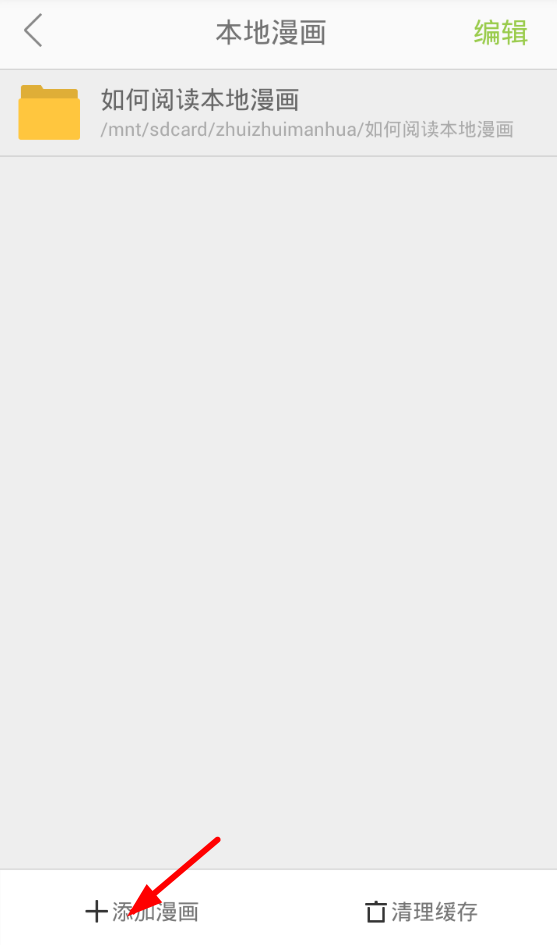
1. 首先检查压缩包格式是否在支持列表内,漫画集通常支持 ZIP、RAR、7Z 等常见格式,若为特殊格式请先解压。
2. 确认压缩包没有损坏,可以尝试用其他解压软件(如 WinRAR)打开测试,若无法打开则需重新下载文件。
3. 检查压缩包内图片格式是否为 JPG、PNG、WEBP 等常规格式,若包含非常规图片格式,软件可能无法解析。
4. 尝试用漫画集内置的“修复压缩包”功能,该功能位于右键菜单中,可尝试修复部分损坏的压缩包。
5. 若仍无法打开,请更新漫画集到最新版本,新版本通常会增加更多压缩格式兼容性。
6. 最后,你可以将压缩包手动解压为文件夹,再通过“导入文件夹”的方式添加,这通常能解决所有解析问题。
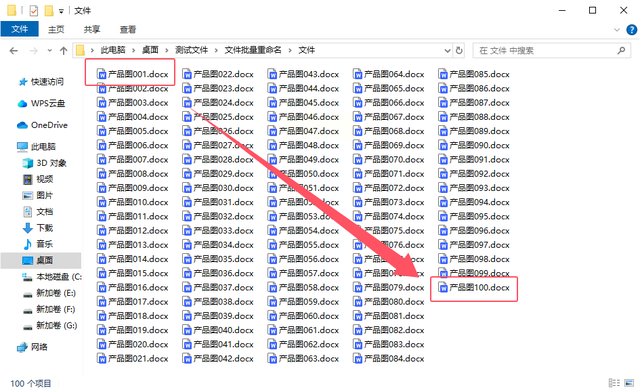
1. 在漫画集书库中,按住 Ctrl 或 Shift 键多选需要重命名的漫画条目。
2. 右键点击任意选中的漫画,在弹出菜单中选择“批量重命名”选项。
3. 在弹出的对话框中,你可以设置重命名规则,例如添加前缀、替换字符、按顺序编号等。
4. 在“查找”框中输入原文件名的共同部分,在“替换为”框中输入新内容,可快速批量替换。
5. 预览区域会实时显示修改后的新文件名,确认无误后点击“应用”即可完成操作。
6. 重命名操作不会影响漫画内部内容,但建议提前备份重要文件以防误操作。
1. 打开任意一本漫画进入阅读界面,点击屏幕中央弹出顶部工具栏。
2. 在工具栏中找到“设置”图标(齿轮状),点击进入阅读设置面板。
3. 在“翻页模式”中,你可以选择“左右翻页”、“上下滚动”或“单页/双页显示”等模式。
4. 调整“翻页动画”选项,可选择“无动画”、“淡入淡出”或“滑动效果”,根据个人喜好选择。
5. 若需要更沉浸的阅读体验,可以开启“全屏模式”并隐藏光标,在设置中勾选“自动隐藏鼠标指针”。
6. 设置完成后,点击“保存”即可生效,下次阅读时将自动应用你的偏好设置。
为了确保漫画集电脑版流畅运行,建议您的电脑满足以下配置需求:
1. 操作系统:Windows 7 及以上版本(64位系统最佳),支持 Windows 10/11。
2. 处理器:Intel Core i3 或同等性能的 AMD 处理器,运行大型漫画库时建议 i5 以上。
3. 内存:至少 4GB RAM,推荐 8GB 或以上,以处理大量缩略图和快速索引。
4. 硬盘:需要至少 200MB 可用空间用于安装,漫画文件本身占用空间因资源而异。
5. 显卡:集成显卡即可,但若需处理超高分辨率图片或 3D 封面墙,建议配备独立显卡。
6. 显示分辨率:最低 1280×720,推荐 1920×1080 及以上,以获得最佳阅读体验。
7. 其他:需要网络连接以获取在线漫画信息及封面元数据,但离线阅读不受影响。
查看全文






llplayer字幕生成AI播放器中文版 影音播放346M 中文 0.2.2最新版本 26-06-16
下载
Adobe Audition 2026中文直装版 影音播放591.6M 中文 v26.0.0 最新版本 26-06-15
下载
万兴录演桌面版下载官方正版 影音播放1.2M 中文 v8.0.1 最新版 26-06-15
下载
JOOX电脑版下载 影音播放53.0M 中文 v1.1.1最新版 26-06-15
下载
VV 音乐电脑版下载电脑在线K歌音乐社交软件 影音播放130.0M 中文 v6.1.0.81 最新版 26-06-22
下载
弹弹Play电脑版下载2026最新版 影音播放107.5M 中文 v18.0.0 最新版 26-06-20
下载
PotPlayer播放器中文最新绿色版 影音播放52.9M 中文 v260422 官方版 26-06-16
下载 下载
下载 能看mv的音乐电视软件
 电脑精品软件打包下载合集
 渔力全开游戏合集
 AI魔改短剧大全
 智能AI办公助手软件推荐
 最火捕鱼手游排行榜