


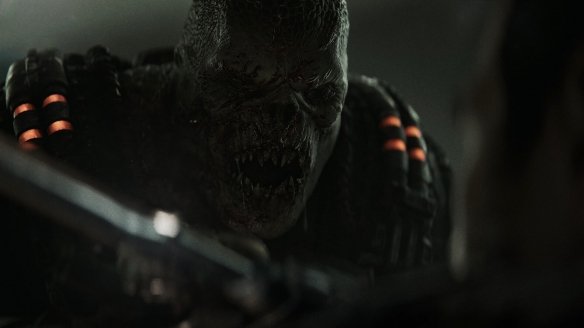



双子机器人是一款功能强大的智能机器人模拟软件,它让用户能够在电脑上体验机器人编程、控制与互动。软件集成了丰富的传感器模型和动作库,适合教育、娱乐和科研场景。通过直观的图形化界面,用户无需编程基础即可快速上手,设计自己的机器人任务。双子机器人支持多平台运行,包括Windows、Android、iOS、Mac和Linux,为不同设备的用户提供一致的体验。无论是学习机器人技术还是进行创意实验,这款工具都能满足你的需求。

1. 打开浏览器,搜索双子机器人官方网站或可信下载站点。
2. 在下载页面选择与你的操作系统(Windows 10/11或Mac)匹配的安装包。
3. 双击运行下载的安装程序,按照向导提示选择安装路径。
4. 勾选同意用户协议,点击“安装”按钮等待进度条完成。

5. 安装完成后,桌面会自动生成双子机器人快捷方式,双击启动即可。
6. 首次打开软件可能需要进行网络激活或注册账号,按提示操作即可。
7. 若遇到安全软件拦截,请允许程序所有操作以确保正常使用。
1. 图形化编程模块:拖拽积木式命令块,无需代码即可编写控制逻辑。
2. 3D仿真环境:提供逼真的物理引擎,机器人运动、碰撞效果真实。
3. 传感器模拟:支持红外、超声波、摄像头等常见传感器参数调节。
4. 多机器人协同:允许在同一场景中控制多个机器人进行任务协作。
5. 代码导出功能:可将图形化程序转换为Python或C++代码供深入学习。
6. 社区资源共享:在线下载其他用户发布的机器人模型和场景模板。
7. 实时数据监控:显示传感器数值、电机转速等信息,帮助调试优化。
以下为常用快捷键汇总(Windows系统):
| 功能 | 快捷键 |
| 开始/停止运行 | F5 |
| 暂停程序 | F6 |
| 显示/隐藏控制台 | Ctrl + ` |
| 保存当前项目 | Ctrl + S |
| 打开项目 | Ctrl + O |
| 放大/缩小视图 | Ctrl + 滚轮 |
以下为推荐的系统配置要求:
| 项目 | 最低配置 | 推荐配置 |
| 操作系统 | Windows 7 / macOS 10.12 | Windows 10 / macOS 11 |
| 处理器 | Intel i3 或同级 | Intel i5 或以上 |
| 内存 | 4GB | 8GB |
| 显卡 | 集成显卡支持OpenGL 3.3 | 独立显卡2GB显存 |
| 存储空间 | 2GB可用空间 | 4GB可用空间 |
如果需要进行复杂3D场景模拟或同时控制多个机器人,建议使用推荐配置以保证流畅体验。
1. 打开软件后,点击“新建项目”进入编辑界面。
2. 从左侧组件库拖拽一个机器人模型到场景中。
3. 在编程区用“移动”“转向”等指令块拼出简单动作序列。
4. 点击运行按钮,观察机器人是否按照你的指令行动。
5. 尝试添加传感器模块,让机器人自动避障或循线。
6. 遇到问题时,使用内置的教程向导或查看社区示例项目。
7. 熟练后可以挑战官方发布的每日任务,提升编程技巧。
1. 利用“循环”模块可以重复执行动作,减少重复拖拽指令块的工作量。
2. 在传感器条件判断中,适当设置阈值可以避免机器人误触发反应。
3. 调用“子程序”功能,将常用动作组合打包,方便后续多次使用。
4. 按住Shift键可以批量选择多个指令块进行复制或删除。
5. 在场景编辑器中,按Ctrl+D可以快速复制选中的机器人或障碍物。
6. 如果仿真运行卡顿,降低画面质量或减少场景中的模型数量即可改善。
7. 定期清理缓存文件(位于文档/BinRobots/cache),释放磁盘空间。
查看全文






 Windows 10
果蔬连连看单机版游戏电脑版 休闲益智1.5M 中文 v1.0 官方版 26-09-02
下载
时间停止单机汉化版 休闲益智121.8M 中文 v1.0.0 免费版 26-07-22
下载
音乐战机2游戏下载电脑版 休闲益智134M 中文 2026 官方版 26-08-04
下载
愤怒的小鸟太空版 Angry Birds Space最新版 休闲益智33M 中文 v1.2.0 官方版 26-08-11
下载
幻想游戏5.0PC版 休闲益智120.2M 2.0 官方版 26-08-18
下载
Just Shapes Beats节奏形状汉化版 休闲益智691.0M 中文 v1.0.0 官方版 26-08-24
下载
愤怒的小鸟游戏最新版本 休闲益智39.9M 中文 v1.0 官方版 26-08-24
下载
Gorogoa画中世界电脑汉化版 休闲益智440.0M 中文 v1.0.0 官方版 26-09-14
下载
戴夫的晚年生活zombie rush电脑版 休闲益智43.1M 中文 1.0.0 最新版 26-07-16
下载
浮岛.物语电脑版游戏最新版本 休闲益智271.9M 中文 v1.0 中文版 26-07-16
下载
Rainswept大雨滂沱电脑版游戏下载 休闲益智332.9M 中文 v1.0.0 中文版 26-07-16
下载
疯狂的戴夫小游戏电脑版 休闲益智43.1M 中文 1.0 电脑版 26-07-16
下载 下载
下载 纸片小人历险记最新版
 纸片小人历险记最新版
 迷幻音阶单机版汉化版
 蛋疼发明家最新汉化版
 雷叔养了只小酷拉单机版
 纸境奇缘单机汉化版
 小马世界3最新版
 关键时刻汉化版
 波波碰大乱斗单机完整版
 登台表演汉化最新版
 梦幻卡片单机最新版
 手机单机游戏合集
 免费高清视频录像工具
 ai小手机
ai小手机
 蛋蛋分享库app
 高情商输入法app
 打字自动生成表情包的输入法app