


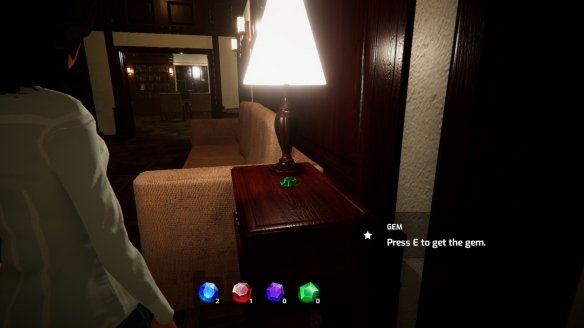
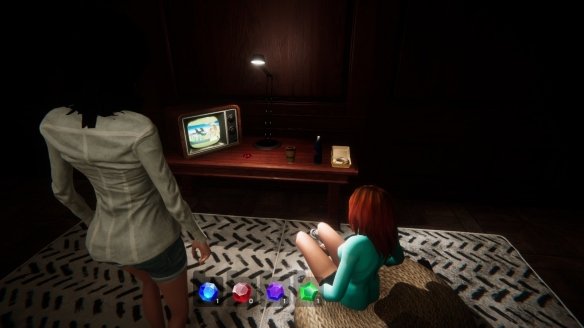
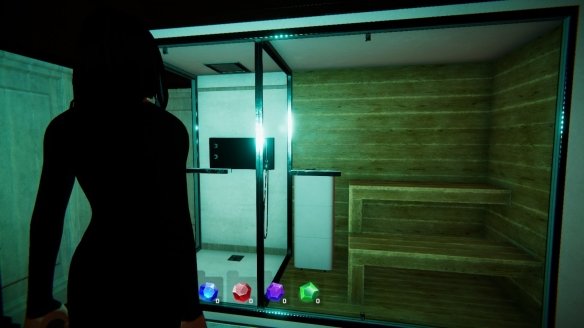
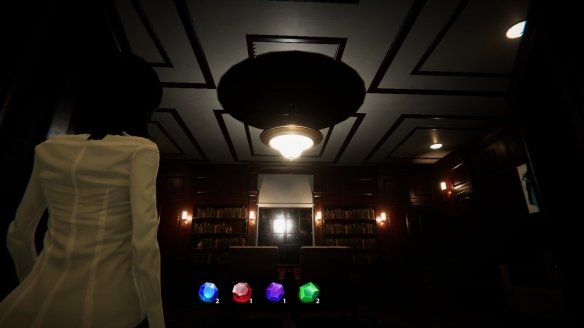
宝石雪景是一款集动态壁纸、屏保和主题于一身的高清视觉软件。它利用先进的渲染技术,呈现冰雪世界中晶莹剔透的宝石和绚丽极光,带来沉浸式观赏体验。软件支持自定义设置,用户可根据喜好调整壁纸切换速度、音效等,让桌面时刻充满冬日奇幻色彩。无论是追求极致画质的玩家还是普通用户,都能从中获得视觉享受。当前版本还优化了性能,降低资源占用。
1. 首先打开宝石雪景软件,进入主界面。
2. 点击左侧菜单栏的“壁纸库”选项。
3. 在壁纸列表中选择你喜欢的冰雪主题壁纸,点击预览。
4. 确认效果后,点击“应用”按钮即可设为桌面动态壁纸。
5. 你还可以在“设置”中调整壁纸播放模式,如循环、随机等。
6. 如果你希望同时播放音效,请开启“配合音效”选项。
7. 最后,点击“保存设置”完成操作。
| 操作系统 | Windows 7/8/10/11 |
| 处理器 | Intel Core i3 或同等AMD |
| 内存 | 4GB RAM |
| 显卡 | 支持DirectX 11的独立显卡 |
| 存储空间 | 500MB可用空间 |
1. 实时天气联动:壁纸可根据你所在地区的天气变化,显示雪景或晴天。
2. 多场景切换:内置数十种冰雪场景,如极光、冰川、森林雪景等。
3. 自定义宝石光效:调整宝石的闪烁频率和颜色,打造个性化桌面。
4. 低功耗模式:在笔记本电池供电时自动降低画质,延长续航。
5. 屏幕保护功能:可将动态壁纸作为屏保使用,闲置时自动启动。
6. 音乐可视化:配合音乐播放器,壁纸随节奏律动。
| Ctrl+Shift+S | 快速切换壁纸场景 |
| Ctrl+Shift+P | 暂停/恢复动画 |
| Ctrl+Shift+O | 打开设置菜单 |
| Ctrl+Shift+H | 隐藏/显示桌面图标 |
| Ctrl+Shift+Q | 退出软件 |
1. 在软件主界面点击“场景”选项卡。
2. 浏览内置的冰雪场景缩略图,点击进入预览。
3. 在预览窗口可点击“切换”按钮实时查看效果。
4. 若想自动轮播,勾选“自动切换”并设置时间间隔。
5. 你也可以从网络下载其他用户分享的场景包。
6. 下载后导入到“我的场景”文件夹。
7. 回到软件中刷新场景列表,即可使用新场景。
8. 最后,点击“应用”使当前场景生效。
查看全文






 Samsung_Galaxy_S25
戴夫的晚年生活zombie rush电脑版 休闲益智43.1M 中文 1.0.0 最新版 26-07-16
下载
浮岛.物语电脑版游戏最新版本 休闲益智271.9M 中文 v1.0 中文版 26-07-16
下载
Rainswept大雨滂沱电脑版游戏下载 休闲益智332.9M 中文 v1.0.0 中文版 26-07-16
下载
疯狂的戴夫小游戏电脑版 休闲益智43.1M 中文 1.0 电脑版 26-07-16
下载
周五夜放克pc版最新版电脑版 休闲益智140M 中文 0.2.7.1 免费版 26-07-16
下载
Dogurai英文版电脑游戏下载 休闲益智35.1M 中文 v1.0 安卓版 26-07-16
下载
魂斗罗单机版电脑版 休闲益智1.17G 中文 1.0 最新版 26-07-16
下载
寻秦记中文硬盘版 休闲益智204M 中文 v1.0 中文硬盘版 26-07-16
下载
囚禁电脑版 休闲益智1.23G 中文 3.2.0 2026 安全防护版 26-07-16
下载
Raft木筏电脑版 休闲益智260.2M 中文 1.09 中文版 26-07-16
下载
戴夫大战僵尸电脑版 休闲益智39.5M 中文 1.0.0 最新版 26-07-16
下载
企鹅超怕人一起回家吧中文版电脑版 休闲益智768M 中文 1.0.0 最新版 26-07-16
下载 下载
下载 复活节谜题
复活节谜题
 立方解谜
立方解谜
 图书馆电脑版游戏下载
 小猫突击队2电脑版下载
 皇后的花园游戏中文版
 埃及祖玛典藏合集游戏中文版
 帽子中的兔子游戏电脑版下载
 不停止的雨
不停止的雨
 渴求宝石游戏中文版
 旅行之谜:意大利之旅电脑版下载
 日落电脑版游戏下载
 游戏工具app
 明帝端口公益版
 jm漫画回家的路
 游戏社区论坛
 磁力搜索器
磁力搜索器
 ai文游模拟器