

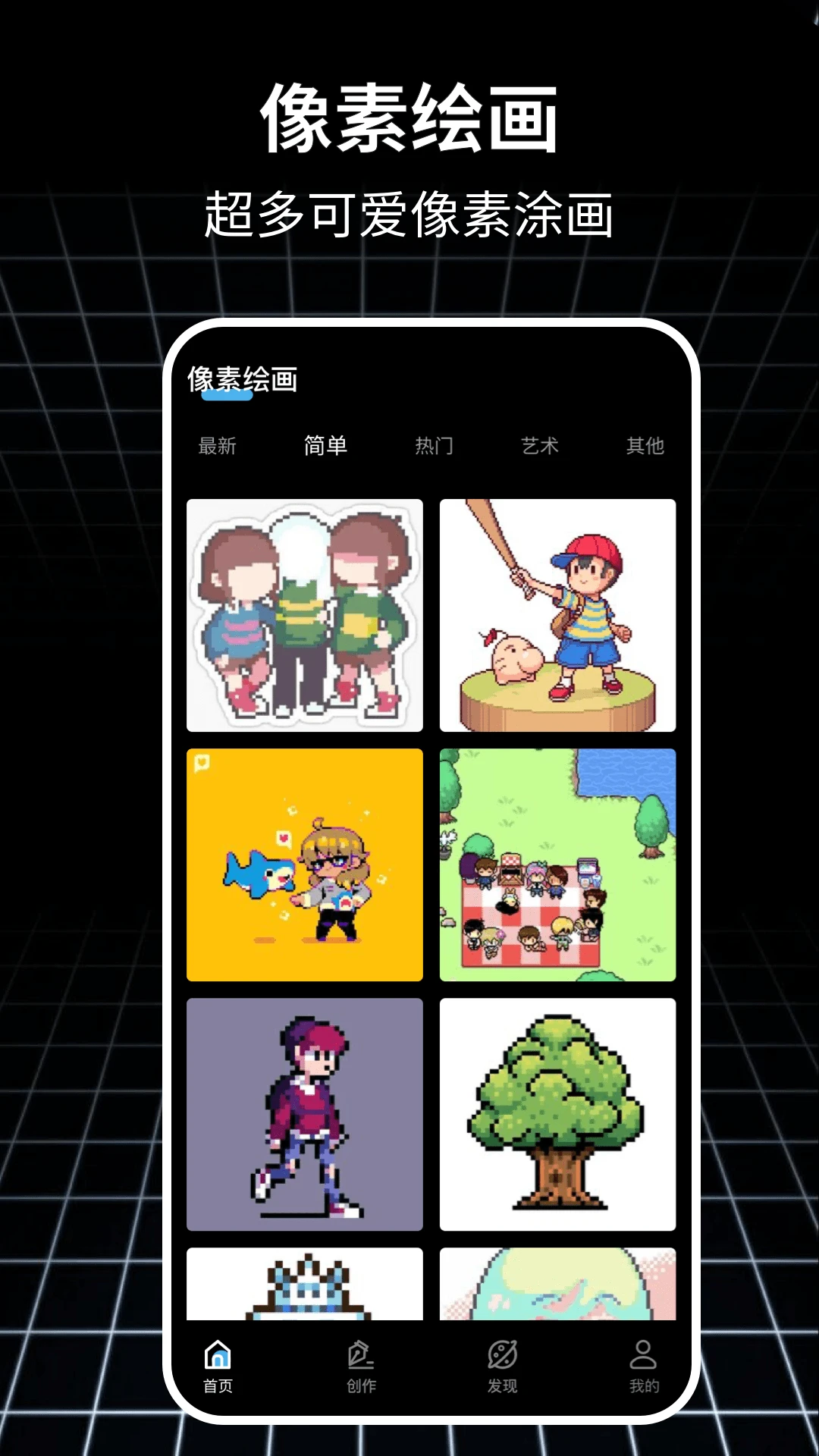
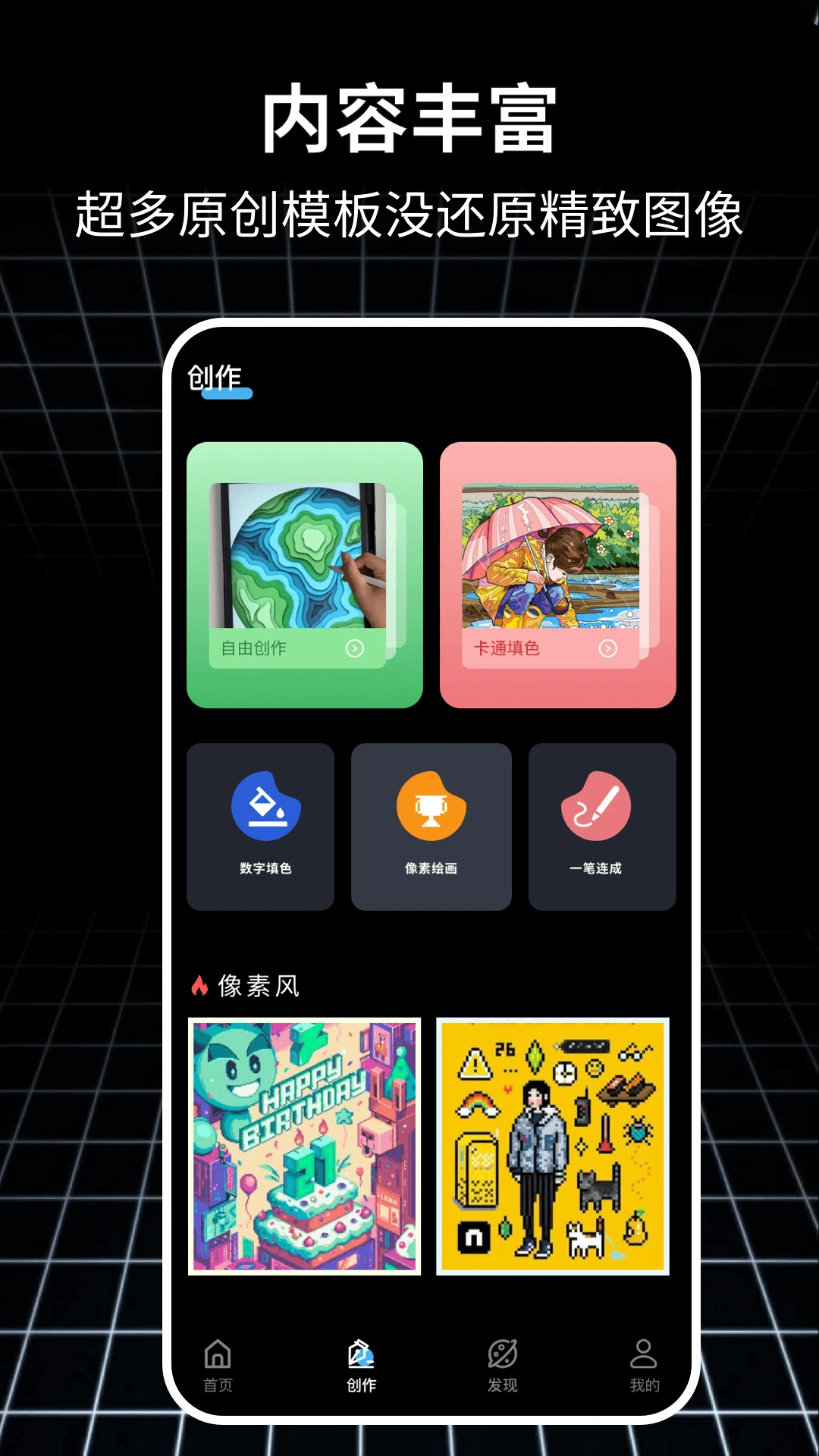
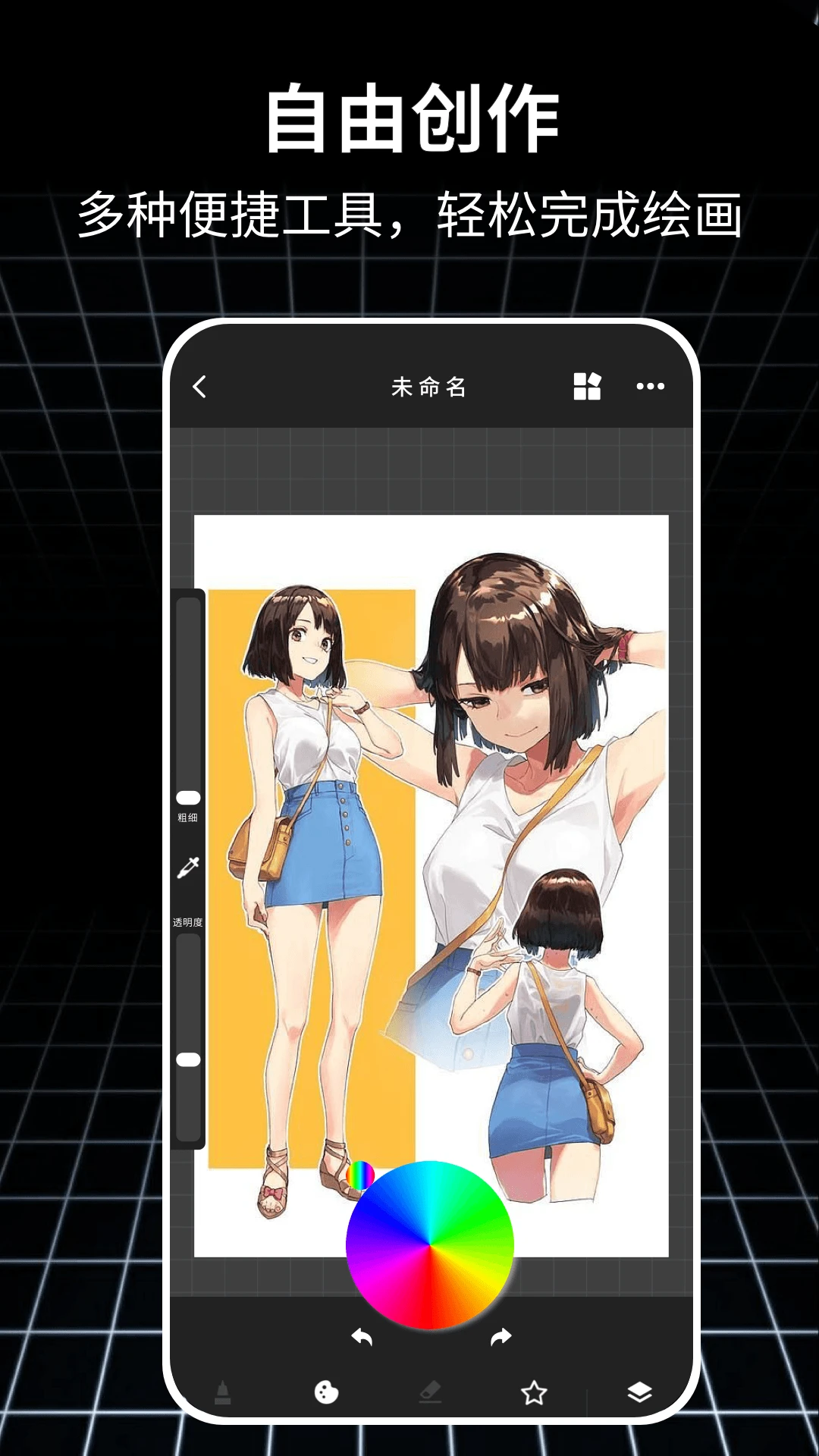
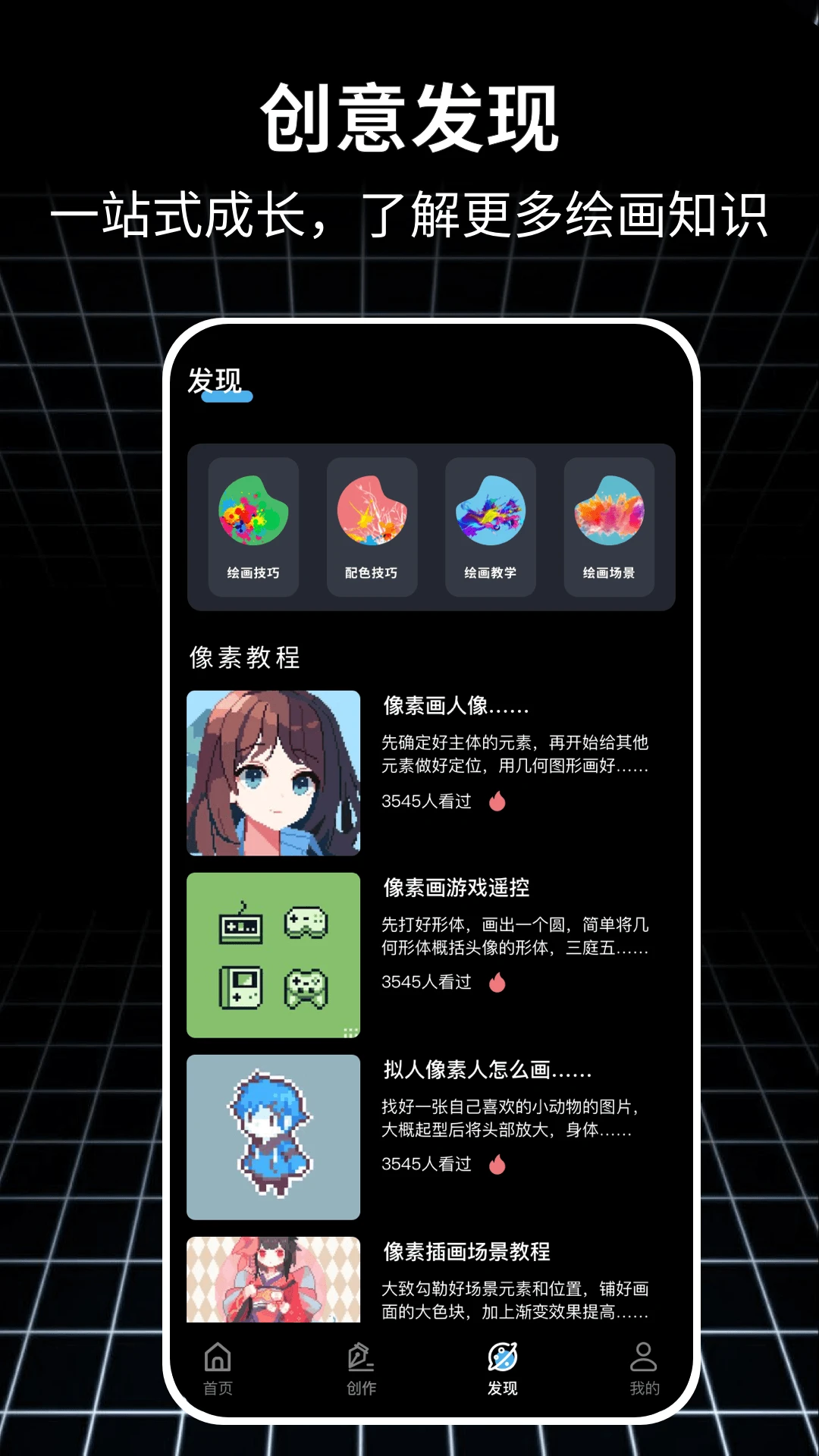
拼豆绘画是一款专为像素绘画爱好者打造的创作工具,它集灵感记录、素材整理与作品导出于一体,让用户能够轻松将脑海中天马行空的创意转化为一格一格生动的像素画作。无论是插画设计、游戏素材绘制,还是日常的创意涂鸦,拼豆绘画都能提供流畅且高效的创作体验。其简洁直观的操作界面和丰富的调色板,大大降低了像素画的上手门槛,即使是新手也能快速沉浸其中,享受像素艺术带来的独特乐趣。软件还贴心配备了作品进度同步功能,方便用户随时管理自己的创作项目,让灵感不间断。
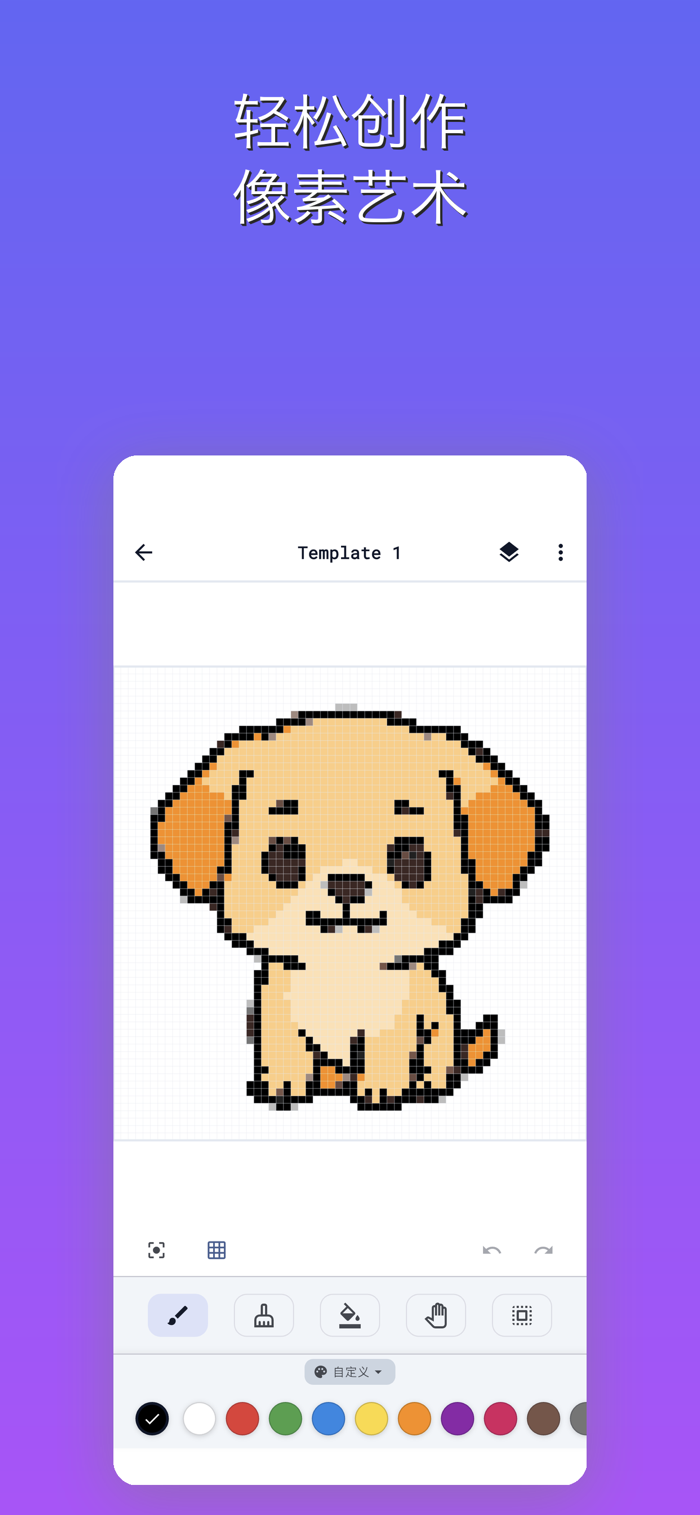
1. 下载并安装拼豆绘画应用后,首次打开会进入简洁的欢迎页,点击“新建画布”按钮即可开始您的像素创作之旅。
2. 在新建画布界面,您可以根据需要自由调整画布的宽度和高度(以像素为单位),并选择透明或纯色背景,完成后点击“创建”。
3. 进入编辑器主界面,底部是调色板区域,点击色块即可选取当前绘制颜色;左侧工具栏则提供了铅笔、橡皮、填充、取色等基础工具,点击即可切换使用。
4. 在画布上单指拖动即可逐格绘制像素点,双指捏合可以缩放画布视图,双指拖动可以平移画布,方便您对细节进行精细调整。
5. 绘制过程中如需撤销或重做操作,可点击顶部工具栏中的“撤销”和“重做”箭头按钮,软件支持无限次撤销,让您创作无忧。
6. 完成作品后,点击右上角的“导出”按钮,可以选择将作品保存为PNG、JPG或GIF格式,并支持自定义导出倍率,方便用于头像、素材或分享。
1. 在编辑界面点击右侧的“图层”图标,即可打开图层面板,默认情况下会有一个背景图层。
2. 点击面板底部的“+”按钮,可以新建一个透明图层,您可以在不同图层上分别绘制线稿、上色或添加高光,方便独立修改。
3. 选中任意图层后,点击该图层右侧的“眼睛”图标可隐藏或显示该图层,长按图层并拖动可调整上下堆叠顺序。
4. 点击图层缩略图右侧的“设置”图标,可以对当前图层进行重命名、复制、清空或删除操作,灵活管理创作元素。
5. 想要合并多个图层时,点击面板顶部的“合并”按钮,即可将当前所有可见图层合并为一个图层,简化后续编辑步骤。
1. 在新建画布时,选择“导入图片”选项,即可从相册中选取一张图片作为临摹参考。
2. 导入后,参考图会自动置于画布底部并锁定,您可以在顶部菜单中调整其透明度,以便清晰地描摹轮廓。
3. 建议在参考图上方新建一个图层,然后使用铅笔工具沿着参考图的轮廓逐格绘制,这样可以保持原图比例和结构。
4. 您还可以使用“网格”辅助功能,开启后画布会显示像素网格,帮助您更精准地定位每个像素点的位置。
5. 临摹完成后,如需去除参考图,只需在图层面板中删除对应的图片图层即可,不会影响您绘制的作品。
1. 完成画作后,点击右上角的“导出”按钮,弹出导出设置窗口。
2. 在格式选项中选择PNG(无损压缩)或JPG(较小体积),推荐PNG以保证画质清晰。
3. 在“缩放倍数”选项中,可以设置1倍、4倍、8倍甚至更高,倍数越大,导出的图片尺寸越大,像素风效果更明显。
4. 确认设置后点击“导出并保存”,图片将自动保存至手机相册的“拼豆绘画”文件夹中。
5. 若需要透明背景,务必在导出前确认背景图层已隐藏或删除,然后选择PNG格式导出即可保留透明通道。
查看全文






 Windows 10
Windows 10
Windows 10
Couple Game多人真心话大冒险游戏最新版本2026 益智休闲28.4M 中文 2.9.2 安卓版 26-08-17
下载
猛鬼宿舍mod菜单功能(主播同款游戏) 益智休闲45.7M 中文 v2.5.20最新版 26-09-16
下载
Nightgamer手游汉化版最新手机版 益智休闲65.1M 中文 v0.0.16 安卓版 26-05-19
下载
地铁跑酷锅巴洛阳同款版本下载 益智休闲174.0M 中文 v4.0.2安卓版 26-08-12
下载
eggy party国际服官方版下载最新版 益智休闲1.98G 中文 v1.0.227安卓最新版 26-09-29
下载
eggboy party国际服下载2026最新版 益智休闲1.98G 中文 v1.0.298官方版 26-09-18
下载
天天钓鱼免广告游戏官方正版手机版 益智休闲48.4M 中文 v1.9 安卓版 26-02-22
下载
3D布娃娃沙盒游乐场手游(Last Play)中文最新版 益智休闲178.2M 中文 v1.114.1 安卓版 25-07-17
下载
逆袭一刻无广告版游戏安卓手机版 益智休闲1.1M 中文 v2.1.0 安卓版 25-04-03
下载
蛋仔派对国际服Eggy Party下载正版 益智休闲1.98G 中文 v1.0.227最新版 26-09-29
下载
解压汽车站红包版下载安装最新版2025 益智休闲86.6M 中文 v1.1.0 安卓版 24-08-07
下载
phira资源包下载安卓最新版 益智休闲50.9M 中文 v0.8.2最新安卓版 26-08-11
下载 下载
下载 蛋仔派对神明服手游最新版本2026
 糖葫芦达人正版游戏2026下载(Tanghulu Master)
 糖葫芦达人无广告全解锁游戏(Tanghulu Master)官方正版
 suki情侣下载最新版本
 定制虚拟偶像(CUSTOM CAST)最新版下载
 网络天才akinator下载安卓中文版
 甜瓜游乐场中文版无广告2026汉化版
 ai梦境聊天生成器
 鲸岛ai聊天软件
 修图的软件app
 12123交管app
 苦力怕论坛
苦力怕论坛
 课程表排课软件