
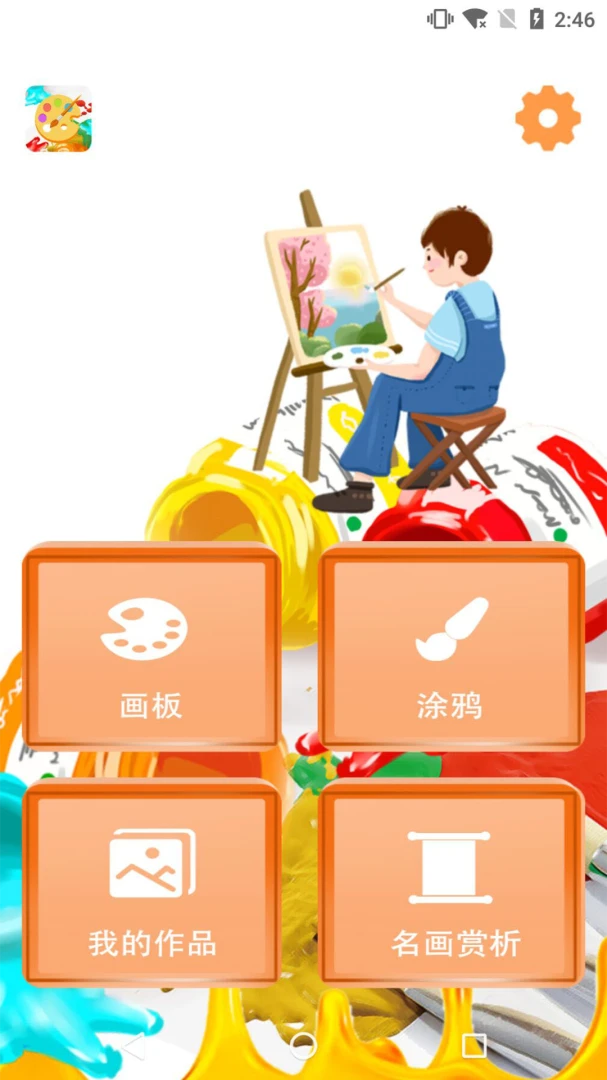


绘画画板是一款集画画、写字与涂鸦于一体的多功能画板应用,专为满足用户日常绘画、笔记记录及流程图绘制需求而设计。软件内置丰富的画笔工具、可自定义颜色与橡皮擦粗细,支持涂鸦模板二次创作,并提供作品管理功能,方便用户随时分享或删除作品。无论是儿童练字、家庭教学、办公演示还是艺术创作,绘画画板都能提供流畅、便捷的绘图体验,是提升效率与培养兴趣的实用工具。
1. 下载并安装绘画画板应用,打开后进入主界面,默认显示空白画板,底部为工具栏,顶部为菜单选项。
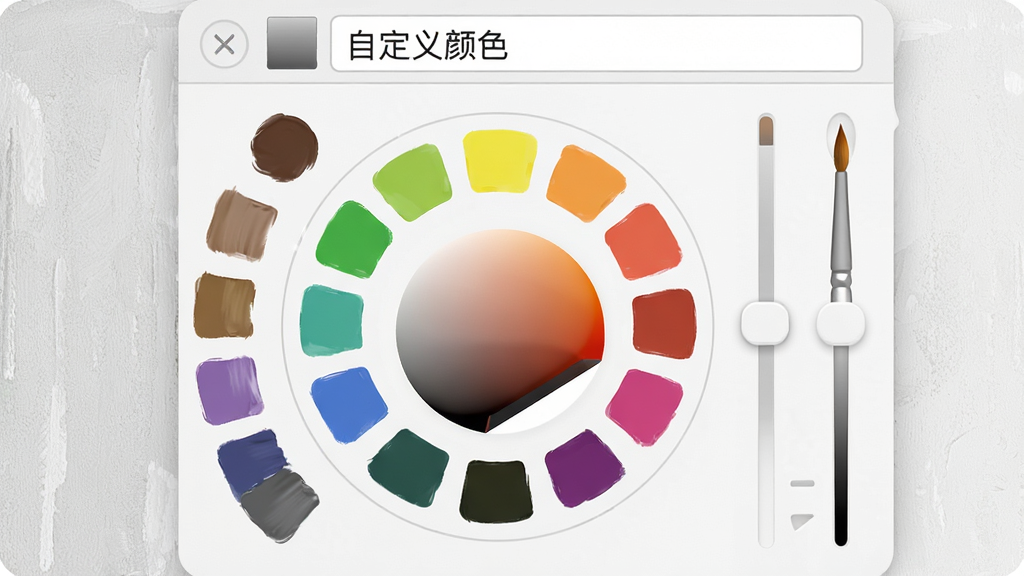
2. 在画板区域,您可以选择画笔工具,点击颜色按钮弹出调色盘,支持自定义任意颜色,并可通过滑块调节画笔粗细至理想大小。
3. 若需擦除内容,点击橡皮擦图标,同样可以调整橡皮擦的大小,方便精细修改,如需全部清除可点击清空按钮。
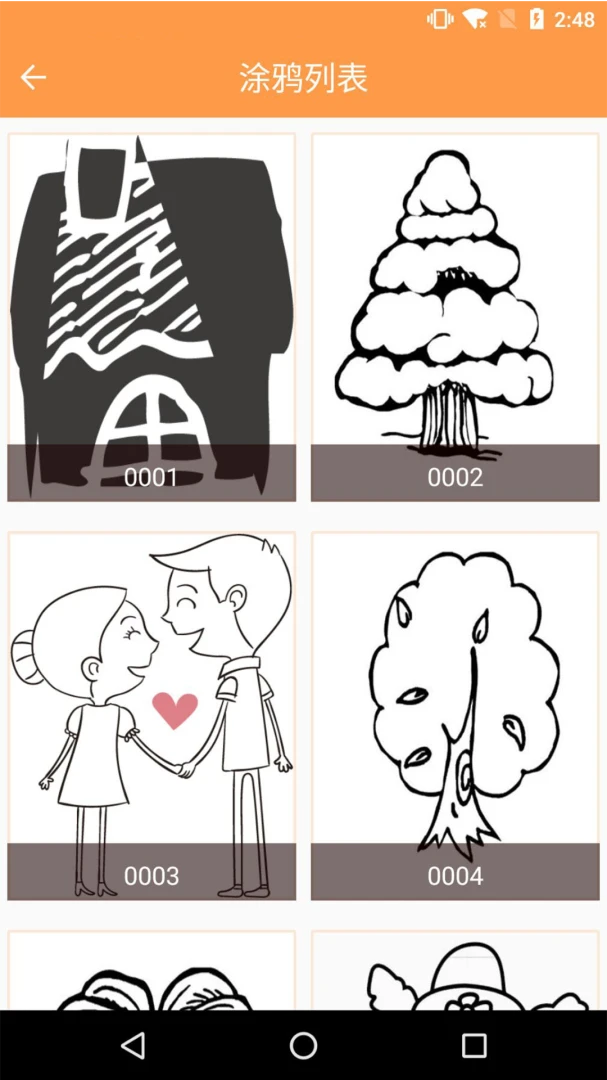
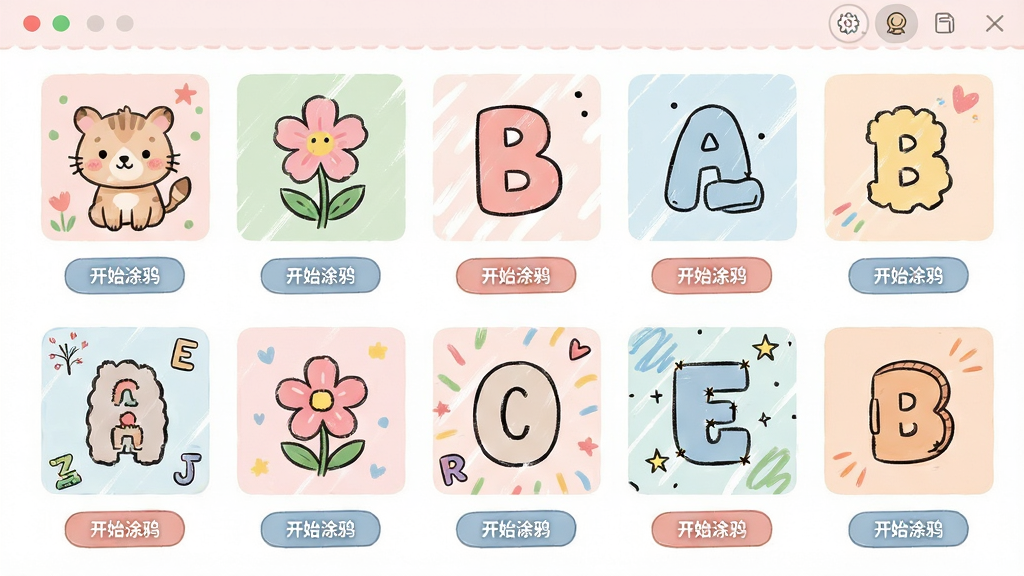
4. 从主菜单进入“涂鸦”模块,内置多种图案模板,选择喜欢的模板后即可在模板上自由添加线条、文字或颜色,实现二次创作。
5. 创作完成后,点击保存按钮将作品存入本地相册或应用内的“作品管理”区域,在此可对作品进行重命名、删除或分享到社交平台。
6. 在“名画佳作欣赏”中,可以浏览内置的艺术作品,获取灵感,也可将得意之作设为个人收藏,方便随时查看。
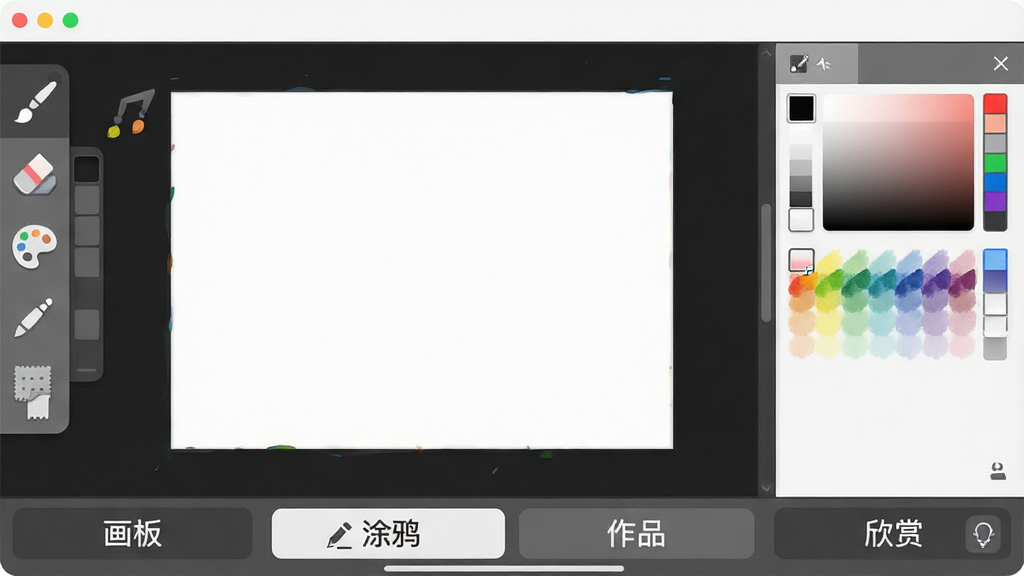
绘画画板提供高精度画板,支持画笔粗细与颜色的灵活调节,并可自定义任意颜色,配合可调粗细的橡皮擦,满足从精细描边到大幅涂改的多种绘画需求,同时支持流畅的触控笔与手指操作。
应用内置多款涂鸦模板,涵盖简笔画、字母描红、数字练习等常见样式,用户可直接在模板上涂色、添加线条或文字,并支持保存为个人作品,适合儿童绘画启蒙及亲子互动。
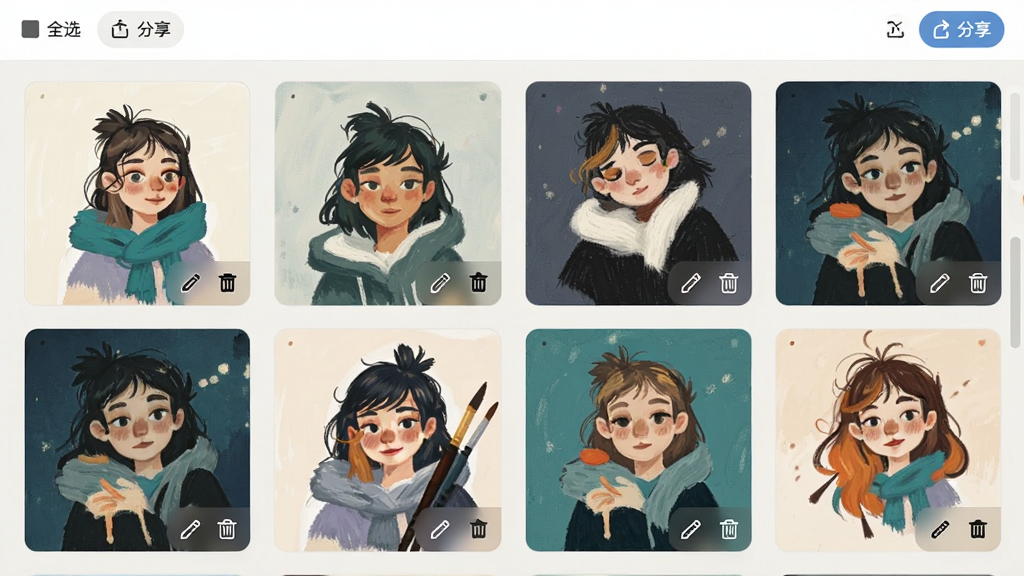
作品库支持以列表或缩略图方式展示所有绘画,方便用户快速浏览、编辑、删除或分享作品,分享功能支持保存至相册或直接发送到微信、QQ等社交平台,便于展示创作成果。
| 应用场景 | 具体用途 | 核心优势 |
|---|---|---|
| 儿童绘画板 | 儿童自由涂鸦、学写字、练画画 | 操作简单,画笔颜色丰富,可激发创造力 |
| 草稿纸/记事本 | 随手记录灵感、草拟草图、备忘事项 | 随时打开即写,支持保存与整理 |
| 小黑板/白板 | 家庭教育讲解、会议室演示、教练战术板 | 支持快速绘制图形与文字,便于展示 |
| 名画欣赏 | 观看内置名画,学习构图与色彩搭配 | 提供艺术参考,提升审美能力 |
绘画画板app已通过主流应用商店安全检测,无广告插件,不收集用户隐私,下载安装过程安全可靠,请放心使用。若遇到安装失败,请检查手机设置中是否允许安装未知来源应用,并确保存储空间充足。
1. 检查手机系统显示设置,确认屏幕缩放比例是否正常,尝试调整字体大小或显示大小。
2. 进入绘画画板应用设置,查看是否有“全屏显示”选项,若有请开启。
3. 尝试重启应用或手机,部分临时性显示问题会随之解决。
4. 若问题依旧,请查看应用版本是否为最新,前往应用商店更新至最新版本。
5. 如果以上操作无效,可联系客服反馈设备型号与系统版本,以便针对性修复。
1. 打开绘画画板,在画板界面使用画笔工具绘制矩形、菱形等基本图形,可用线条连接各个图形。
2. 添加文字标注,点击“T”图标,可在图形内部或旁边输入说明文字,支持字号与颜色调整。
3. 利用橡皮擦和选择工具调整布局,确保流程清晰。
4. 保存作品为图片格式,即可用于文档或演示。
1. 使用压感笔绘制时,可根据笔压变化自动调整线条粗细,使笔画更自然。
2. 涂鸦模板可导入自定义图片,如孩子照片或作业本,进行临摹练习。
3. 在作品管理中,可对佳作进行加密隐藏,保护隐私。
| 软件名称 | 功能优势 | 推荐指数 |
| 画画板 | 简洁易用,涂鸦功能丰富 | ★★★★ |
| 儿童画画 | 专为儿童设计,操作简单 | ★★★★ |
| 随手画 | 支持图层,笔刷丰富 | ★★★★ |
| 漫画画板 | 漫画分镜功能强大 | ★★★★ |
| 草稿画板 | 极简界面,快速记录灵感 | ★★★ |
查看全文






 OnePlus_15R

 Windows 10
Windows 11
Windows 10
Windows 11
Couple Game多人真心话大冒险游戏最新版本2026 益智休闲28.4M 中文 2.9.2 安卓版 26-08-17
下载
猛鬼宿舍mod菜单功能(主播同款游戏) 益智休闲45.7M 中文 v2.5.20最新版 26-09-16
下载
Nightgamer手游汉化版最新手机版 益智休闲65.1M 中文 v0.0.16 安卓版 26-05-19
下载
地铁跑酷锅巴洛阳同款版本下载 益智休闲174.0M 中文 v4.0.2安卓版 26-08-12
下载
eggy party国际服官方版下载最新版 益智休闲1.98G 中文 v1.0.228安卓最新版 26-10-07
下载
eggboy party国际服下载2026最新版 益智休闲1.98G 中文 v1.0.228官方版 26-10-07
下载
天天钓鱼免广告游戏官方正版手机版 益智休闲48.4M 中文 v1.9 安卓版 26-02-22
下载
3D布娃娃沙盒游乐场手游(Last Play)中文最新版 益智休闲178.2M 中文 v1.114.1 安卓版 25-07-17
下载
逆袭一刻无广告版游戏安卓手机版 益智休闲1.1M 中文 v2.1.0 安卓版 25-04-03
下载
蛋仔派对国际服Eggy Party下载正版 益智休闲1.98G 中文 v1.0.228最新版 26-10-07
下载
解压汽车站红包版下载安装最新版2025 益智休闲86.6M 中文 v1.1.0 安卓版 24-08-07
下载
phira资源包下载安卓最新版 益智休闲50.9M 中文 v0.8.2最新安卓版 26-08-11
下载 下载
下载 suki情侣下载最新版本
 甜瓜游乐场中文版无广告2026汉化版
 甜瓜游乐场国际版无广告中文版
 Melon Sandbox甜瓜国际版38.2下载免费版
 地铁跑酷国际服(subwaysurf)中文最新版本2026
 糖葫芦达人正版游戏2026下载(Tanghulu Master)
 糖葫芦达人无广告全解锁游戏(Tanghulu Master)官方正版
 网络天才akinator下载安卓中文版
 蛋仔派对神明服手游最新版本2026
 短剧推广平台
 轻小说软件大全
 捕鱼类游戏排行榜
 UU远程软件
 remini修图软件
 免费同城交友软件