

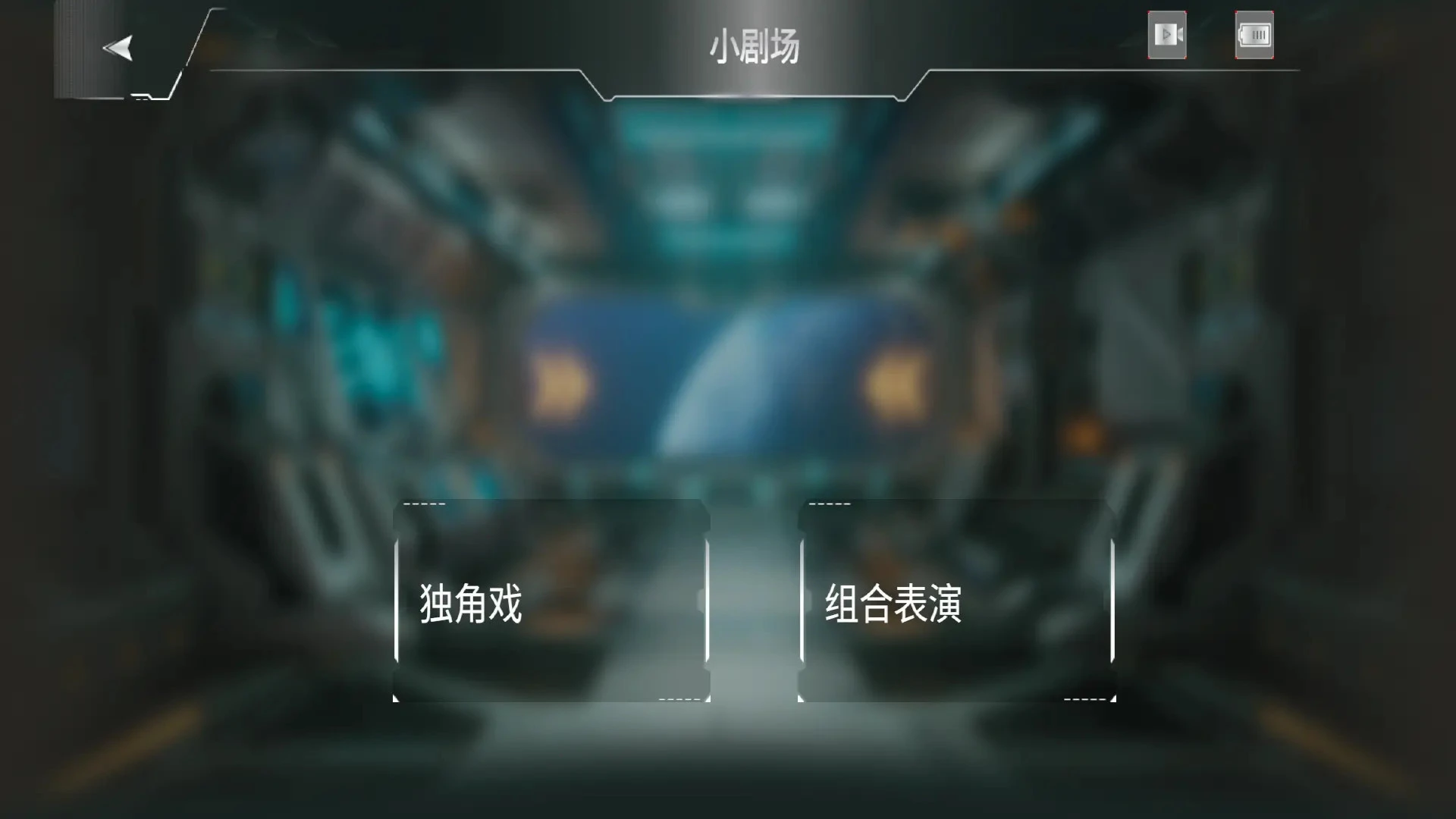
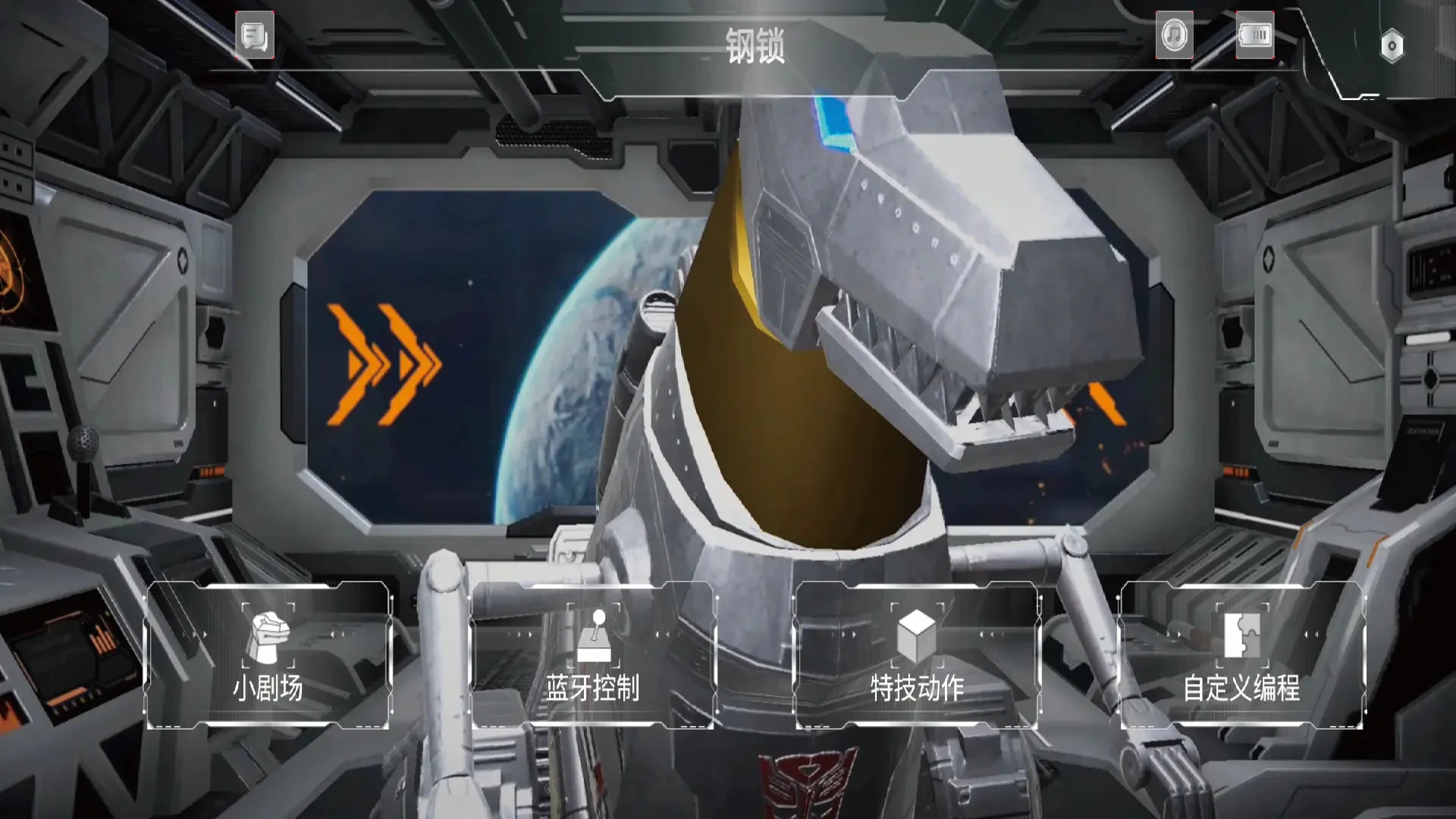
乐森钢锁G1旗舰版App是专为乐森钢锁G1旗舰版机器人打造的官方操控与编程应用。它把蓝牙遥控、自定义编程、动作库和小剧场四大核心玩法整合在一起,让玩家既能像操作遥控车一样控制钢锁行走转向,也能通过智能手掰或图形化模块亲手设计拟人化动作。App内置丰富的G1动画经典剧情,支持单角色或多角色剧场模式,配合“冲锋”“加冕”“俯卧撑”等炫酷动作,让童年英雄在现实中活灵活现。无论你是刚入手机器人的新手,还是想深挖玩法的高手,这款App都能让钢锁的可玩性大幅提升。
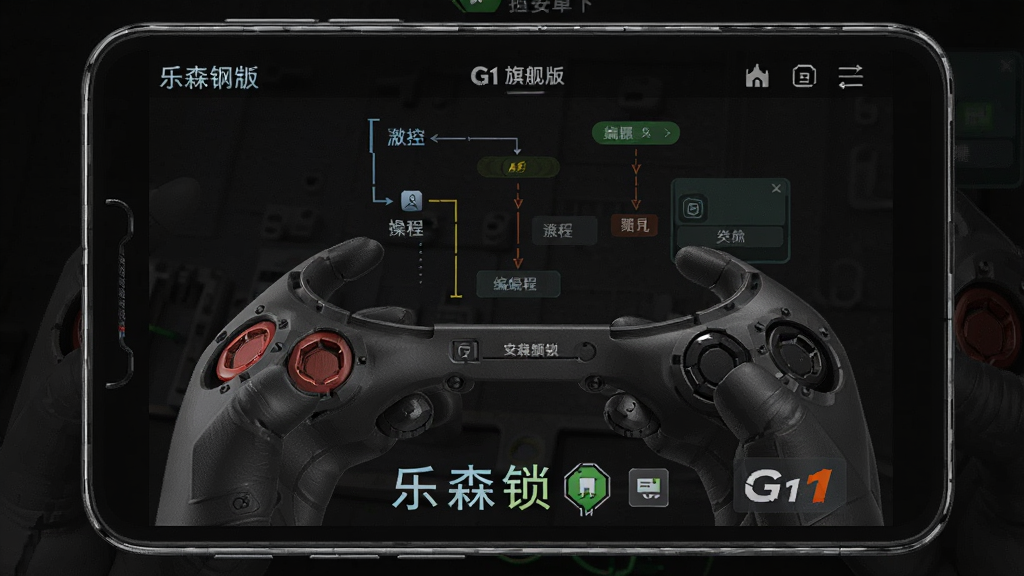
1.打开乐森钢锁G1旗舰版机器人的电源开关,确认机器人处于待机或启动状态,指示灯正常闪烁。
2.在手机上下载安装乐森钢锁G1旗舰版App,进入首页后点击“蓝牙遥控”功能入口。
3.根据App提示开启手机蓝牙权限,等待搜索列表中出现钢锁G1的设备名称,点击对应名称进行配对。
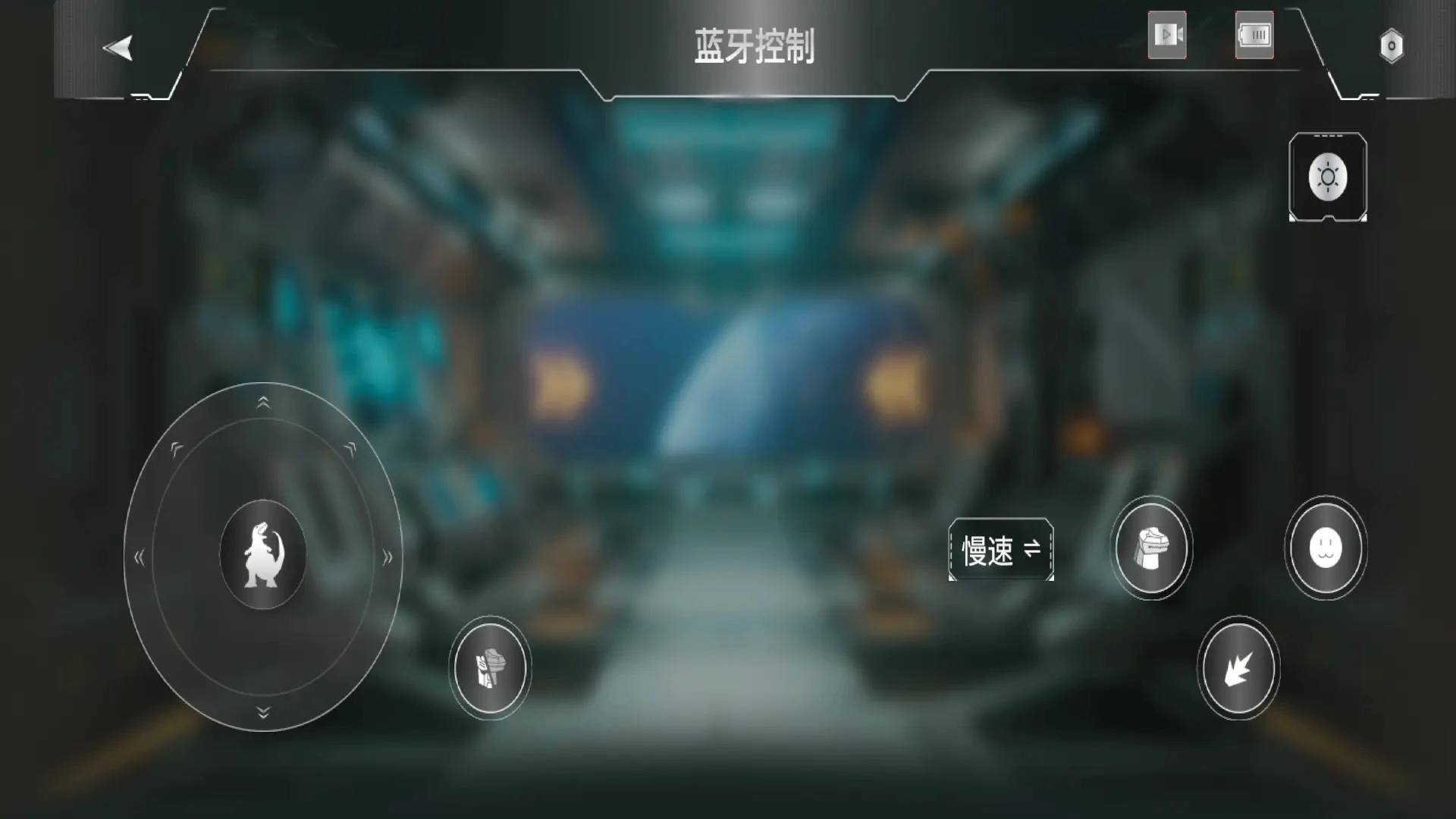
4.配对成功后,界面会显示虚拟摇杆和动作按钮,左手控制行走方向,右手触发人龙变形、武器配件等动作。
5.若连接失败,先关闭机器人电源再重新打开,同时清理手机蓝牙缓存,重新进入App搜索配对即可。
6.遥控过程中保持手机与机器人距离在10米以内,避免墙壁或金属物体遮挡影响蓝牙信号稳定。
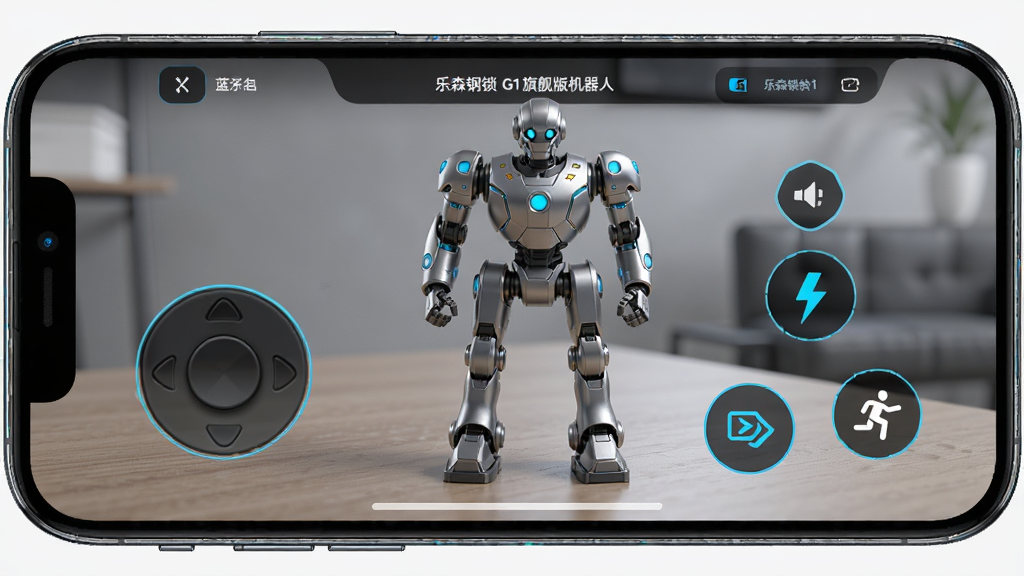
1.进入App主界面选择“自定义编程”,可以看到智能手掰和模块图形化两种模式供你挑选。
2.智能手掰模式下,直接用手拖动钢锁的关节和肢体,App会实时记录每个动作节点。
3.完成一组动作后点击保存,给这套动作命名,之后在动作库中随时调用播放。
4.模块图形化模式采用拖拽积木的方式,把前进、转向、变形、发声等指令按顺序拼接。
5.每个指令模块都可以调整参数,比如行走时长、转向角度、动作速度,让编程更精细。
6.编辑完成后点击运行,机器人会按你设计的流程执行动作,支持反复修改和覆盖保存。
7.新手建议先用智能手掰快速上手,熟悉后再尝试图形化编程,做出更复杂的连贯动作。
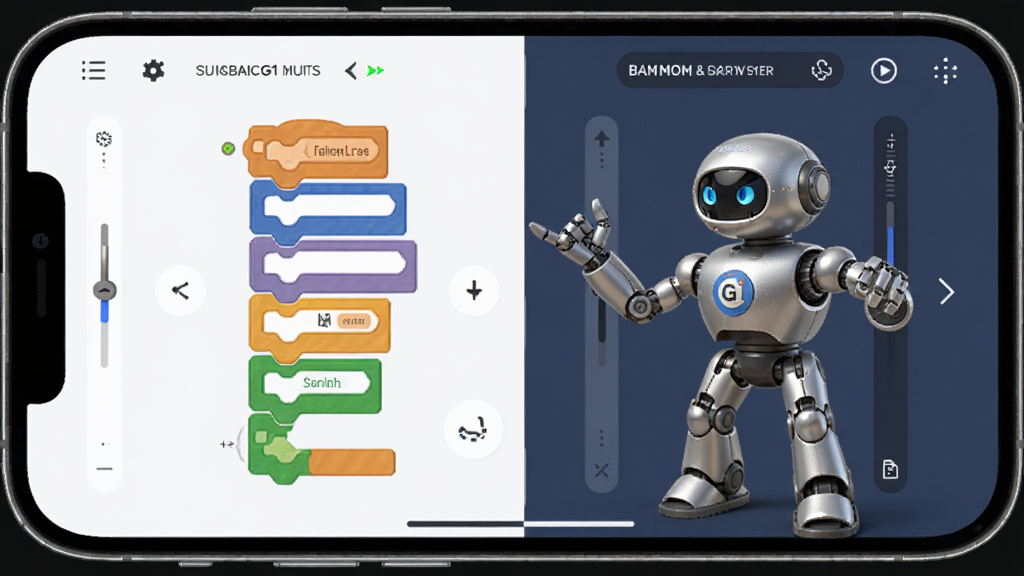
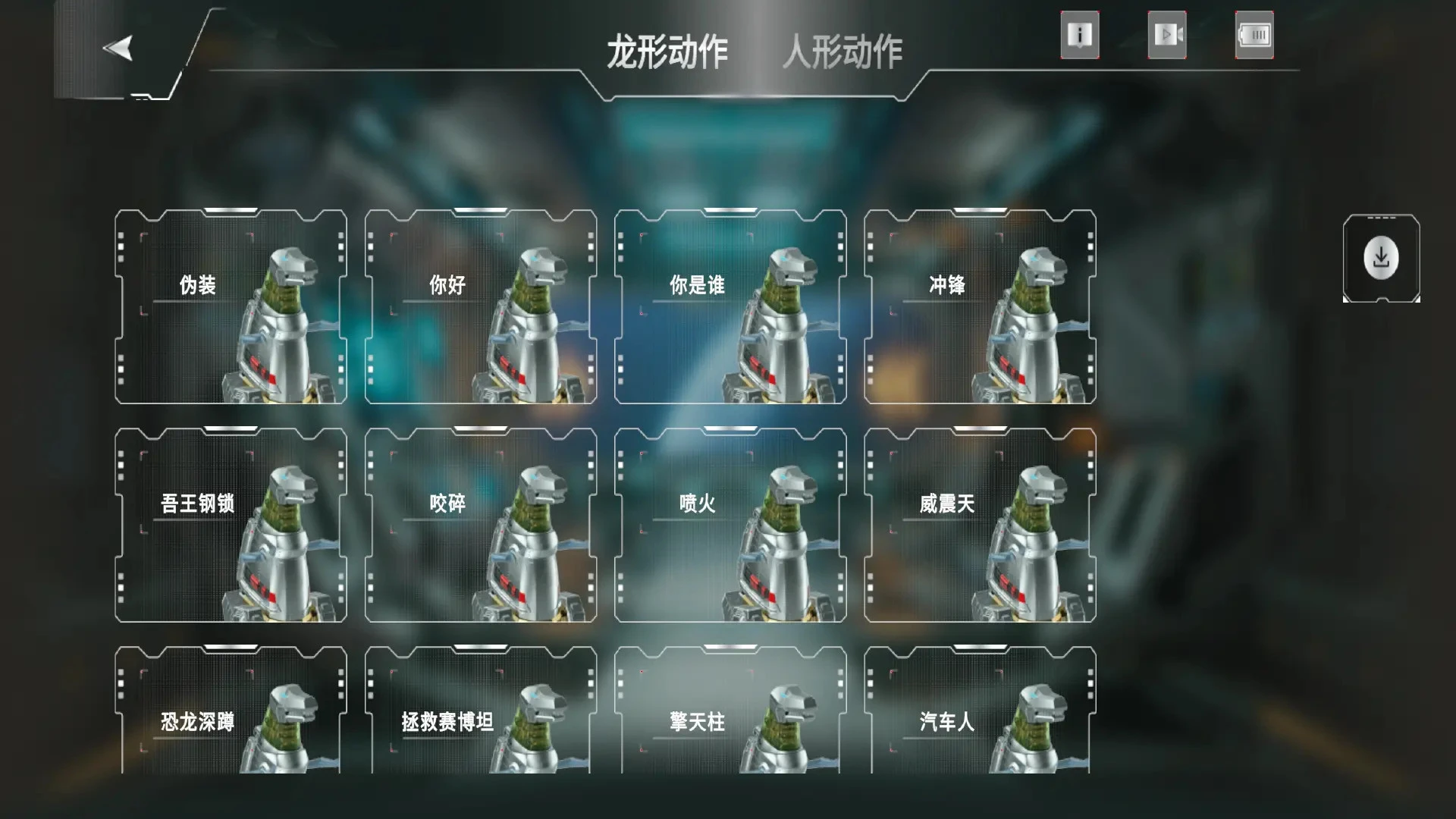
1.打开App进入“动作中心”或“动作库”,可以看到官方预设的多组炫酷动作列表。
2.点击“冲锋”动作,钢锁会快速向前冲刺并配合咆哮音效,气场瞬间拉满。
3.选择“加冕”动作,机器人会做出抬手、低头、王冠加身的拟人化仪式感姿态。
4.尝试“俯卧撑”动作,钢锁会连续完成标准俯卧撑,展示机械关节的灵活度。
5.每个动作都支持单独播放,也可以加入自定义编程中作为子动作调用。
6.部分动作需要机器人电量充足,建议电量低于20%时先充电再体验,避免动作卡顿。
7.动作库会随App更新增加新内容,定期检查更新能解锁更多G1经典姿势。
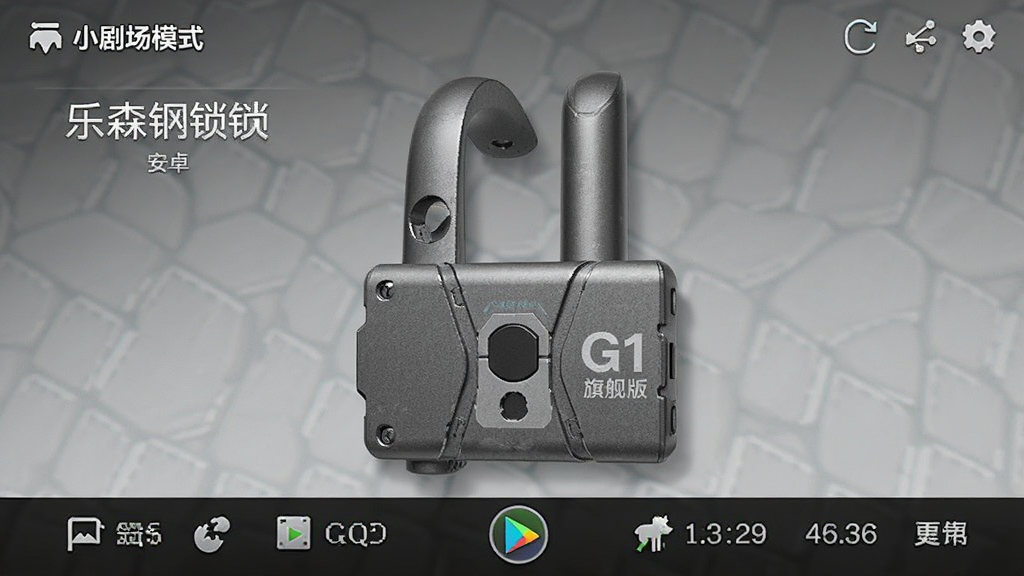
| 功能模块 | 玩法说明 | 操作要点 |
|---|---|---|
| 单角色剧场 | 控制钢锁一个角色,按剧情提示逐步触发对话和动作 | 根据屏幕字幕点击对应动作按钮,跟随节奏推进剧情 |
| 多角色剧场 | 同时连接多台乐森机器人,分别扮演不同角色同台演出 | 每台设备单独配对,按角色分配动作触发权限 |
| 经典剧情 | 再现G1动画中的经典桥段,沉浸式体验机器人世界 | 选择剧情章节后,按提示完成指定动作序列 |
| 动作触发 | 剧情推进中实时触发“冲锋”“加冕”等预设动作 | 动作触发有倒计时提示,需在规定时间内点击 |
| 进度保存 | 支持中途保存剧场进度,下次进入继续播放 | 退出前点击保存,避免剧情从头开始 |
1.首次使用前请仔细阅读App内的快速入门指引,了解机器人关节活动范围和注意事项。
2.机器人动作过程中不要强行用手掰动关节,以免损坏舵机,需等动作结束后再操作。
3.如果App搜索不到机器人,先确认机器人电量是否充足,再检查手机蓝牙是否被其他设备占用。
4.编程动作保存失败时,检查手机存储权限是否开启,确保App有写入本地存储的权限。
5.剧场模式中多角色连接不稳定,建议关闭其他蓝牙设备,减少信号干扰。
6.定期在App内检查固件更新,新版本会修复已知问题并优化动作流畅度。
7.长时间不使用时,请关闭机器人电源并取出电池,避免电池漏液损坏设备。
| 软件名称 | 功能优势 | 评分 |
|---|---|---|
| 乐森变形金刚大黄蜂 | 蓝牙遥控与编程双模式 | ★★★★★ |
| 乐森铁蛇大师 | 多关节操控与动作录制 | ★★★★☆ |
| 乐森星际战警 | 图形化编程与剧情互动 | ★★★★☆ |
| 乐森机器人通用控制 | 支持多款乐森机器人连接 | ★★★★☆ |
| 魔改机器人控制器 | 自定义动作序列编辑 | ★★★☆☆ |
| 机器人编程学习助手 | 积木式编程入门教学 | ★★★☆☆ |
查看全文






 Windows 10
Couple Game多人真心话大冒险游戏最新版本2026 益智休闲28.4M 中文 2.9.2 安卓版 26-08-17
下载
猛鬼宿舍mod菜单功能(主播同款游戏) 益智休闲45.7M 中文 v2.5.20最新版 26-09-16
下载
Nightgamer手游汉化版最新手机版 益智休闲65.1M 中文 v0.0.16 安卓版 26-05-19
下载
地铁跑酷锅巴洛阳同款版本下载 益智休闲174.0M 中文 v4.0.2安卓版 26-08-12
下载
eggy party国际服官方版下载最新版 益智休闲1.98G 中文 v1.0.297安卓最新版 26-09-18
下载
eggboy party国际服下载2026最新版 益智休闲1.98G 中文 v1.0.297官方版 26-09-18
下载
天天钓鱼免广告游戏官方正版手机版 益智休闲48.4M 中文 v1.9 安卓版 26-02-22
下载
3D布娃娃沙盒游乐场手游(Last Play)中文最新版 益智休闲178.2M 中文 v1.114.1 安卓版 25-07-17
下载
逆袭一刻无广告版游戏安卓手机版 益智休闲1.1M 中文 v2.1.0 安卓版 25-04-03
下载
蛋仔派对国际服Eggy Party下载正版 益智休闲1.98G 中文 v1.0.297最新版 26-09-18
下载
解压汽车站红包版下载安装最新版2025 益智休闲86.6M 中文 v1.1.0 安卓版 24-08-07
下载
蜘蛛大玩家红包版下载官方正版 益智休闲85.9M 中文 v1.1.1安卓最新版 24-08-07
下载 下载
下载 suki情侣下载最新版本
 蛋仔派对神明服手游最新版本2026
 糖葫芦达人无广告全解锁游戏(Tanghulu Master)官方正版
 糖葫芦达人正版游戏2026下载(Tanghulu Master)
 定制虚拟偶像(CUSTOM CAST)最新版下载
 网络天才akinator下载安卓中文版
 甜瓜游乐场中文版无广告2026汉化版
 卡车游戏
卡车游戏
 PC端移植手游
 城市建设类游戏
 生存战争
生存战争
 小孩子玩的游戏
 合作类游戏
合作类游戏