



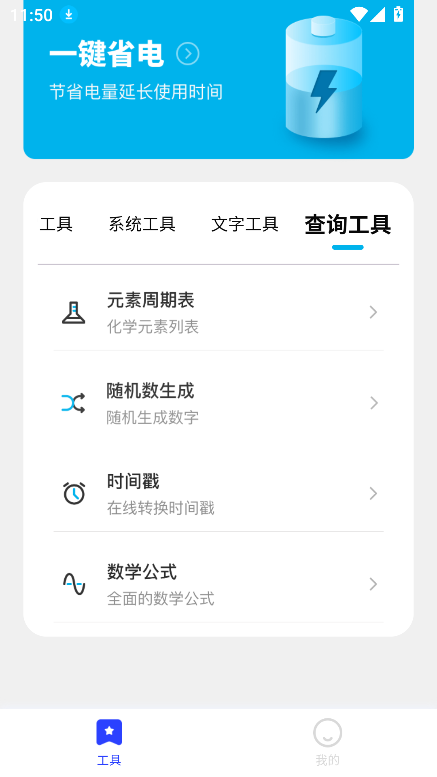
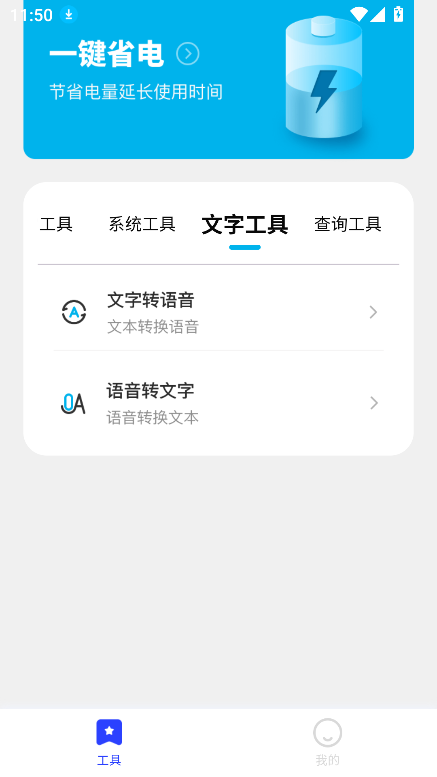
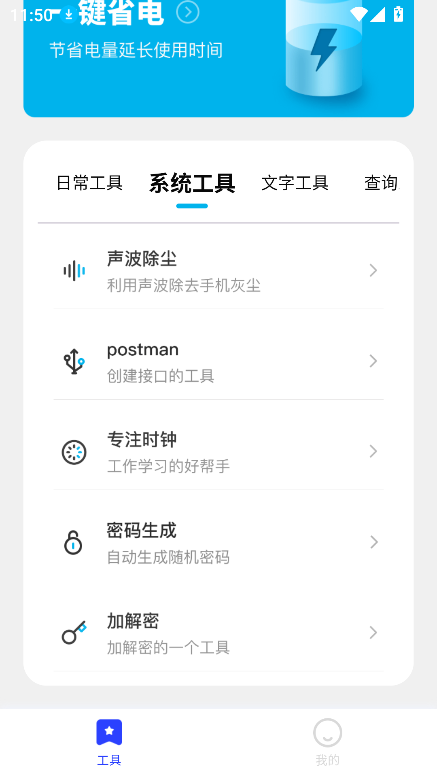

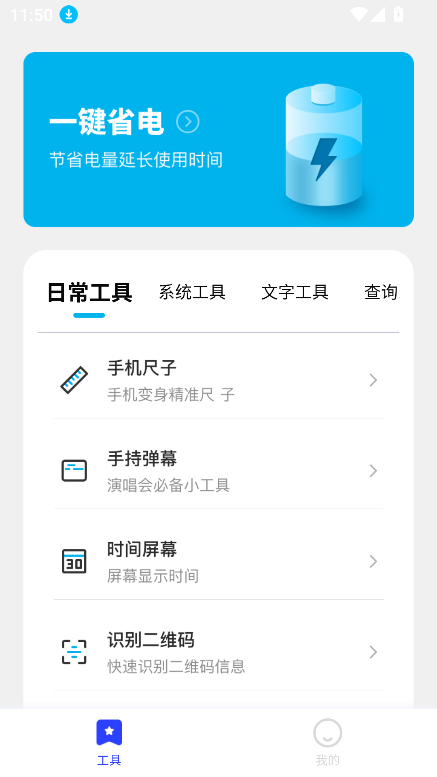

郁李工具箱app下载2025最新版,一款多功能手机工具箱应用,该app包含了计算器、尺子、指南针、手电筒等多种日常所需的小工具,方便用户随时使用。无需重复下载,在线就能够直接使用,没有广告和付费,大家可以放心下载!
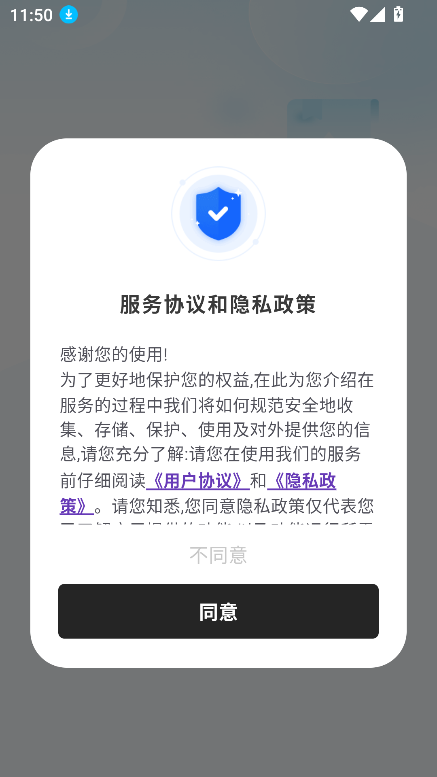
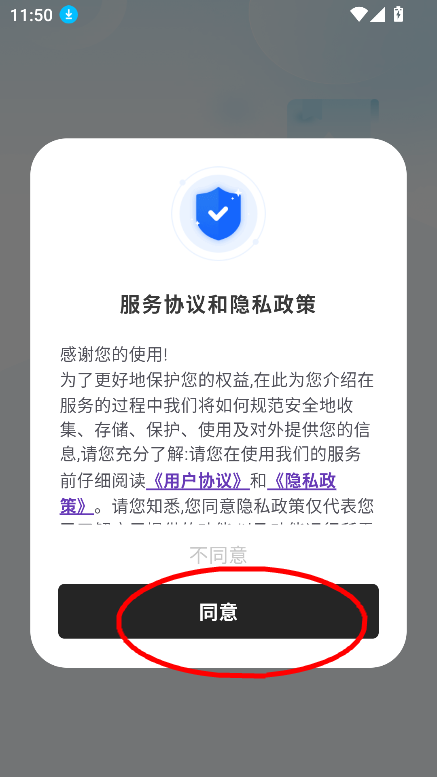
本站下载安装郁李工具箱app,点击同意权限,进入
首页可以查看所有工具
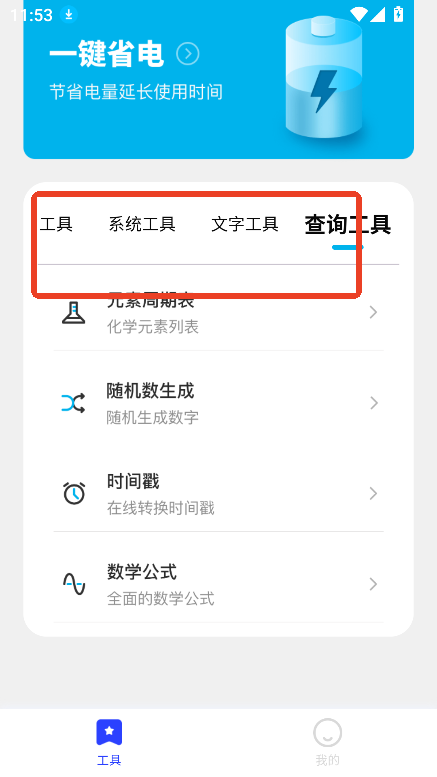
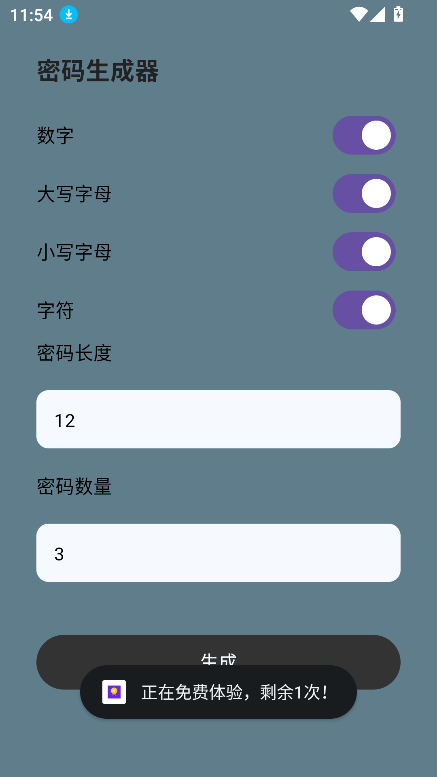
任意进入,就可以直接在线使用
智能识别与优化:
2025最新版可能加入了更先进的智能识别技术,能够自动识别用户当前的需求,并推荐相应的工具。
通过对用户行为的分析,app可能能够自动优化工具的使用体验,如调整字体大小、亮度等。
高级测量工具:
新增了更精确、更高级的测量工具,如三维测量、角度测量等,满足用户在专业领域的需求。
个性化定制:
用户可以根据自己的喜好和需求,自定义工具箱的布局、主题颜色等,打造个性化的使用体验。
性能提升:
2025最新版对app的性能进行了全面优化,提高了运行速度和稳定性,减少了卡顿和崩溃的情况。
界面优化:
采用了更加简洁、美观的界面设计,使用户能够更轻松地找到所需工具。
用户体验提升:
增加了更多的用户交互元素,如滑动切换工具、点击提示等,提升了用户的使用体验。

兼容性:
郁李工具箱app 2025最新版可能支持更多的手机型号和操作系统版本,确保更多的用户能够使用到这款工具。
安全性:
采用了更加严格的数据加密和隐私保护措施,确保用户的数据安全。
提供了权限管理功能,用户可以自由控制app对手机各项功能的访问权限。
郁李工具箱app下载2025最新版是一款专为安卓设备打造的轻量级系统优化与管理工具,集深度清理、权限管理、网络诊断、应用冻结等核心功能于一体。v2.2.8版本在算法层面进行了全面重构,垃圾识别率提升30%的同时后台内存占用降低约18%,新增的隐私扫描模块可精准检测敏感权限调用记录。软件采用Material Design 3界面设计,操作路径仅需两步即可到达任意功能模块,无论是系统缓存清理、自启动项管理还是WiFi信号分析,均能一键完成。2025最新版还加入了定时任务脚本支持,允许用户自定义维护计划,真正实现手机自动化管理。对于追求手机流畅运行又不想安装臃肿全家桶的用户来说,这款工具箱是兼顾效率与轻量的理想选择。
1. 首次启动后先进入“权限设置”页面,将无障碍服务与通知读取权限开启,这是实现自动清理与后台监控的前提条件。
2. 点击“深度清理”模块执行全盘扫描,系统会列出缓存垃圾、APK残留、空文件夹三类冗余数据,勾选后一键清除。高危强制操作、必踩坑禁忌:切勿手动删除data目录下的系统缓存文件夹,否则可能导致部分应用无法正常启动。
3. 在“应用管理”中冻结不常用的预装软件,释放运行内存。基础操作提示、常规说明:冻结前建议查看应用描述,确认非系统核心组件再操作。
4. 使用“网络诊断”工具时,先确保WiFi或移动数据已连接,测试结果可导出为日志文件,方便后续分析丢包与延迟问题。
5. 画质优化、性能提升、进阶玩法技巧:在“性能模式”中开启CPU调度优化,日常使用选择“均衡”,游戏场景切换至“性能”可获得更稳定的帧率表现。
6. 建议每周执行一次“定时任务”,将清理周期设置为凌晨2点,避免占用白天使用时间,同时保持手机长期处于最佳状态。
郁李工具箱app在PC端通过安卓模拟器运行时,需在模拟器设置中分配至少4核CPU与4GB内存,以确保批量任务处理流畅。
高危强制操作、必踩坑禁忌:严禁在模拟器中直接删除工具箱安装目录下的配置文件,否则所有用户自定义规则将永久丢失且无法恢复。
画质优化、性能提升、进阶玩法技巧:在模拟器高级设置中开启“虚拟化技术”并勾选“跳过bootloader”,可缩短工具箱启动时间约40%。
基础操作提示、常规说明:定时任务模块支持导出/导入配置脚本,重装系统后直接导入即可复用原有计划。
系统权限方面,工具箱仅在执行清理与监控时调用无障碍服务,不会后台收集通讯录或位置信息,用户可在系统权限管理页面随时撤回授权。
磁盘路径说明:默认日志与缓存目录为/Android/data/com.yuli.toolbox/cache,建议在设置中迁移至外置SD卡以节省机身存储空间。
后台管控建议:在系统电池优化中将郁李工具箱设为“不优化”,并在多任务界面锁定后台,防止系统在深度休眠时误杀进程导致定时任务失效。
使用禁忌:避免同时运行“深度清理”与“实时监控”两个高频读写模块,否则可能引发存储IO冲突,表现为界面短暂卡顿或无响应。
若遇到启动闪退,首先清除应用缓存(设置→应用管理→郁李工具箱→清除缓存);黑屏可尝试强制重启后重新打开;依赖缺失报错时,请在应用商店更新“Android System WebView”组件。搜索“郁李工具箱闪退修复”可获取更多排查方案。
1. 关闭杀毒防火墙:在Windows安全中心中暂时关闭“实时防护”与“防火墙”开关,避免安装文件被误判隔离。
2. 解压纯英文路径:将压缩包解压至D:\YuliToolbox或E:\AndroidTools等纯英文目录,禁止使用包含中文、空格或特殊字符的路径。
3. 安装运行库:若系统提示缺少DLL文件,请安装Visual C++运行库合集(2015-2022),搜索“VC运行库合集下载”获取官方安装包。
4. 管理员+兼容模式:右键主程序“YuliToolbox.exe”,选择“以管理员身份运行”,并在属性→兼容性中勾选“以Windows 7兼容模式运行”。
5. 覆盖补丁:若2025最新版附带增量补丁,将补丁文件解压后直接复制到安装根目录,选择“覆盖并替换”原文件即可。
6. 创建快捷方式:在根目录右键“YuliToolbox.exe”→发送到→桌面快捷方式,方便后续快速启动。
7. 卸载清理残留:通过系统“添加或删除程序”卸载后,手动删除C:\Users\用户名\AppData\Local\YuliToolbox文件夹,确保无配置残留。
| 项目 | 最低要求 | 推荐配置 |
| 操作系统 | Windows 10 64位 | Windows 11 64位 |
| CPU | Intel Core i3 2.0GHz / AMD Ryzen 3 | Intel Core i5 2.5GHz / AMD Ryzen 5 |
| 内存 | 4GB RAM | 8GB RAM |
| 硬盘空间 | 200MB可用空间 | 500MB可用空间(推荐SSD) |
| 显卡 | 集成显卡 | 集成显卡或独立显卡 |
| 必备依赖组件 | Visual C++ 2015-2022运行库、.NET Framework 4.8 | Visual C++ 2015-2022运行库、.NET Framework 4.8+ |
v2.2.8 2025最新版主要更新内容如下:
郁李工具箱app 2025最新版在轻量化与功能深度之间找到了不错的平衡点。界面采用Material Design 3设计,视觉清爽且操作层级不超过两层,新手可零门槛上手。深度清理模块实测可识别微信、QQ等应用的冗余缓存,清理后释放空间约1.2GB(以使用3个月的手机为例)。网络诊断工具支持Ping、Traceroute、DNS解析三项测试,结果呈现直观。定时任务功能支持自定义脚本导入,可玩性较高。整体而言,这款工具箱在保持安装包体积仅8MB的前提下,提供了足以覆盖日常维护全部需求的功能组合,适合厌倦了广告推送型工具的用户尝试。
以上三款均为PC及安卓双平台工具类应用。郁李工具箱在轻量化(8MB)与功能完整度之间表现均衡,适合追求简洁、无广告干扰的用户作为日常维护首选。本单机PC工具无官方礼包兑换码,正版可前往酷安或谷歌Play商店获取后续DLC功能包。
| 软件名称 | 推荐星级 | 功能优势 |
| 工具箱 | ★★★★★ | 海量实用小工具,界面简洁无广告。 |
| 全能工具箱 | ★★★★☆ | 集成多种日常所需功能,操作便捷。 |
| 工具箱盾 | ★★★★☆ | 安全实用的多功能集合,隐私保护强。 |
| 百宝工具箱 | ★★★☆☆ | 小巧轻便,涵盖生活娱乐各类工具。 |
| 工具箱王 | ★★★☆☆ | 功能丰富多样,满足多场景使用需求。 |
查看全文






 Windows 10
 Poco_X7_Pro
Motorola_Edge_60_Pro
Windows 10
ASUS_Zenfone_12_Ultra
Windows 11
Poco_X7_Pro
Motorola_Edge_60_Pro
Windows 10
ASUS_Zenfone_12_Ultra
Windows 11
鹿谷社区app官方下载正版 实用工具37.7M 中文 v3.3.0 安卓版 26-10-19
下载
荣耀应用市场(荣耀应用商店)app最新版2026 实用工具45.8M 中文 v16.1.10.301安卓版 26-10-23
下载
lightroom安卓版中文版最新版正版 实用工具120.2M 中文 v11.5.22手机版 26-09-15
下载
APKPure安卓版下载安装最新版 实用工具23.2M 中文 v3.20.8103手机版 26-10-22
下载
oppo游戏中心app官方最新版2026 实用工具36.1M 中文 v17.1.0安卓版 26-10-02
下载
Scene骁龙工具箱最新版 实用工具7.2M 中文 v9.4.18 安卓版 26-10-21
下载
蓝河工具箱官方下载2026最新版 实用工具4.9M 中文 v7.2安卓版 26-10-19
下载
准星助手官方下载正版(准星精灵) 实用工具6.7M 中文 v4.5最新版 26-07-28
下载
老外管理器蓝色版本(ZArchiver Pro) 实用工具5.4M 中文 v1.0.11 安卓版 26-10-10
下载
小小电脑app下载安装最新版 实用工具964.9M 中文 v4.2.3-alpha1安卓版 26-10-10
下载
HappyMod游戏盒中文最新版本2026 实用工具20.0M 中文 v3.4.6安卓汉化版 26-09-18
下载
vivo浏览器最新版本官方版本(Browser) 实用工具218.3M 中文 v31.1.70.0最新版 26-10-02
下载 下载
下载 DeepSeek app下载官方手机版
 小阳Tool(原小阳软件库)最新版本
 轻简商店app安卓手机版
 colorful widget安卓下载最新免费版
 佳影游戏厅2官方最新版本
 维咔浏览器官方免费下载最新版本
 一起搜Pro软件安卓手机版
 闪剪AI软件最新版本
 GameHub模拟器2026最新版(盖世游戏)
 红手指云手机官方下载2026最新版
 黑神话悟空云游戏平台(腾讯START云游戏)
 云三角洲行动(腾讯START云游戏)官方最新版
 经典捕鱼游戏
 正规安卓捕鱼游戏合集
 ai社交软件
 RPG游戏大全
 短剧推广平台
 手机优化软件大全