


微软Lens官方版下载是一款功能全面且高效的扫描软件。它不仅具备优秀的扫描和识别能力,还能够将图像转换为可编辑文件,微软Lens具有出色的OCR(光学字符识别)技术,能够精准识别图像中的文字。这意味着用户可以将拍摄的文档转换为可编辑的文本,极大地方便了信息的整理与利用。无需手动输入,节省了大量时间,提高了工作效率。
一、微软lens怎么用?
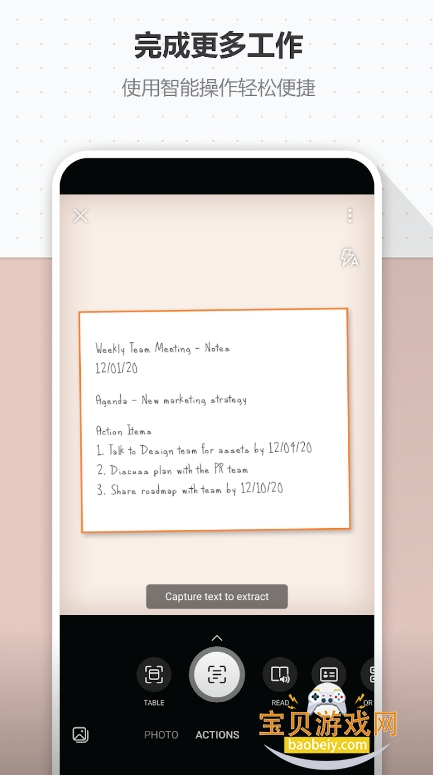
1、首先打开软件,找到捕获模式,可以使用相机拍摄新照片,或者从设备导入现有图像。若要使用 Android 设备拍摄照片,请让相机指向要捕获的项目,并确保相机中的橙色框突出显示要捕获的项目,橙色线框就是自动对焦扫描的区域,也可以手动调节。 相机的闪光灯设置为根据需要 (自动) ,但您可以通过点击捕获窗口右上角的"闪烁"图标来更改此设置。 准备好拍摄照片后,点击屏幕底部的圆形"相机"按钮就可以了。
二、各个模式有什么不同?
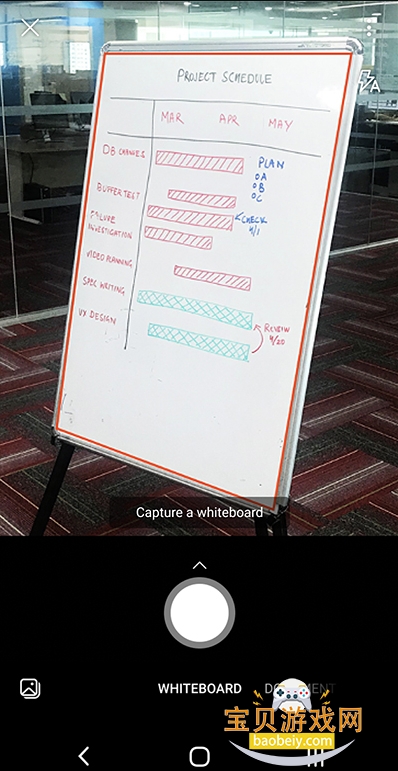
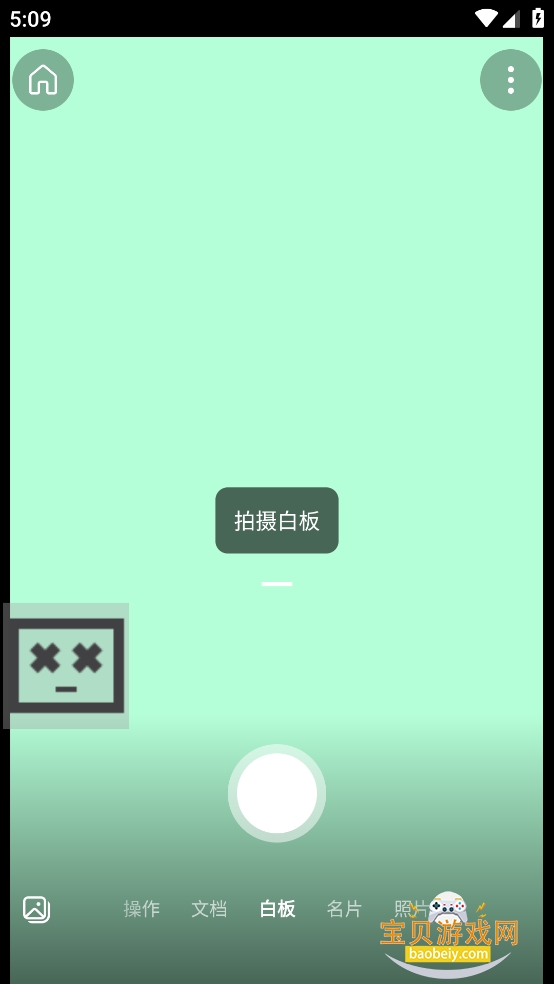
1、白板:此模式最适合用于捕获干橡皮擦板或类似表面上的手写笔记和草图。 Microsoft Lens 将调整图像,以便背景不会太亮,并且墨迹笔划更易于查看
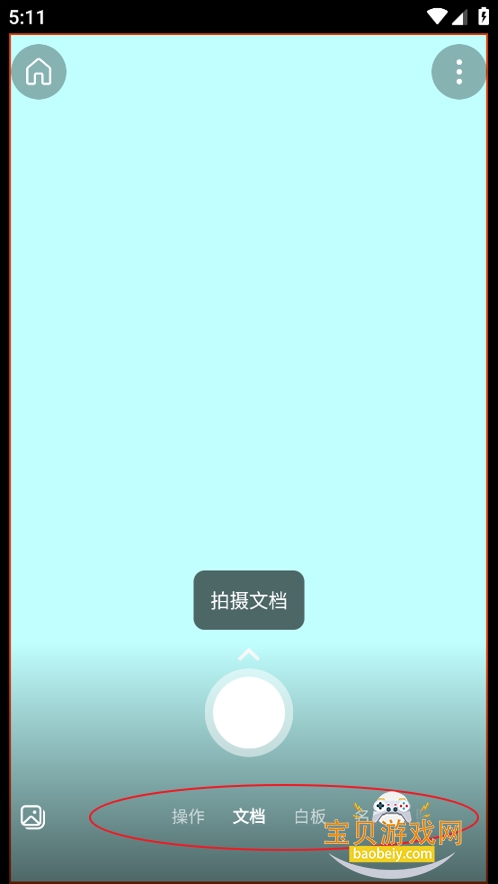
2、文档:此模式针对在页面或笔记中编写或键入的小字词进行了优化。 它还适用于表单、收据、海报、传单或餐馆菜单等内容。
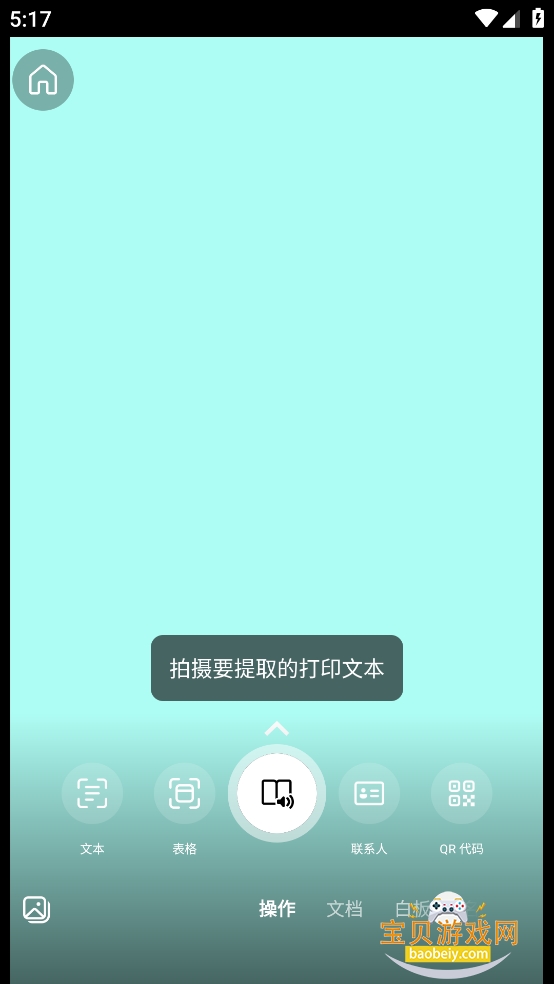
3、操作:此模式是以下可用子模式的集合
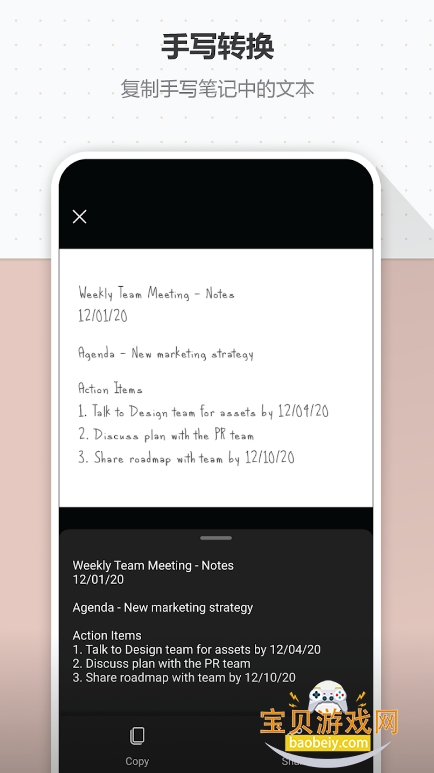
文本可用于从图像中提取文本,可以复制或共享文本。
表格可用于从图像中提取可复制和共享打印的表格
"读取"可用于大声读出图像中图像中任何文本沉浸式阅读器。
联系人可用于从名片中提取信息,并将其另存为设备上联系人。
QR代码可用于扫描 QR 代码以查看、复制和共享代码显示的信息。
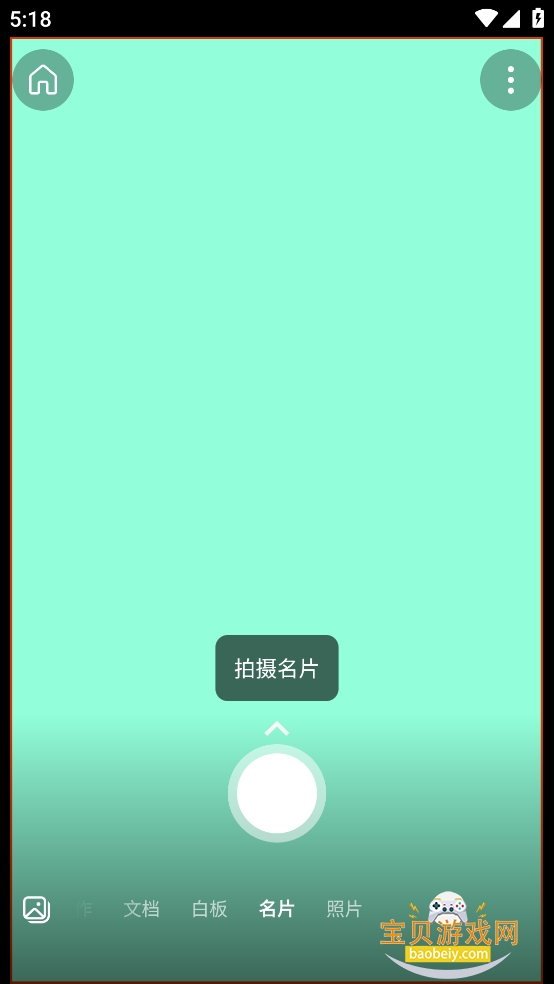
4、名片:此模式从名片捕获联系人信息,并保存到 Android 设备上的"联系人"应用,Microsoft OneNote。此功能目前最适合英语、德语、西班牙语或简体中文名片。
5、照片:此模式最适合用于捕获包含风景或人的照片和图像。
三、怎么查看和编辑?
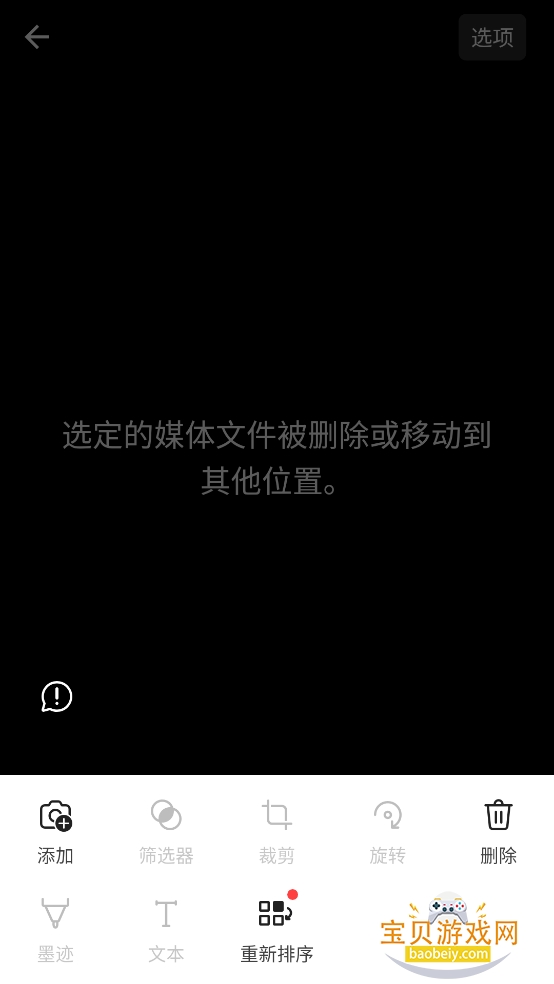
在保存捕获的图像之前对其进行编辑,以便它们看起来与你想要的完全相同。 可以选择在捕获图像后调整每个图像的边框,也可以一个又一个地捕获图像,稍后对其进行编辑。
四、怎么保存和共享?
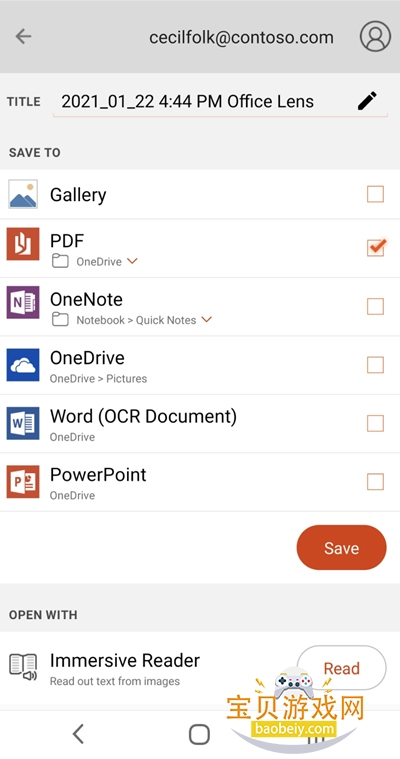
如果你的图像是在Whiteboard、文档或照片模式下捕获的,你可以将其保存到 Android 设备上的库。

您也可以将图像另存为 PDF 格式 (可移植文档) 文件,或将其保存到 Microsoft OneNote、OneDrive、Word 或 PowerPoint。选中 (或) 选项,然后点击"保存"。
五、怎么从图像中提取表?
若要从图像中提取表格,请选择"表格"模式,将相机指向要捕获的表格,然后点击圆形"相机"按钮。 接下来,通过调整图像的边框来定位表格,然后点击屏幕右下角的"继续"。 如果要重新拍摄图像,请点击屏幕右下角的"重新拍摄"。 点击"继续" Microsoft Lens 从图像中提取表并显示在屏幕上。 现在,可以在Android 设备上的其他任何应用中复制并共享该表。

1、可以扫描课堂讲义并在 Word 和 OneNote 中对其进行注释
2、支持扫描手写笔记以数字化并稍后编辑(适用于英语仅)
3、拍下白板或黑板的照片,以供日后参考,即使您处于离线状态
4、通过与 OneNote 的无缝集成,保持课堂笔记和您自己的研究井井有条
强大的文字识别
微软Lens具有出色的OCR(光学字符识别)技术,能够精准识别图像中的文字。这意味着用户可以将拍摄的文档转换为可编辑的文本,极大地方便了信息的整理与利用。无需手动输入,节省了大量时间,提高了工作效率。
文件转换与保存
除了文字识别,微软Lens还支持将扫描的内容转换为可编辑的Word文档和PPT文件。这一功能非常实用,特别是在创建演示文稿或编写报告时。用户完成转换后,可以一键将文件保存到OneNote或OneDrive,方便在不同设备间同步与访问。这种无缝集成的方式进一步增强了用户体验,让人感受到微软生态系统的便利。
用户界面与操作体验
微软Lens的用户界面简单直观,用户可以轻松找到所需的功能。操作流程清晰,适合各类用户,无需复杂的学习曲线即可上手。此外,应用性能稳定,扫描速度快,几乎没有延迟,确保用户能够快速完成任务。
1、您的所有笔记、收据和文档都可以扫描并上传
2、在会议结束时拍摄白板,以保证拟办事项按计划进行
3、将打印的文本或手写的会议记录进行扫描,以便之后编辑和分享
4、将业务相关的联系人名片进行扫描并保存在您的联系人列表中,可方便查找
5、可选择以 PDF、图像、Word 或 PowerPoint 格式保存到 OneNote、OneDrive 或本地设备等位置 提高在校效率
6、扫描课堂讲义并在 Word 和 OneNote 中添加注释
7、将手写笔记扫描为电子版供以后编辑(仅支持英语)
8、将白板或黑板拍摄下来供以后参考,即便离线时也可以使用
v16.0.19628.20008版本
Bug修补程序和性能改进
查看全文






 Samsung_Galaxy_A36_5G
 Windows 10
OnePlus_15R
Google_Pixel_10
Windows 11
Windows 11
Vivo_X200_Ultra
Windows 10
OnePlus_15R
Google_Pixel_10
Windows 11
Windows 11
Vivo_X200_Ultra
 Samsung_Galaxy_A36_5G
鹿谷社区app官方下载正版 实用工具37.7M 中文 v3.1.0 安卓版 26-09-25
下载
荣耀应用市场(荣耀应用商店)app最新版2026 实用工具45.7M 中文 v16.1.9.301安卓版 26-09-16
下载
lightroom安卓版中文版最新版正版 实用工具120.2M 中文 v11.5.22手机版 26-09-15
下载
APKPure安卓版下载安装最新版 实用工具23.2M 中文 v3.20.8001手机版 26-09-28
下载
oppo游戏中心app官方最新版2026 实用工具51.0M 中文 v17.0.1安卓版 26-05-14
下载
Scene骁龙工具箱最新版 实用工具7.2M 中文 v9.4.17 Alpha安卓版 26-09-08
下载
蓝河工具箱官方下载2026最新版 实用工具4.9M 中文 v6.15 安卓版 26-09-23
下载
准星助手官方下载正版(准星精灵) 实用工具6.7M 中文 v4.5最新版 26-07-28
下载
老外管理器蓝色版本(ZArchiver Pro) 实用工具5.4M 中文 v1.0.11 安卓版 26-09-11
下载
小小电脑app下载安装最新版 实用工具964.9M 中文 v4.2.3安卓版 26-09-10
下载
vivo浏览器最新版本官方版本(Browser) 实用工具217.7M 中文 v31.0.0.1最新版 26-09-24
下载
HappyMod游戏盒中文最新版本2026 实用工具20.0M 中文 v3.4.6安卓汉化版 26-09-18
下载 下载
下载 DeepSeek app下载官方手机版
 google搜索app最新版下载
 谷歌搜索(com.google.android.googlequicksearchbox)
 小阳Tool(原小阳软件库)最新版本
 APKPure软件安卓最新版本
 apkpure官方2026安卓版下载
 维咔浏览器官方免费下载最新版本
 开源软件室app安卓手机版
 imyai智能助手app最新版本2026
 软鸭社区app官方手机版
 蓝奏搜索神器app安卓手机版
 开源漫画软件
 卡车游戏
卡车游戏
 PC端移植手游
 城市建设类游戏
 生存战争
生存战争
 小孩子玩的游戏