
3ds模拟器是一款任天堂3DS游戏模拟工具软件,模拟器支持多种游戏格式,对游戏存档、手柄操作、音视频同步等关键功能均有良好支持。此外,3ds模拟器全面兼容各类3DS掌机机型,其模拟效果均能精准还原,通过简单的设置,玩家即可自定义按键布局,甚至支持外接手柄。3ds模拟器在性能优化方面表现优异,加载速度快,运行稳定,让那些曾陪伴我们成长的3DS游戏重新焕发生机。
快捷方法:在模拟器游戏列表右键点击游戏,选“打开存档位置”,或点菜单栏【文件】-【打开 Citra 文件夹】。
Windows 路径:默认在 C:\Users\用户名\AppData\Roaming\Citra\sdmc\Nintendo 3DS\,若模拟器目录下有 user 文件夹,则在 模拟器目录\user\sdmc\Nintendo 3DS\。
Mac 路径:苹果电脑系统在 ~/Library/Application Support/Citra/sdmc/Nintendo 3DS/
手动选择游戏文件夹:打开模拟器后,点击右上角文件夹图标,选择"选择游戏安装目录",找到你存放游戏的文件夹后,点页面下方的"选择此目录"按钮,不要直接点游戏文件 。
确认文件夹路径正确:安卓手机常见路径是 /storage/emulated/0/citra/ 或 /storage/emulated/0/citra-emu/,确保模拟器有读取存储权限 。
刷新游戏列表:设置完目录后下拉刷新,模拟器会自动扫描并显示游戏图标
版本差异:官方 Citra 模拟器支持即时存档,但 MMJ 修改版为优化性能移除了该功能。
平台限制:PC 和 MAC 版可以即时存档,安卓手机端至今支持不完善。
设置问题:声音输出引擎设置不当可能导致即时存档功能异常
3DS模拟器本身并不内置任何游戏文件,因此玩家需要自行下载游戏的ROM文件,并将其保存到手机中一个方便查找的文件夹里。
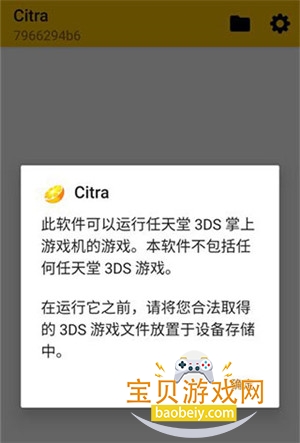
接下来,打开模拟器后,点击右上角类似文件夹图标的按钮。

选择【选择游戏安装目录】。
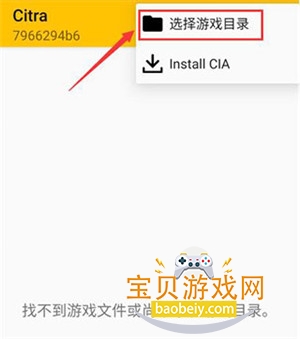
此时,浏览并定位到你存放游戏文件的文件夹,系统会自动列出其中的游戏文件。(不要直接点击某个游戏文件,因为这样可能无法正常进入游戏)点击界面最下方的【选择此目录】按钮,确认后,模拟器便会自动识别该文件夹内的所有兼容游戏。

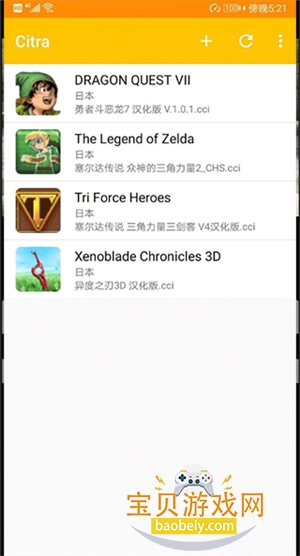
完成设置后,返回主界面,就能看到对应游戏的图标,点击即可开始游玩。

如果你的游戏文件是CIA格式(类似3DS平台的安装包),则需要点击模拟器界面下方的【Install CIA】选项,然后选择对应的CIA文件进行安装。安装完成后,游戏会自动出现在主菜单中,后续操作与ROM文件基本一致。
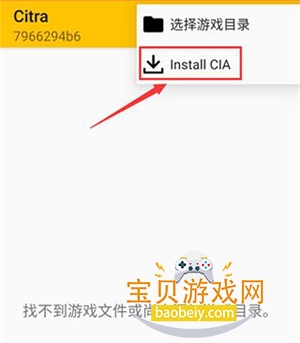
简单来说,CIA文件就像是安卓设备中的APK安装包,但它是专为3DS系统设计的,用于安装和运行游戏。只要正确配置路径或安装CIA文件,就能顺利在模拟器中畅玩游戏。
1、卓越性能表现,流畅运行各类3DS游戏:
基于先进渲染与优化技术,支持高帧率、低延迟运行主流3DS游戏,实现接近原机的流畅体验。
2、高度兼容多机型3DS系统:
完美兼容任天堂3DS、3DS LL、2DS、New 3DS等不同型号掌机的游戏与系统特性,适配性强。
3、操作简便,新手也能轻松上手:
界面简洁直观,支持一键导入游戏、自动配置按键映射,无需复杂设置即可快速开始游戏。
内置强大金手指系统,支持修改生命值、金币、道具等游戏数据,解锁隐藏内容,探索掌机无法体验的玩法乐趣。
专为安卓设备深度优化,适配主流手机型号,实现高性能运行,无需实体设备即可在手机上畅享3DS经典。
开发团队持续迭代优化,修复Bug、提升兼容性、新增功能,紧跟3DS生态发展,为玩家提供长期稳定支持。
1、与官方游戏共存,不冲突安装:
支持与官方任天堂3DS游戏或应用并行安装,无需卸载,实现“模拟+正版”双轨运行。
2、不兼容其他安兔兔类模拟器,确保系统稳定:
避免与同类模拟器冲突,保障运行环境纯净,提升稳定性与兼容性,减少闪退与崩溃。
3、支持ROM导入与自动配置:
可直接加载3DS游戏ROM文件,自动识别游戏信息并配置最佳运行参数,一键启动。
4、高清画质增强与分辨率提升:
支持屏幕缩放与图像滤镜优化,可在大屏设备上享受更高清、更细腻的画面表现。
查看全文






 Windows 11
 Samsung_Galaxy_S25_Ultra
鹿谷社区app官方下载正版 实用工具37.7M 中文 v3.3.0安卓版 26-10-05
下载
荣耀应用市场(荣耀应用商店)app最新版2026 实用工具45.7M 中文 v16.1.9.301安卓版 26-09-16
下载
lightroom安卓版中文版最新版正版 实用工具120.2M 中文 v11.5.22手机版 26-09-15
下载
APKPure安卓版下载安装最新版 实用工具23.2M 中文 v3.20.8002手机版 26-10-08
下载
oppo游戏中心app官方最新版2026 实用工具36.1M 中文 v17.1.0安卓版 26-10-02
下载
Scene骁龙工具箱最新版 实用工具7.2M 中文 v9.4.17 Alpha安卓版 26-09-08
下载
蓝河工具箱官方下载2026最新版 实用工具4.9M 中文 v6.15 安卓版 26-09-23
下载
准星助手官方下载正版(准星精灵) 实用工具6.7M 中文 v4.5最新版 26-07-28
下载
老外管理器蓝色版本(ZArchiver Pro) 实用工具5.4M 中文 v1.0.11 安卓版 26-10-10
下载
小小电脑app下载安装最新版 实用工具964.9M 中文 v4.2.3-alpha1安卓版 26-10-10
下载
HappyMod游戏盒中文最新版本2026 实用工具20.0M 中文 v3.4.6安卓汉化版 26-09-18
下载
vivo浏览器最新版本官方版本(Browser) 实用工具218.3M 中文 v31.1.70.0最新版 26-10-02
下载 下载
下载 ardrawing软件下载安卓最新版
 ar drawing官方下载正版软件
 剪映国际版capcut安卓下载2026最新版
 capcut剪映国际版安装2026
 佳影游戏厅2官方最新版本
 轻简商店app安卓手机版
 开源软件室app安卓手机版
 (回森)光音app下载安装最新版本
 pixiv(p站2026最新版)
 jiligamg(g站)叽哩叽哩游戏网最新版2026
 DeepSeek app下载官方手机版
 光速虚拟机app最新版本下载
 游戏社区
游戏社区
 植物大战僵尸版本合集
 游戏排行榜手游推荐
 漫改短剧app合集
 人工智能软件
 乐乐宝库游戏盒