


光学游戏是一款专为Windows平台打造的物理光学模拟软件,它将抽象的光学原理转化为可交互的视觉实验。用户可以在虚拟实验室中自由调整光源、透镜、棱镜等元件,实时观察光路变化与成像效果。无论是探究折射定律,还是观察干涉条纹,光学游戏都能以直观的方式呈现,让学习过程不再枯燥。软件界面清爽,操作逻辑贴近真实实验步骤,适合课堂演示与课后自学。通过动手调节参数,用户能更深刻地理解光线传播规律,是物理学习路上一位得力的辅助伙伴。
1.下载并解压光学游戏压缩包,双击主程序启动软件,首次打开会看到简洁的欢迎界面。
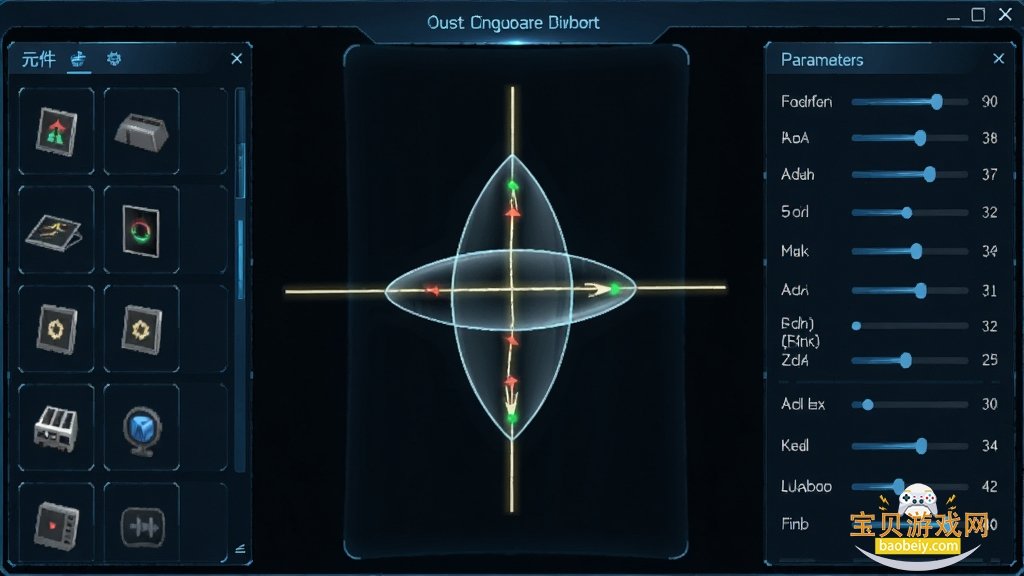
2.在主界面左侧的元件库中,用鼠标拖拽光源、透镜或平面镜到中央实验区。
3.选中已放置的元件,右侧属性面板会显示其参数,如焦距、折射率或入射角度。
4.拖动光源上的方向箭头可改变光线入射角,实验区会实时更新光路轨迹与交点位置。
5.点击顶部工具栏的“记录”按钮,可将当前实验参数与光路图保存为图片,方便整理笔记。
6.如需对比不同方案,可点击“新建场景”开启第二个工作区,软件支持多标签页切换。
软件采用光线追踪算法,任何元件位置或参数的改动都会立即反映在光路图中,无需手动刷新,让实验过程如同操作真实光学平台。
内置凸透镜、凹透镜、棱镜、滤光片、光阑等常用光学元件,并支持自定义折射率与尺寸,满足从基础到进阶的多种实验需求。
每个元件都配有独立的参数调节面板,用户可精确设置焦距、角度、波长等数值,观察细微变化对光路的影响。
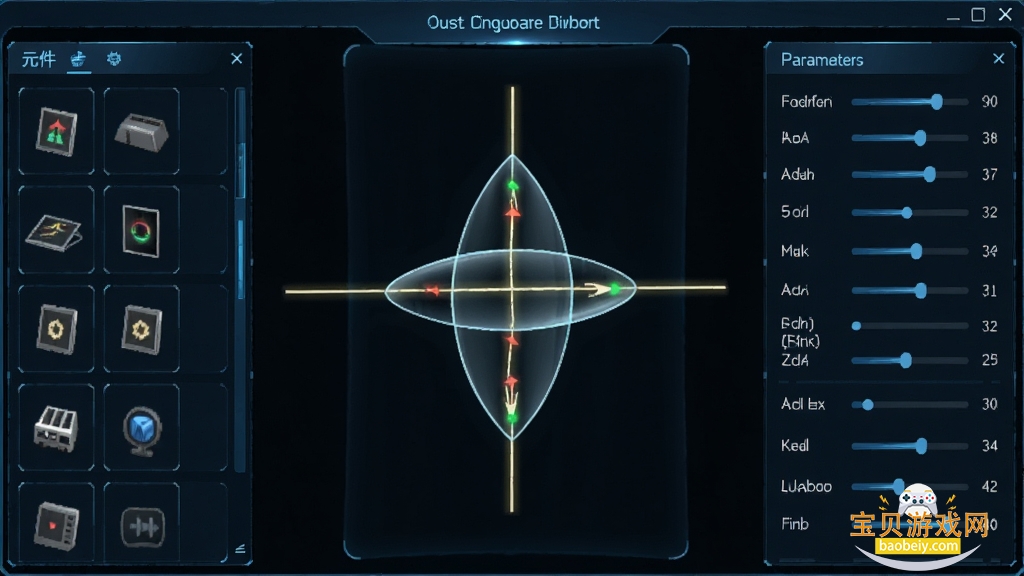
支持将实验场景保存为工程文件,也能导出高清光路图,方便教师制作课件或学生撰写实验报告。
软件附带多个经典光学实验模板,如双缝干涉、全反射、色散等,一键载入即可开始探索,降低上手门槛。
| 现象名称 | 模拟说明 | 关键调节参数 |
|---|---|---|
| 光的反射 | 光线遇到平面镜或曲面镜后改变传播方向,可观察反射角与入射角的关系。 | 入射角、镜面曲率 |
| 光的折射 | 光线从一种介质进入另一种介质时发生偏折,直观展示斯涅尔定律。 | 折射率、入射角 |
| 凸透镜成像 | 平行光通过凸透镜汇聚于焦点,可调节物距观察实像与虚像变化。 | 焦距、物距 |
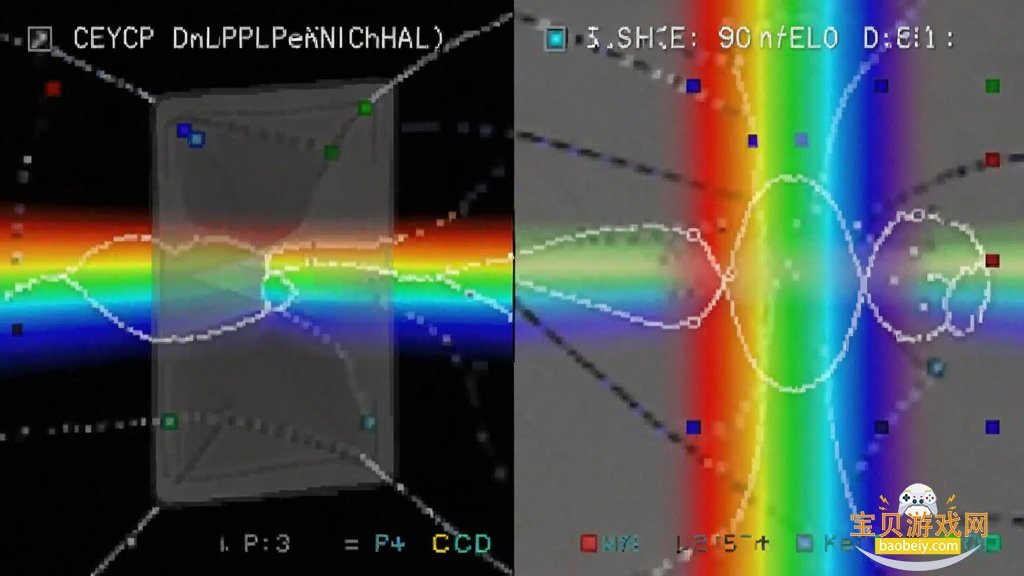
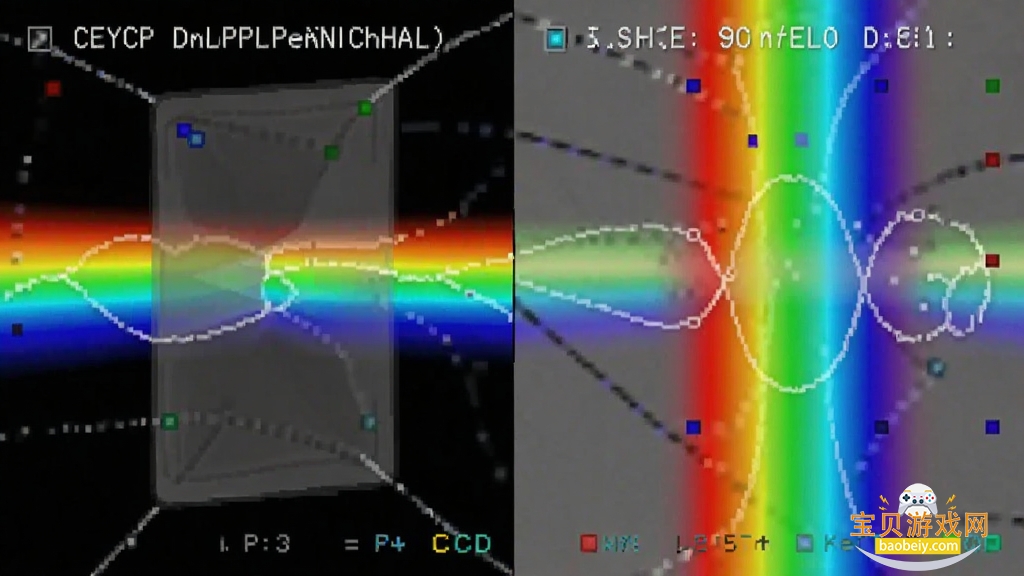
| 光的色散 | 白光通过三棱镜后分解为彩色光谱,展示不同波长光的折射率差异。 | 棱镜角度、材料 |
| 双缝干涉 | 相干光通过双缝后在屏幕上形成明暗相间条纹,可调整缝距与波长。 | 缝间距、波长 |
| 全反射 | 光从光密介质射向光疏介质时,入射角大于临界角发生全反射。 | 介质折射率、入射角 |
1.中学生和大学生:物理课程中光学部分较为抽象,用光学游戏做实验能加深理解,把课本上的公式变成看得见的光路。
2.物理教师:课堂上用软件演示光学现象,比单纯画图更生动,学生注意力更集中,讲解效率也更高。
3.科学爱好者:对光学感兴趣但缺少实验器材的朋友,可以在电脑上自由搭建光路,满足探索欲。
4.科普工作者:制作科普视频或文章时,用光学游戏录制光路动画,素材直观且专业。
5.竞赛辅导:物理竞赛中光学题目常涉及复杂光路,用软件辅助分析可以帮助学生验证思路。
1.软件打不开怎么办?请确认系统为Windows 7及以上版本,并检查是否安装了必要的运行库,如DirectX和.NET Framework。
2.光路不显示是什么原因?请检查光源是否已开启,元件是否放置在光路路径上,以及实验区是否处于激活状态。
3.如何调整光的颜色?在光源属性面板中可修改波长数值,不同波长对应不同颜色,软件会自动更新光路颜色。
4.保存的实验文件在哪里?默认保存在软件安装目录下的“Scenes”文件夹中,也可在保存时自定义路径。
5.支持触摸屏操作吗?软件主要针对鼠标操作优化,触摸屏可基本使用,但精确调节参数建议配合鼠标。
| 软件名称 | 功能优势 | 评分 |
|---|---|---|
| 光学模拟器 | 支持复杂光路搭建 | ★★★★★ |
| 物理实验室 | 涵盖力学电磁学模块 | ★★★★☆ |
| 几何光学模拟 | 专注透镜与反射镜 | ★★★★☆ |
| 波动光学演示 | 干涉衍射动态展示 | ★★★★☆ |
| 光路设计工具 | 面向工程光学设计 | ★★★★☆ |
查看全文






 Google_Pixel_10_Pro
人工智能逗鲍app下载安装最新版 教育学习378.2M 中文 v15.3.0官方版 26-10-09
下载
中邮先锋手机app最新版2026 教育学习92.4M 中文 v1.6.0安卓版 25-10-28
下载
吉时学app下载官方最新版 教育学习70.0M 中文 v1.3.4安卓最新版 24-08-19
下载
智慧中小学app下载手机版最新版 教育学习301.5M 中文 v8.0.13官方版 26-10-09
下载
蜜雪商学下载官方最新版(蜜学堂) 教育学习163.6M 中文 v2.0.195最新安卓版 24-08-14
下载
广州保安考试app下载官方最新版 教育学习36.7M 中文 v2.4.6安卓最新版 25-03-11
下载
starwalk2安卓版下载最新版本 教育学习154.5M 中文 v2.21.0安卓版 26-09-22
下载
智慧树家长端app最新版2026 教育学习288.4M 中文 v8.1.7 安卓版 26-06-11
下载
爱点读正版下载安装最新版本 教育学习72.2M 中文 v7.8.0安卓版 25-03-08
下载
河南干部网络学院官方app最新版2026 教育学习65.2M 中文 v12.6.2 安卓版 26-06-22
下载
爱点读同步课本点读app最新版本 教育学习72.2M 中文 v7.8.0安卓版 25-03-08
下载
starwalk2官方安卓版下载 教育学习154.5M 中文 v2.21.0中文版 26-09-22
下载 下载
下载 腾讯先游官方版下载(改名腾讯先锋)
 掌心宝贝家长版下载最新版
 蜜蜂试卷官方正版2026最新版
 大学搜题酱app官方下载免费
 稳派联考官方app下载2026最新版
 Tandem语言交换软件安卓最新版
 tandem官方正版下载安卓版
 tandem软件官方下载2026最新版
 下载叫.叫阅读app最新版免费安装
 少年得到app下载官方最新版
 驾校一点通app官方最新版2026
 捕鱼类游戏排行榜
 UU远程软件
 remini修图软件
 免费同城交友软件
 语音交友软件推荐
 魅影直播app