


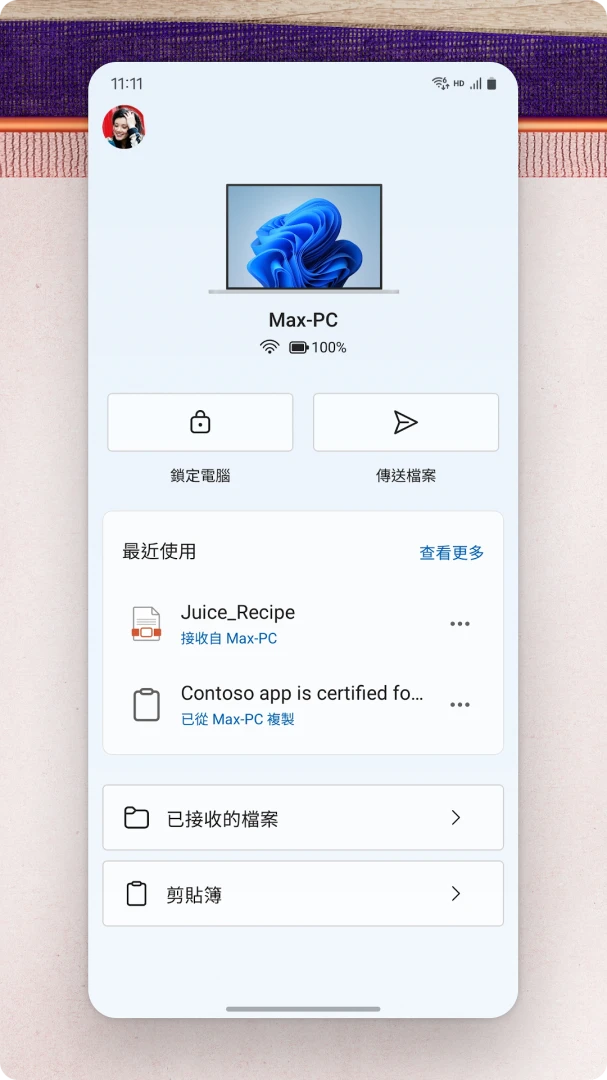
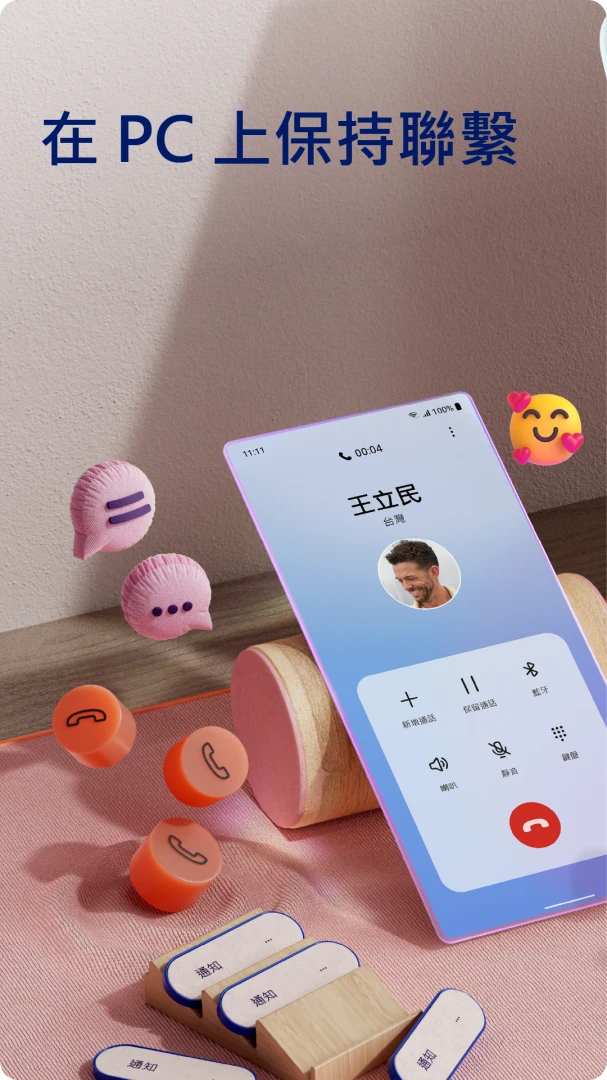
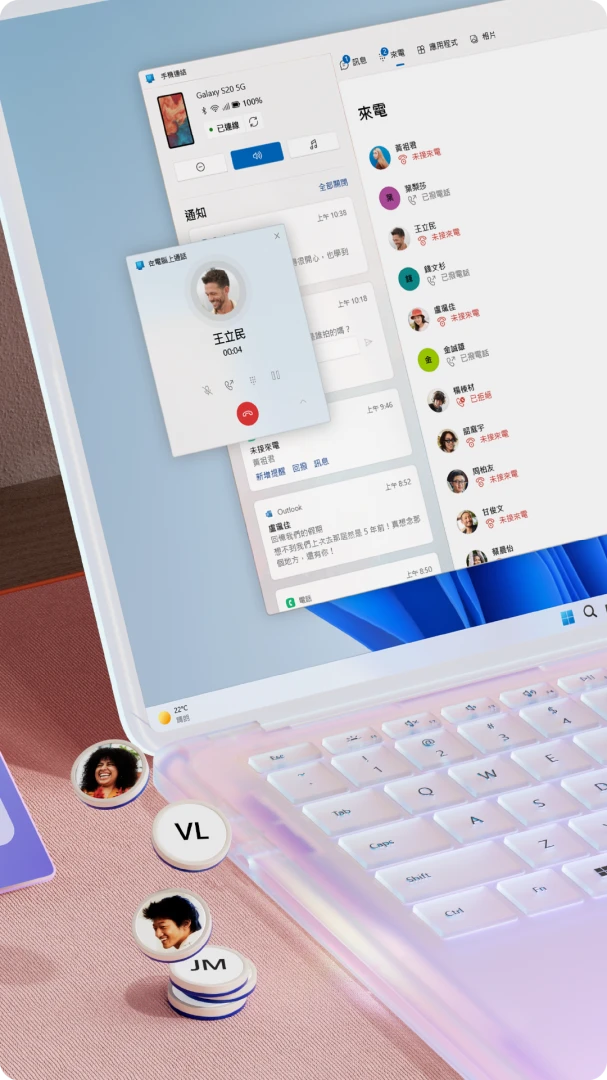
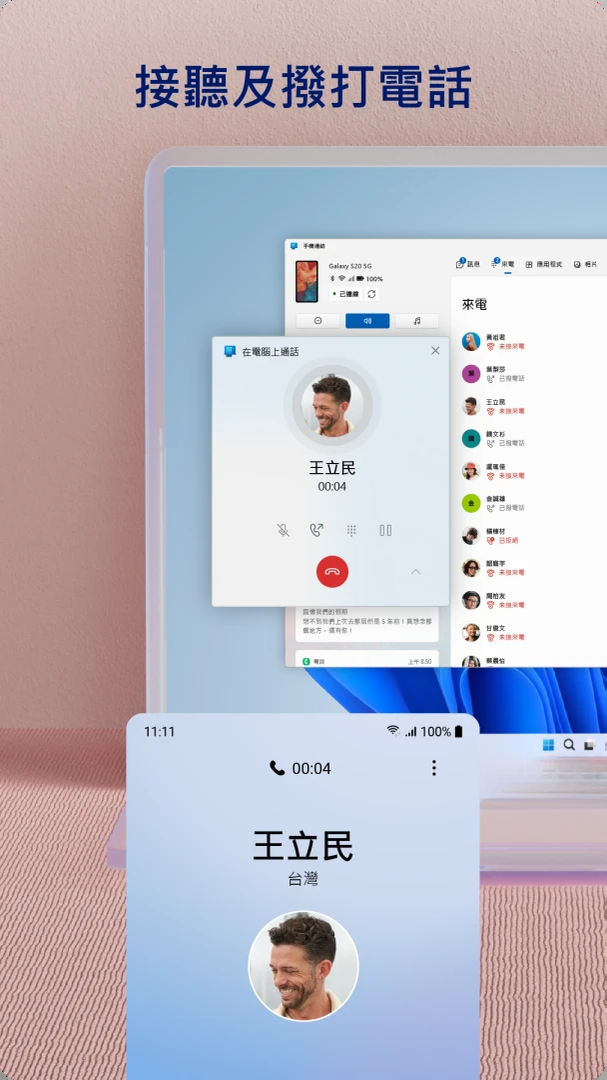
连接至 Windows 可让你在 Android 手机与 Windows 电脑间轻松连接,实现接打电话、管理通知、访问应用、读取回复短信、拖放复制粘贴文件照片等功能,还与多款手机集成,体验更佳。
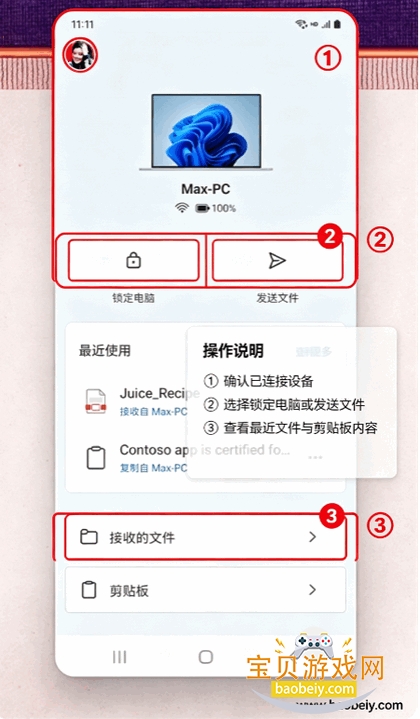
首先我们来看看这个功能怎么开启吧,它需要手机和电脑端同步打开一些功能才可使用。
(这个功能是通过局域网实现的,需要手机电脑连接至同一网络哦)
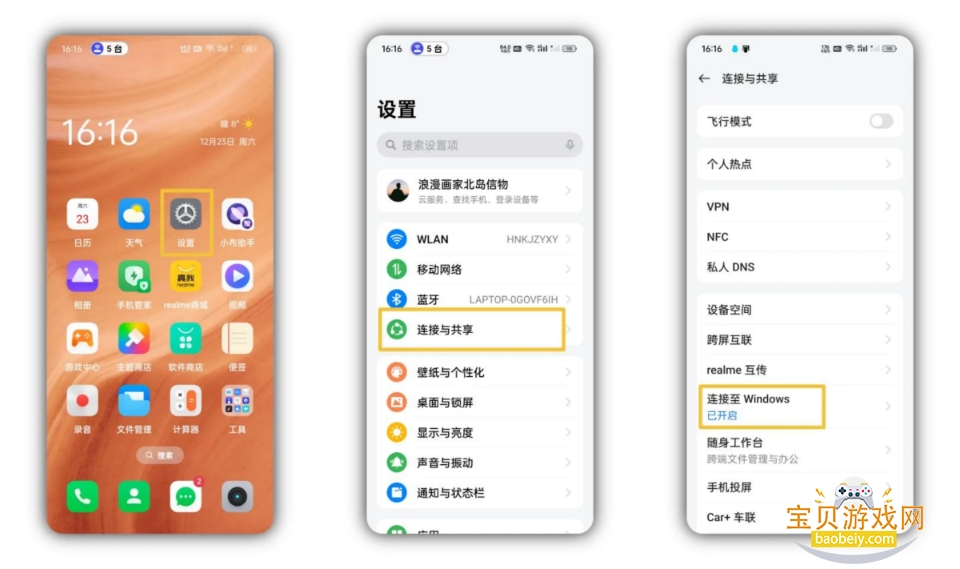
手机端:设置——连接与共享——连接至Windows
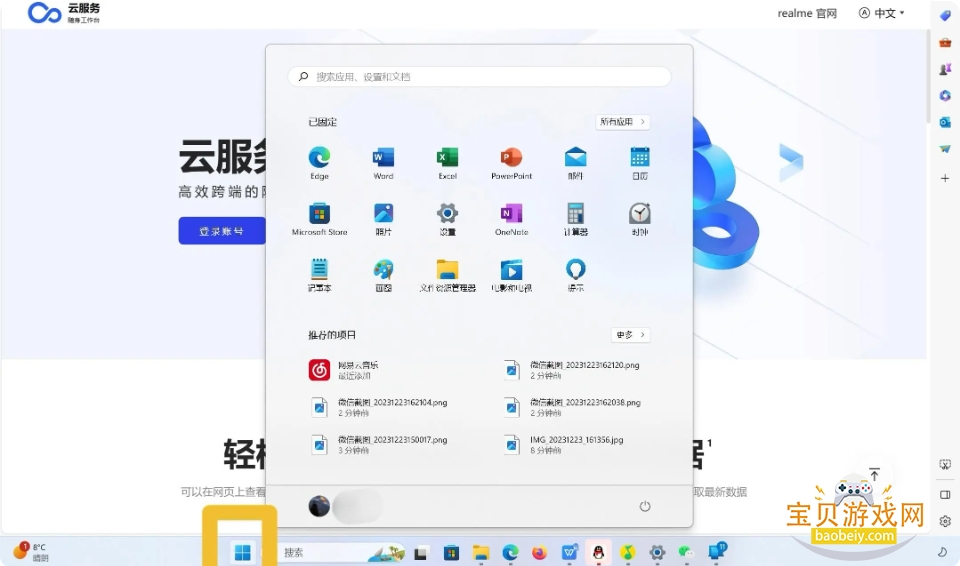
电脑端:开始菜单——搜索框搜索“手机连接”

首次连接需要配置一下,设置完成后续可直接使用,让我们看看配置步骤吧!
第一步:手机端进入连接至Windows界面后,同意服务协议和隐私声明,登录与电脑设备相同的微软账号
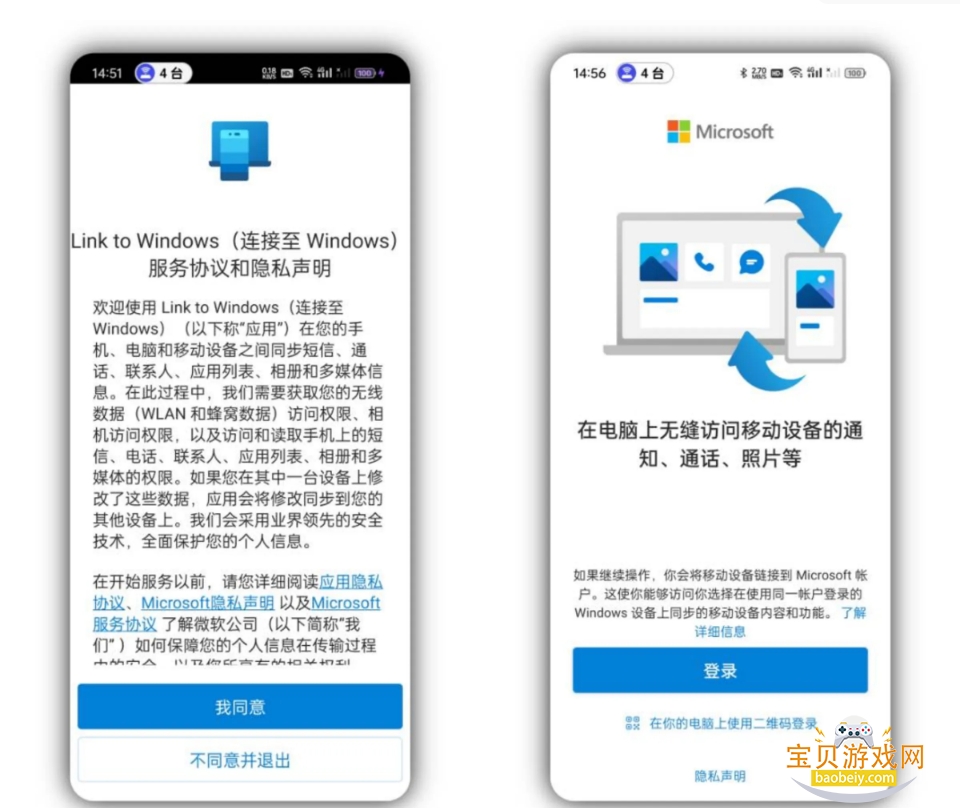
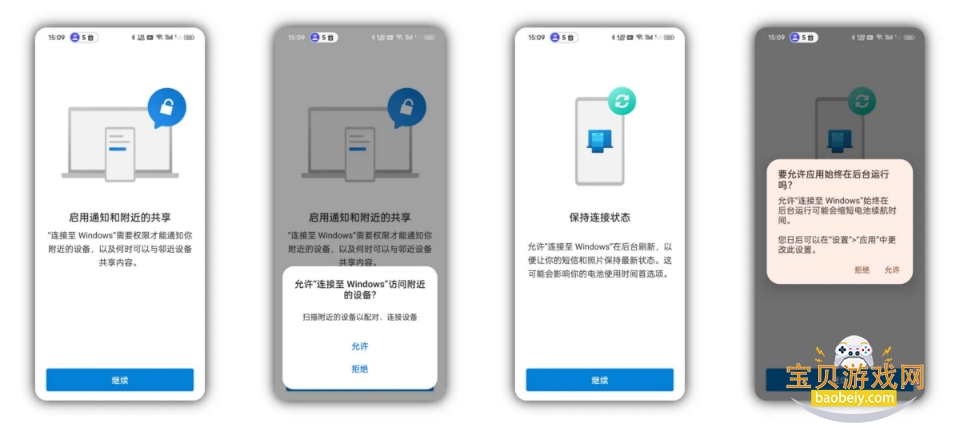
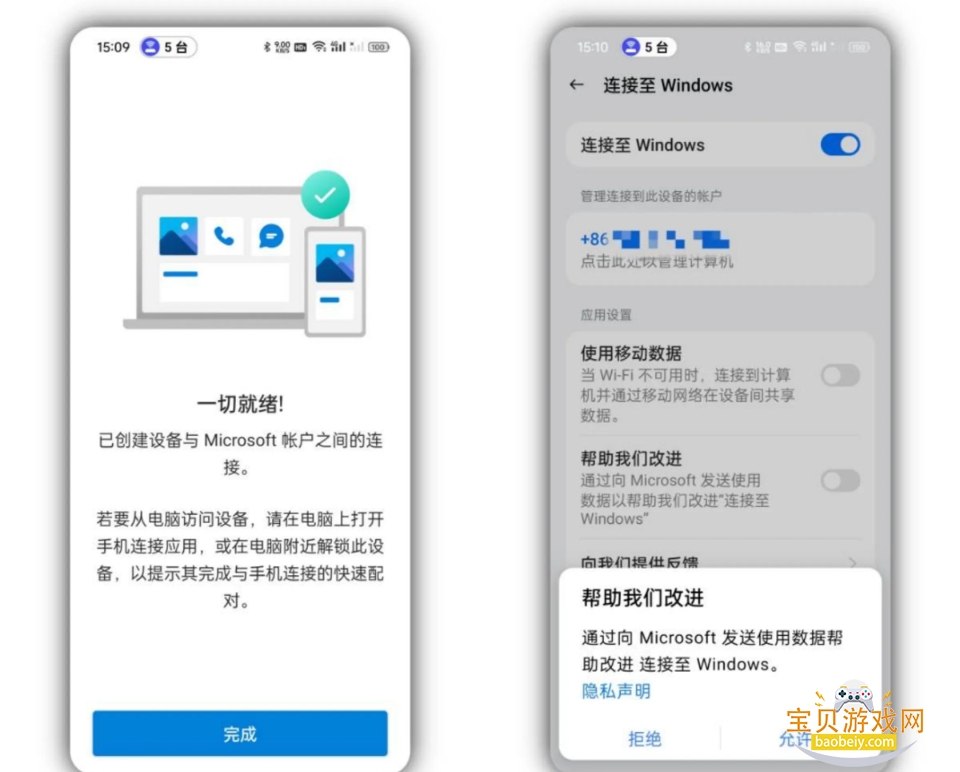
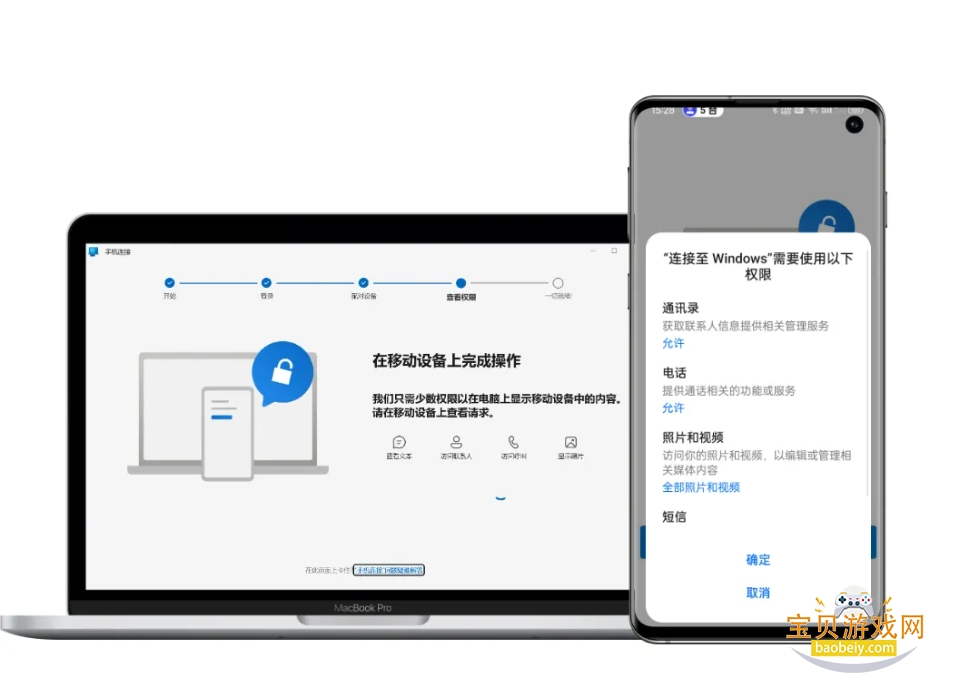
第二步:登录后,允许它获得需要的权限,此时手机端的前期准备工作就完成咯。(设置完成后会有弹窗是否帮助我们改进,大家按需选择,不影响使用,就算允许之后也是可以关闭的)
第三步:打开电脑端手机连接功能(此功能内置在电脑中,开始菜单搜索一下即可找到),选择一下设备类型Android/iOS

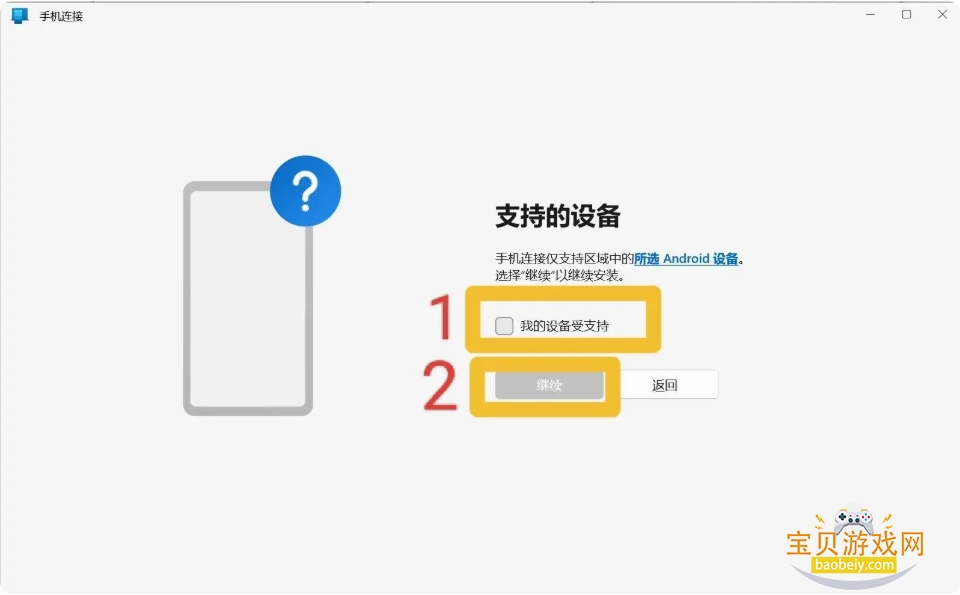
第四步:设备是否支持勾选我的设备受支持,点击继续
第五步:如果你的电脑登陆了微软账号,会直接进入如图所示的连接第三步,进行配对连接(提供了两种配对方式,分别是二维码配对与手动配对,本文选取二维码配对连接,更方便快捷),电脑端会出现QR码
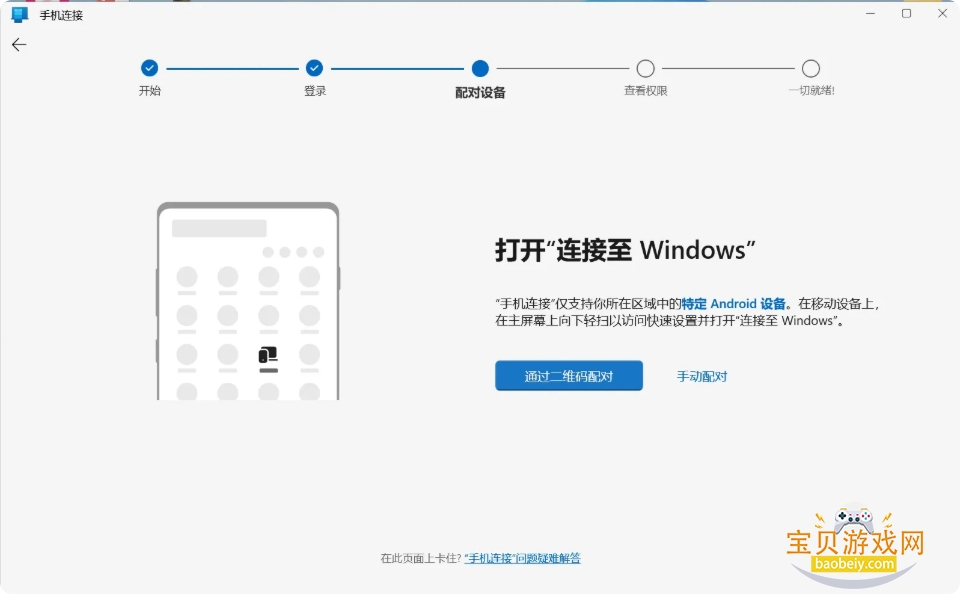
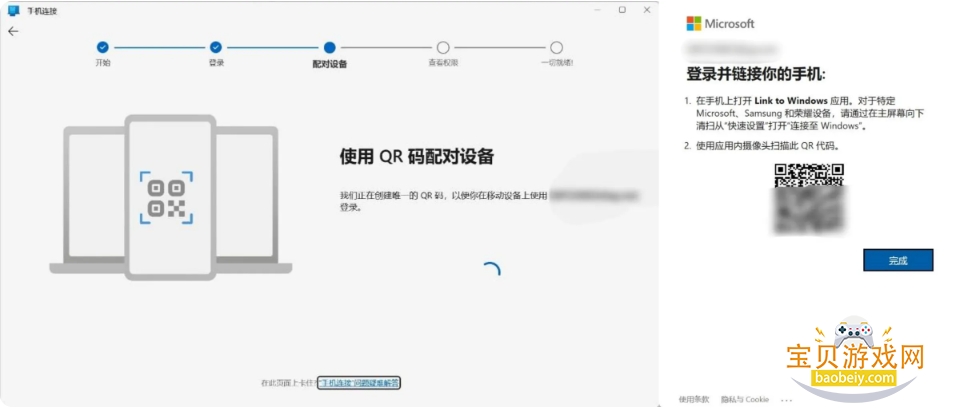
第六步:手机端点击登录的账号信息(蓝色的数字),添加计算机,使用摄像头扫描电脑端的QR码
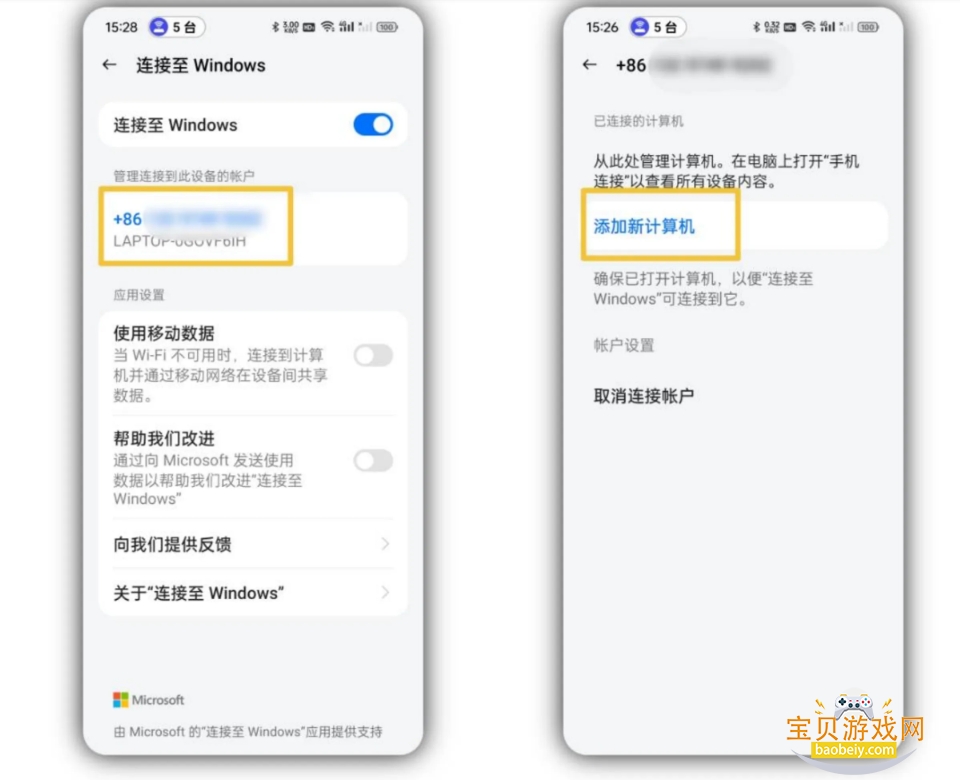
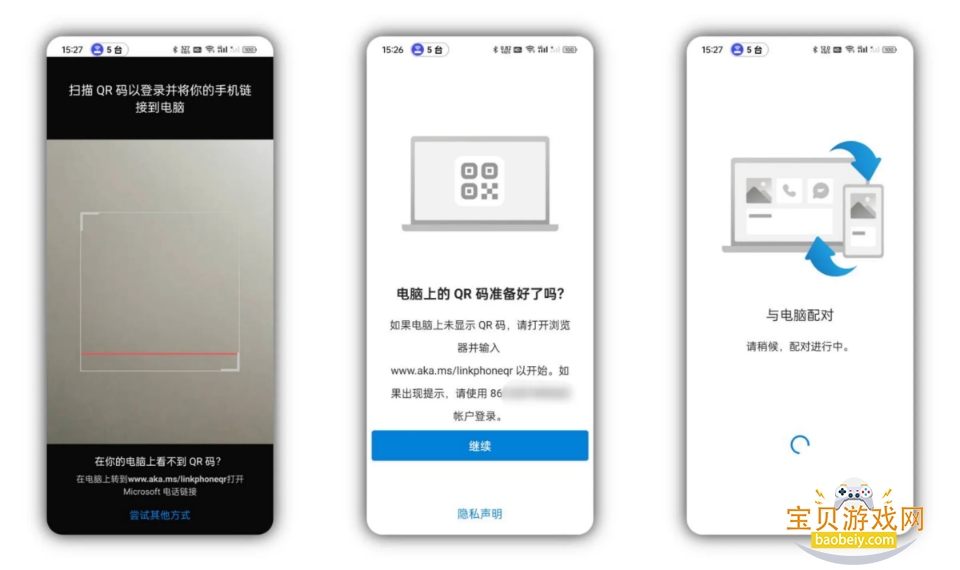
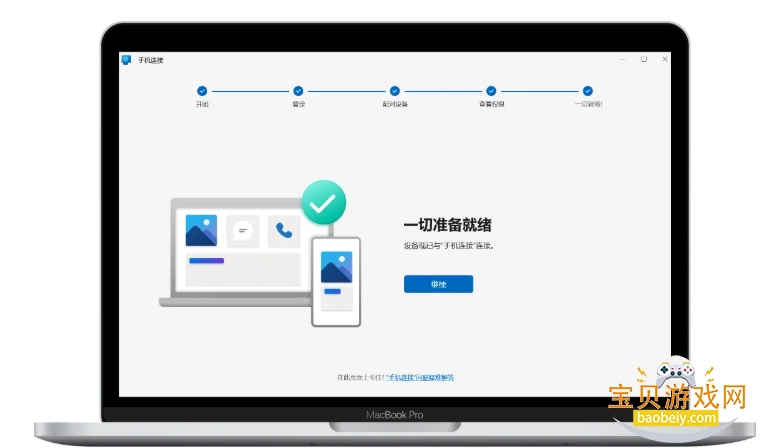
第七步:连接之后手机允许获取权限,此时连接就完成啦
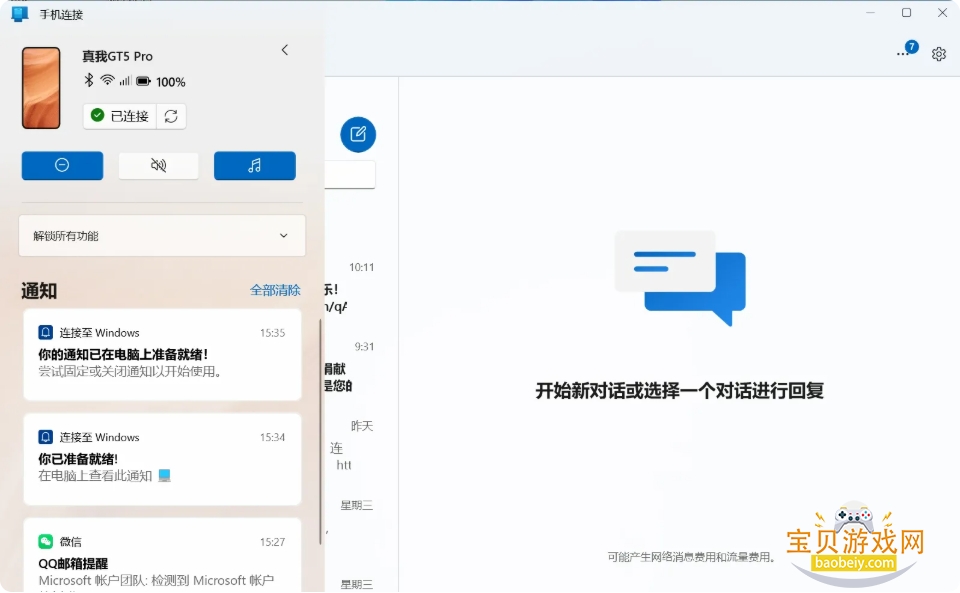
需要注意的是用该功能提供呼叫他人号码功能,需要先进行蓝牙连接配对之后才可使用
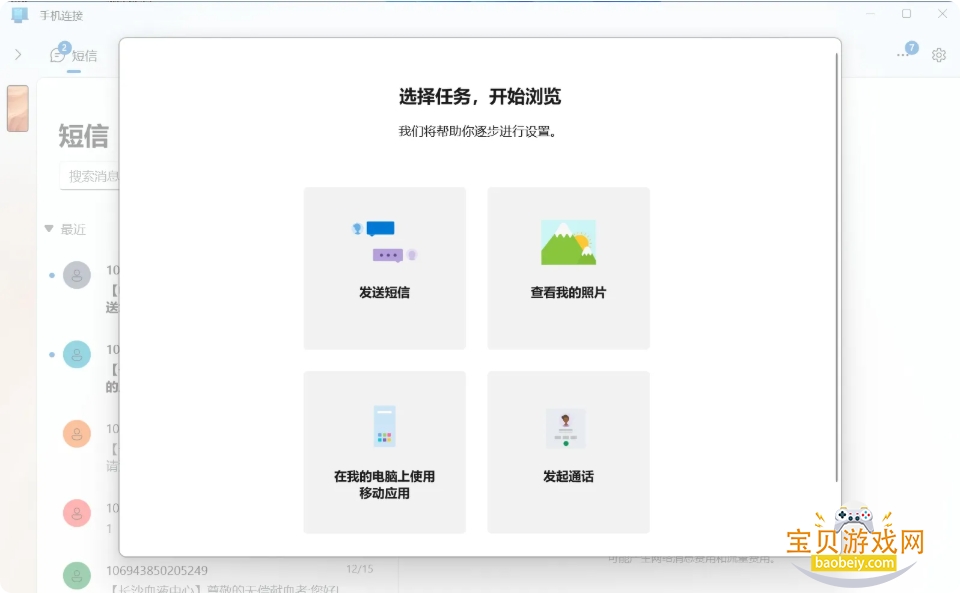
1、跨设备复制和粘贴、手机屏幕、文件拖放和应用等独占功能。
2、连接至Windows应用已集成,因此无需从Play Store下载其他应用。
3、连接至Windows在快速访问托盘中很容易找到,(从屏幕顶部向下轻扫以)访问它。
4、与部分Microsoft Duo,Samsung,and HONOR手机集成,以获得更好的体验。
5、通过在“电话链接”应用设置中选择“发送反馈”,让我们知道你希望接下来看到哪些功能。
1、轻松互联:手机与电脑无缝连接,操作便捷。
2、功能丰富:可接打电话、管理通知等。
3、多应用支持:满足多样需求。
4、设备适配广:与多款手机电脑兼容。
1、连接简单,快速上手。
2、功能实用,满足日常。
3、体验流畅,操作顺心。
查看全文






 Motorola_Edge_60_Pro
Google_Pixel_10
Motorola_Edge_60_Pro
Google_Pixel_10
 Windows 11
Windows 11
Windows 11
鹿谷社区app官方下载正版 实用工具37.7M 中文 v3.3.0安卓版 26-10-05
下载
荣耀应用市场(荣耀应用商店)app最新版2026 实用工具45.7M 中文 v16.1.9.301安卓版 26-09-16
下载
lightroom安卓版中文版最新版正版 实用工具120.2M 中文 v11.5.22手机版 26-09-15
下载
APKPure安卓版下载安装最新版 实用工具23.2M 中文 v3.20.8002手机版 26-10-08
下载
oppo游戏中心app官方最新版2026 实用工具36.1M 中文 v17.1.0安卓版 26-10-02
下载
Scene骁龙工具箱最新版 实用工具7.2M 中文 v9.4.17 Alpha安卓版 26-09-08
下载
蓝河工具箱官方下载2026最新版 实用工具4.9M 中文 v6.15 安卓版 26-09-23
下载
准星助手官方下载正版(准星精灵) 实用工具6.7M 中文 v4.5最新版 26-07-28
下载
老外管理器蓝色版本(ZArchiver Pro) 实用工具5.4M 中文 v1.0.11 安卓版 26-10-10
下载
小小电脑app下载安装最新版 实用工具964.9M 中文 v4.2.3-alpha1安卓版 26-10-10
下载
HappyMod游戏盒中文最新版本2026 实用工具20.0M 中文 v3.4.6安卓汉化版 26-09-18
下载
vivo浏览器最新版本官方版本(Browser) 实用工具218.3M 中文 v31.1.70.0最新版 26-10-02
下载 下载
下载 PS App(索尼PlayStation港服商店)
 ps5手机版免费下载安卓最新版
 软鸭社区app官方手机版
 manus手机版下载官方正版
 DeepSeek app下载官方手机版
 小阳Tool(原小阳软件库)最新版本
 开源软件室app安卓手机版
 一起搜Pro软件安卓手机版
 ardrawing软件下载安卓最新版
 ar drawing官方下载正版软件
 剪映国际版capcut安卓下载2026最新版
 capcut剪映国际版安装2026
 能自动点击屏幕的软件
 不影响触屏的连点器app
 安卓屏幕自动点击器
 自动点击器软件推荐
 车载音乐
车载音乐
 音乐搜索器推荐免费版