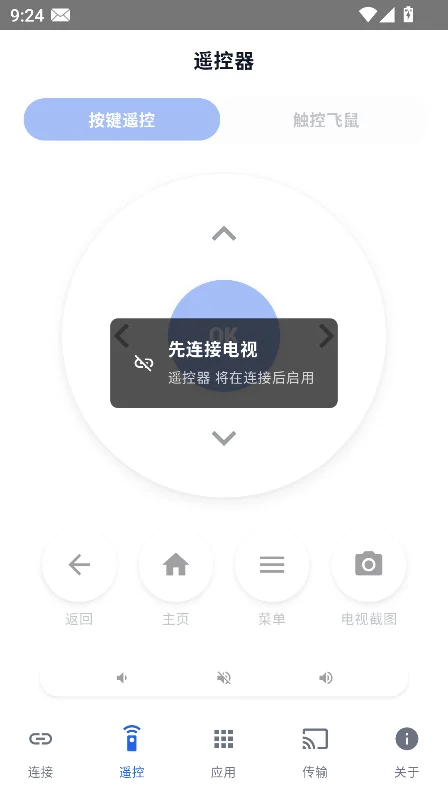
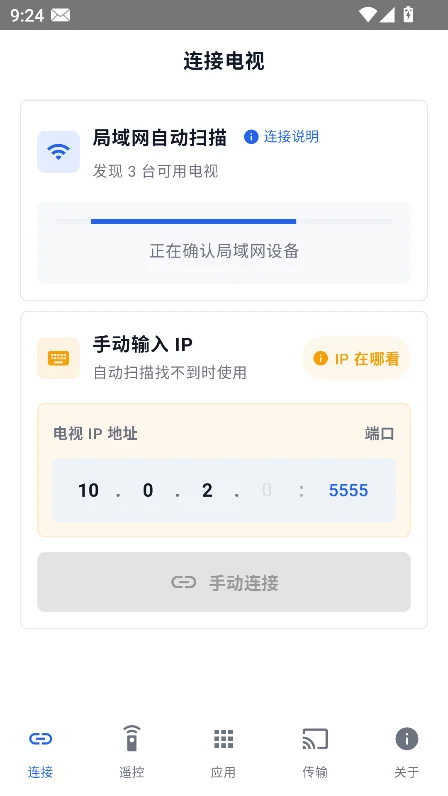
松鼠adb助手官方最新版本是一款专为安卓用户打造的ADB调试工具,它把原本需要在电脑上输入的命令行指令,变成了手机上的可视化按钮。你只需要让手机和安卓设备连上同一个WiFi,就能无线管理设备,告别数据线束缚。无论是安装应用、查看日志、修改系统设置,还是批量操作,都能一键完成,特别适合玩机爱好者和开发者使用。
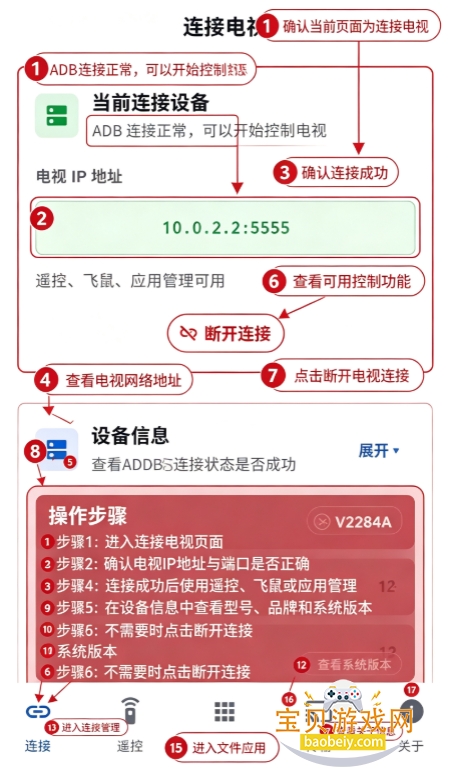
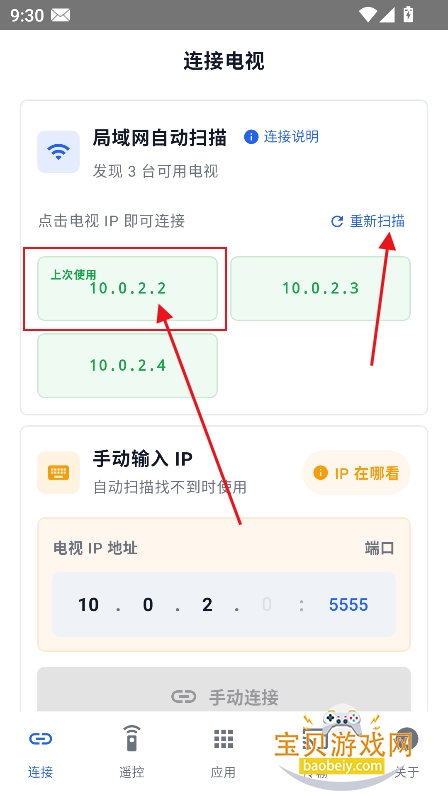
1、进入首页,首先点击搜索,搜索附近设备
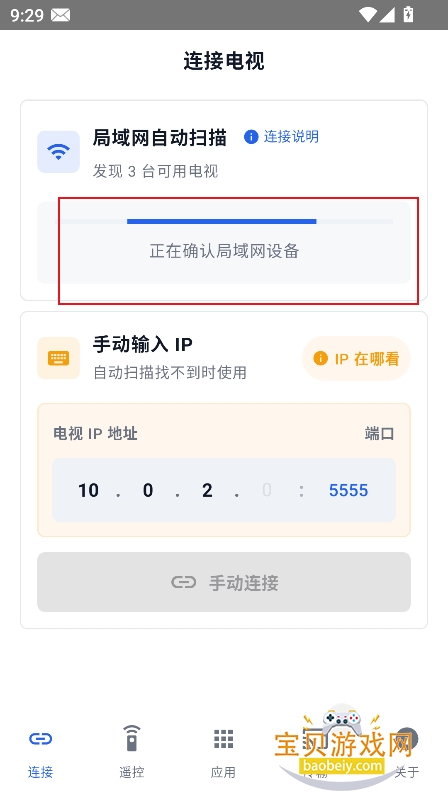
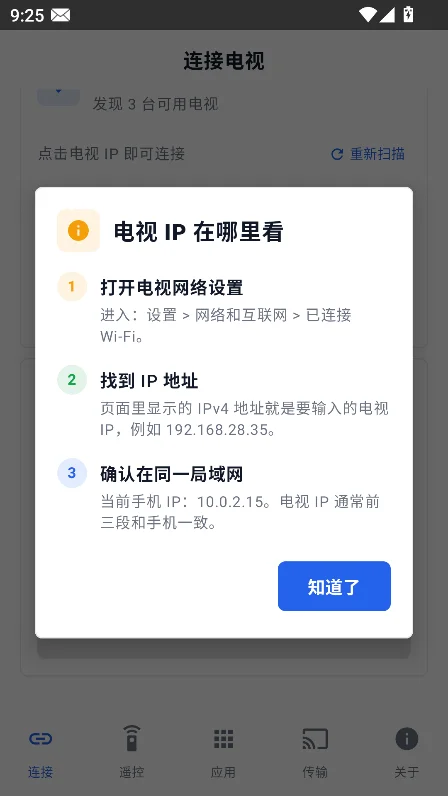
2、选择ip进行连接,或者点击重新扫描
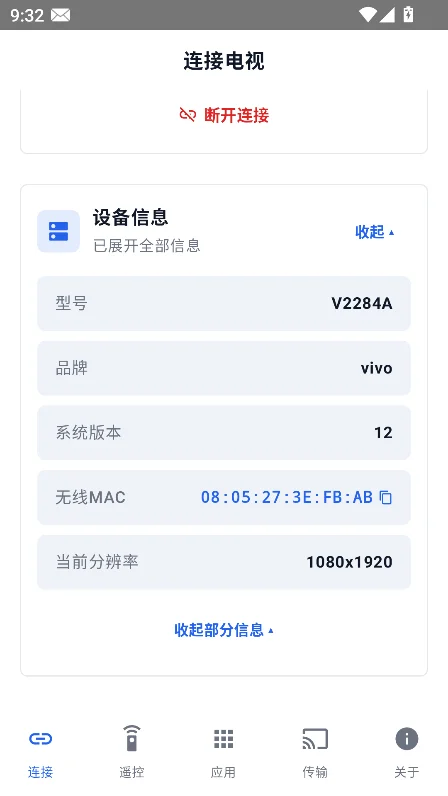
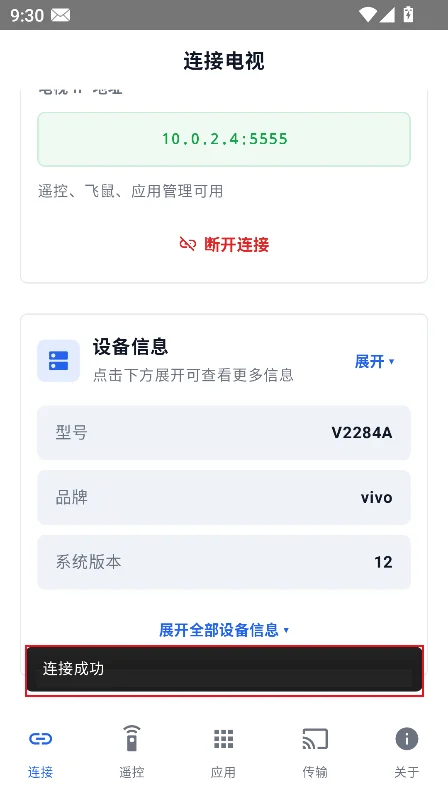
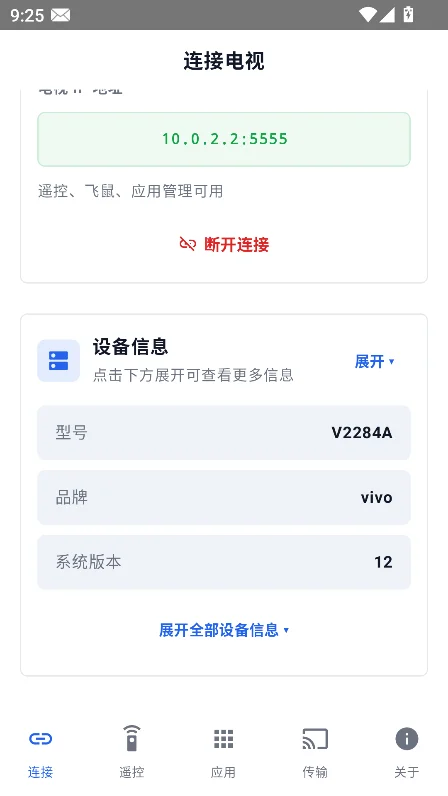
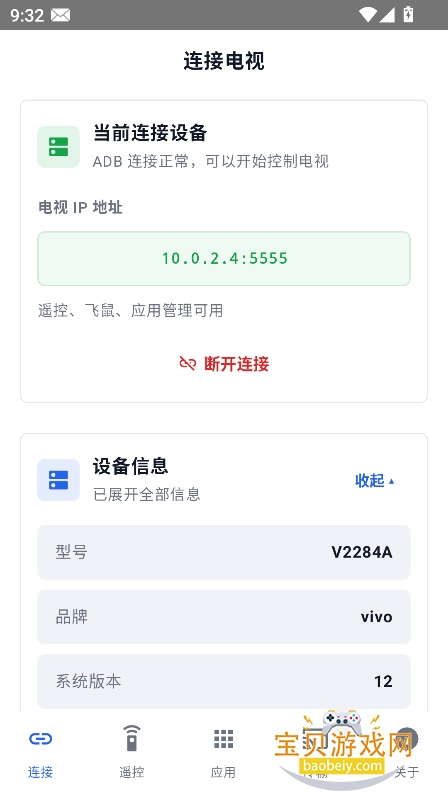
3、显示连接成功,就可以查看设备信息,使用全部功能

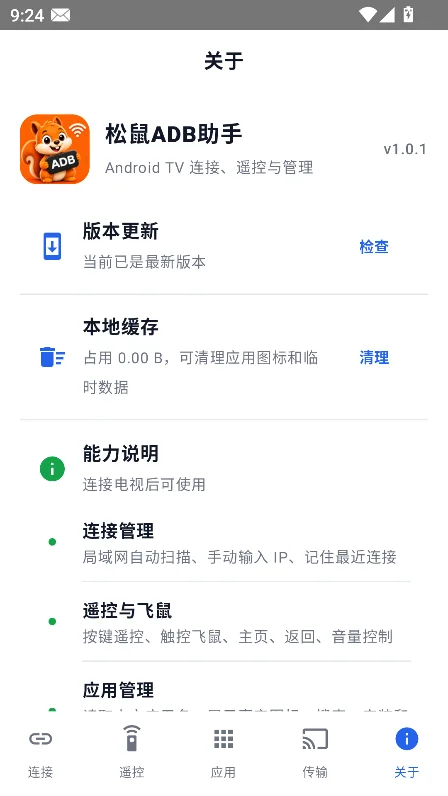
能力说明
连接电视后可使用
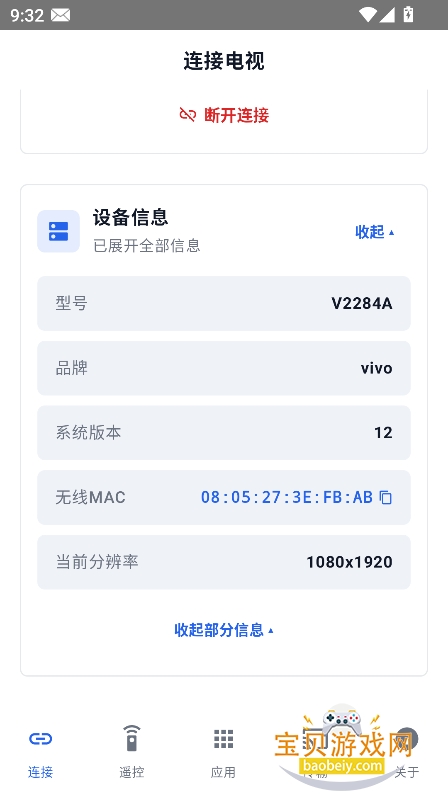
连接管理
局域网自动扫描、手动输入IP、记住最近连接
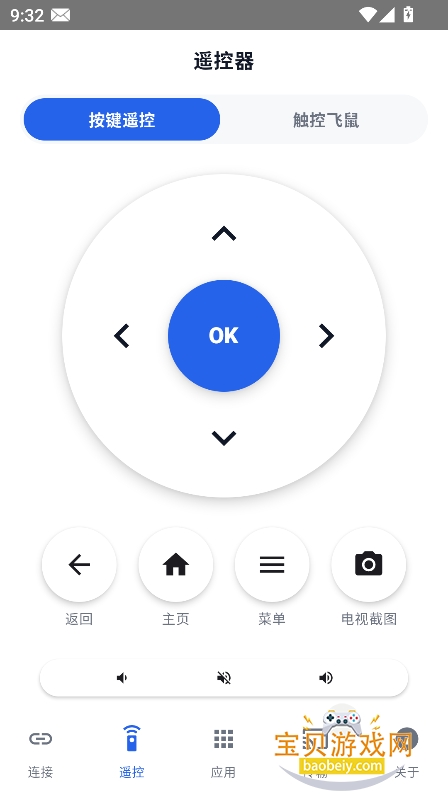
遥控与飞鼠
按键遥控、触控飞鼠、主页、返回、音量控制
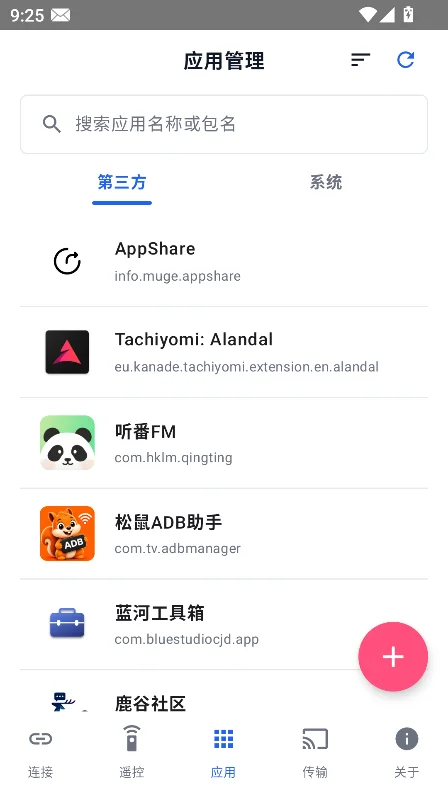
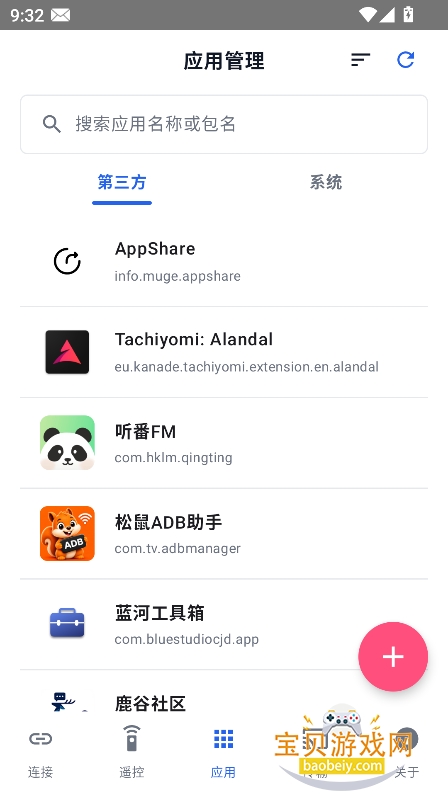
应用管理
读取中文应用名、展示真实图标、搜索、安装和卸载应用
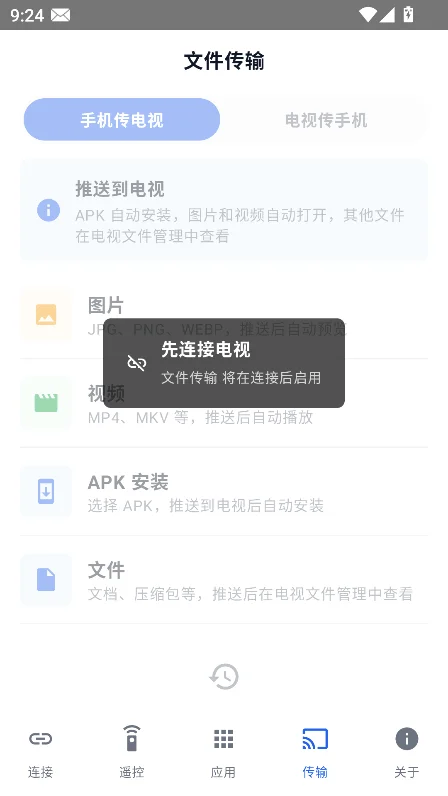
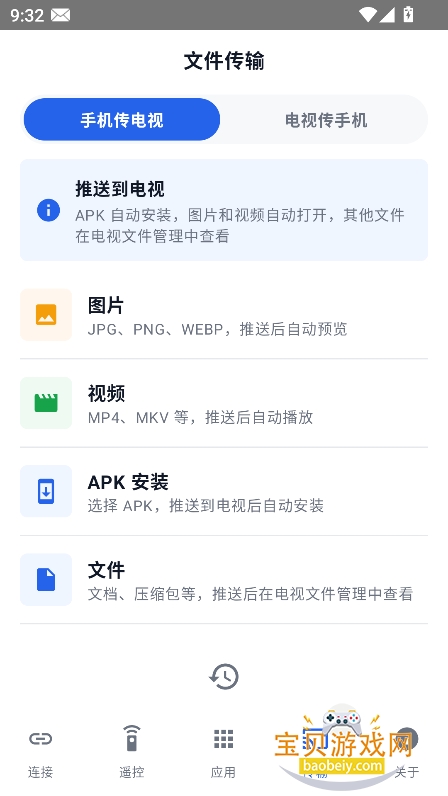
文件推送
图片、视频、APK和文件双向传输,APK自动安装
被控制设备(电视/盒子):进入设置‑开发者选项,开启无线ADB调试,记下设备局域网IP与端口。
松鼠ADB助手输入目标设备IP地址、端口,建立无线连接。
在APP界面选择应用管理、权限、系统参数等功能执行操作。
查看日志确认执行结果。
使用完毕建议在受控设备关闭无线调试。
无法连接设备:确认两台设备在同一个WiFi;受控设备已经开启无线调试;核对IP与端口;部分电视会休眠关闭调试。
指令执行失败:部分厂商电视/盒子会限制部分ADB指令,属于设备厂商限制,软件无法解决。
修改DPI后界面错乱:调回原始参数;已经无法操作就恢复设备出厂设置。
冻结APP后系统异常:解冻被冻结的系统应用;无法操作只能恢复出厂。
APP闪退:预留5M以上存储空间,重启APP。
注意:首次使用需在手机开发者选项中开启无线调试,并配对授权,否则无法连接。
优化技巧:在WiFi信号稳定的环境下操作,延迟更低,传输更快。
提醒:部分操作需要设备已解锁Bootloader,但本工具无需root。
如果你在连接时遇到问题,请确认手机和电脑在同一局域网,并且防火墙允许ADB端口通信。若提示配对失败,重新扫码或输入配对码即可。
闪退或卡顿,建议关闭后台占用内存大的应用,或重启软件重试。如果一直无法连接,可以尝试在电脑端安装ADB驱动,并检查手机USB调试权限。
| 常用ADB指令 | 功能 | 操作说明 |
| adb devices | 设备列表 | 查看已连接设备 |
| adb install | 安装应用 | 安装APK文件 |
查看全文






 Windows 10
 IQOO_Neo_10_Pro_5G
IQOO_Neo_10_Pro_5G
IQOO_Neo_10_Pro_5G
鹿谷社区app官方下载正版 实用工具37.7M 中文 v3.1.0 安卓版 26-09-25
下载
荣耀应用市场(荣耀应用商店)app最新版2026 实用工具45.7M 中文 v16.1.9.301安卓版 26-09-16
下载
lightroom安卓版中文版最新版正版 实用工具120.2M 中文 v11.5.22手机版 26-09-15
下载
APKPure安卓版下载安装最新版 实用工具23.2M 中文 v3.20.8001手机版 26-09-28
下载
oppo游戏中心app官方最新版2026 实用工具51.0M 中文 v17.0.1安卓版 26-05-14
下载
Scene骁龙工具箱最新版 实用工具7.2M 中文 v9.4.17 Alpha安卓版 26-09-08
下载
蓝河工具箱官方下载2026最新版 实用工具4.9M 中文 v6.15 安卓版 26-09-23
下载
准星助手官方下载正版(准星精灵) 实用工具6.7M 中文 v4.5最新版 26-07-28
下载
老外管理器蓝色版本(ZArchiver Pro) 实用工具5.4M 中文 v1.0.11 安卓版 26-09-11
下载
小小电脑app下载安装最新版 实用工具964.9M 中文 v4.2.3安卓版 26-09-10
下载
vivo浏览器最新版本官方版本(Browser) 实用工具217.7M 中文 v31.0.0.1最新版 26-09-24
下载
HappyMod游戏盒中文最新版本2026 实用工具20.0M 中文 v3.4.6安卓汉化版 26-09-18
下载 下载
下载 软鸭社区app官方手机版
 Talkie中文版官方下载最新版(星野AI国际版)
 manus手机版下载官方正版
 (游戏助手)realme游戏空间APP安装包最新版
 一加手机游戏空间官方下载最新版(OnePlus Games)
 PS App(索尼PlayStation港服商店)
 ps5手机版免费下载安卓最新版
 steam中文版手机版下载正版
 steam官方app下载安卓手机版
 toptop免费下载安装2026最新版(TapTap)
 开源软件室app安卓手机版
 小7手游折扣平台app下载2026最新版
 横版闯关游戏大全
 连点器游戏专用
 不影响触屏的连点器app
 修图的软件app
 手机桌面小组件盒子app
 手机桌面小组件