


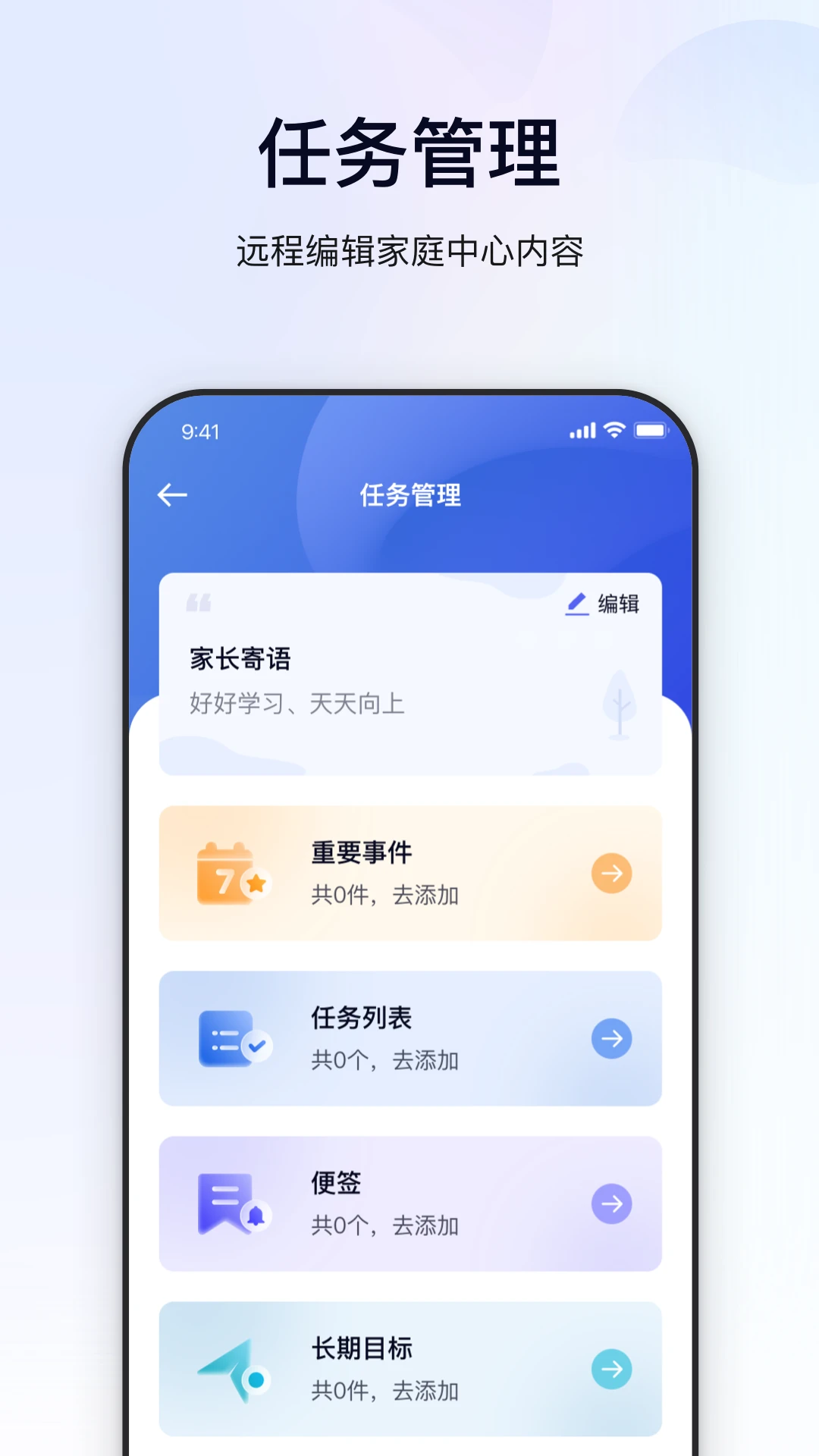
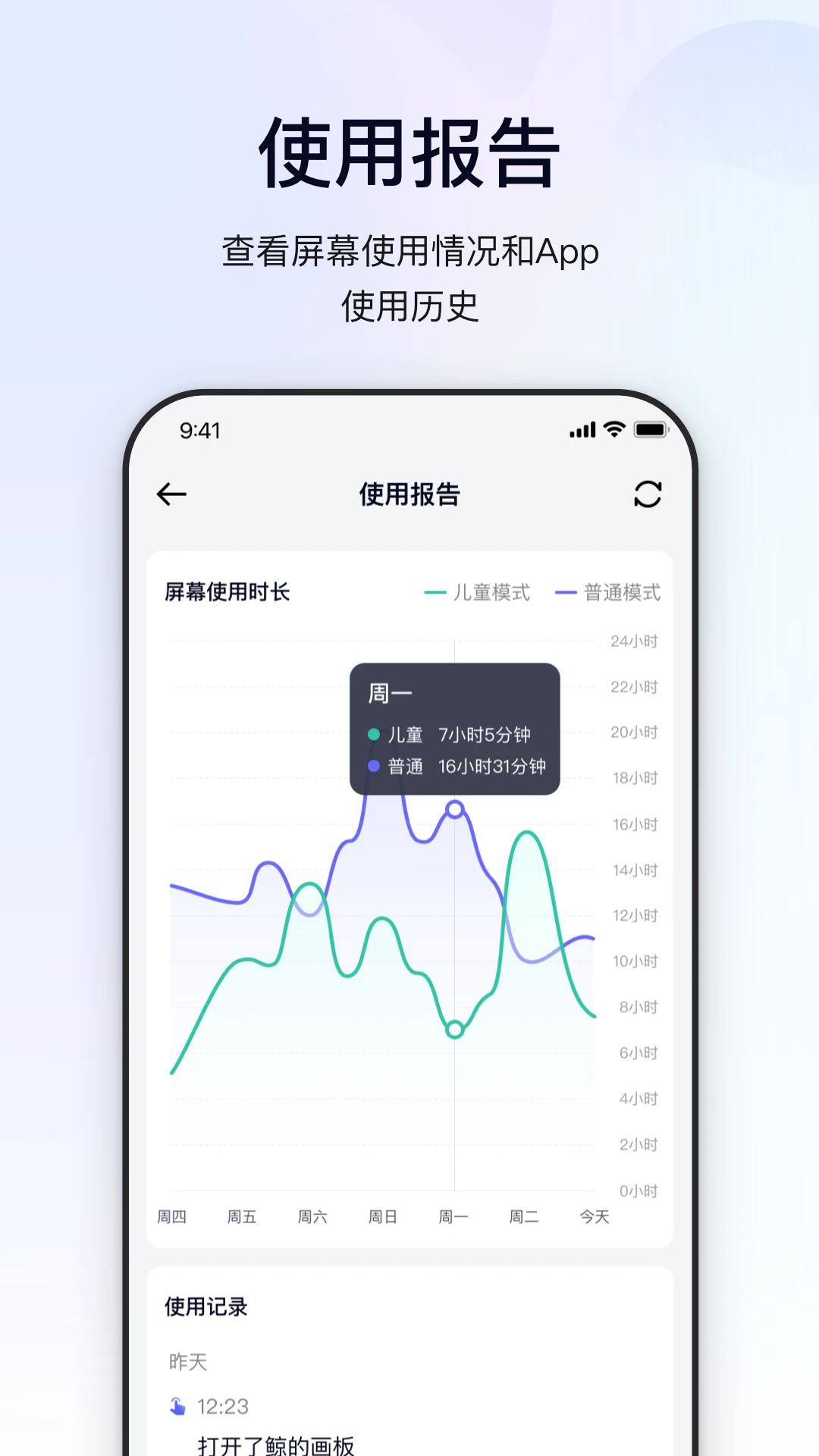
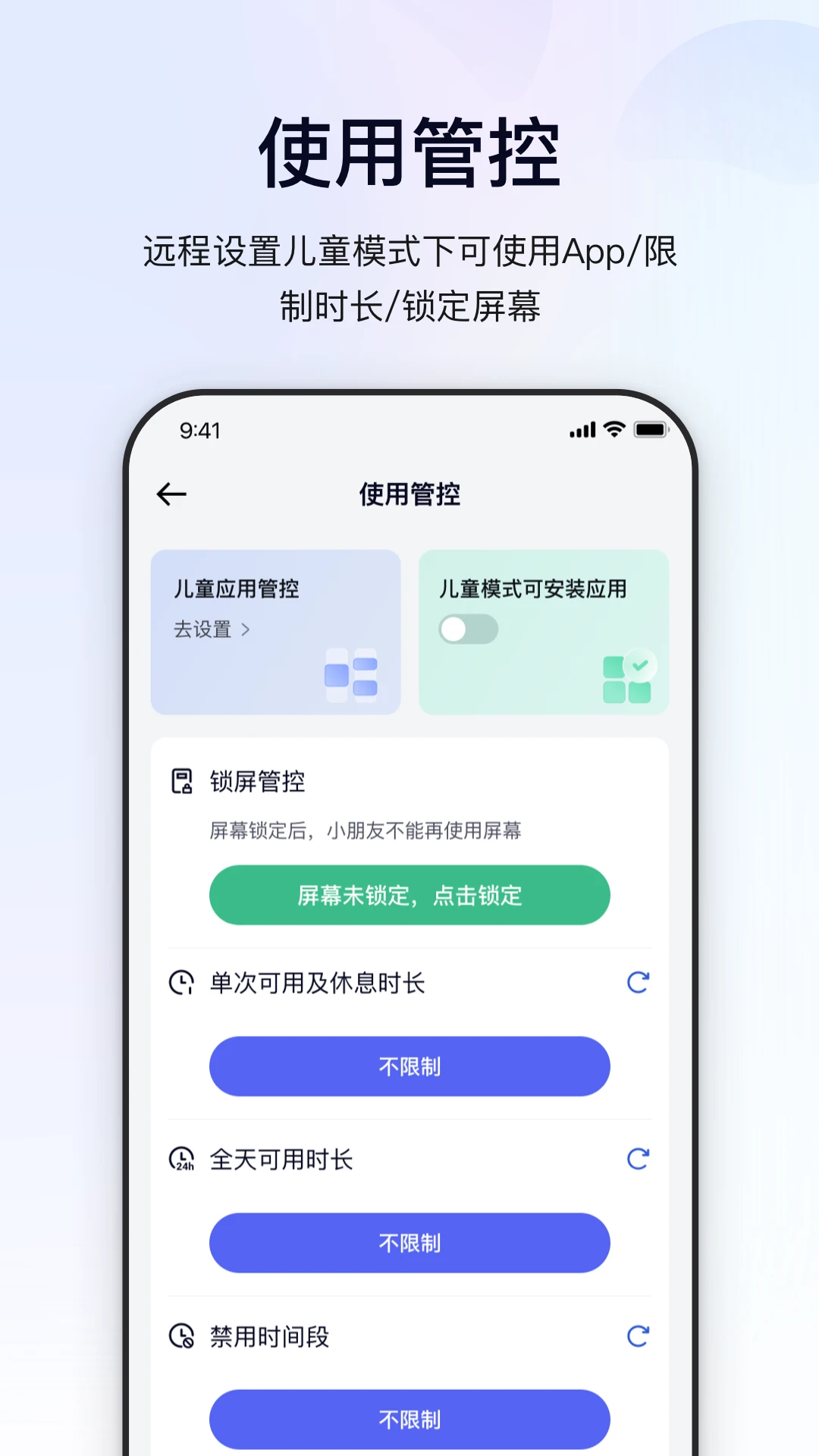
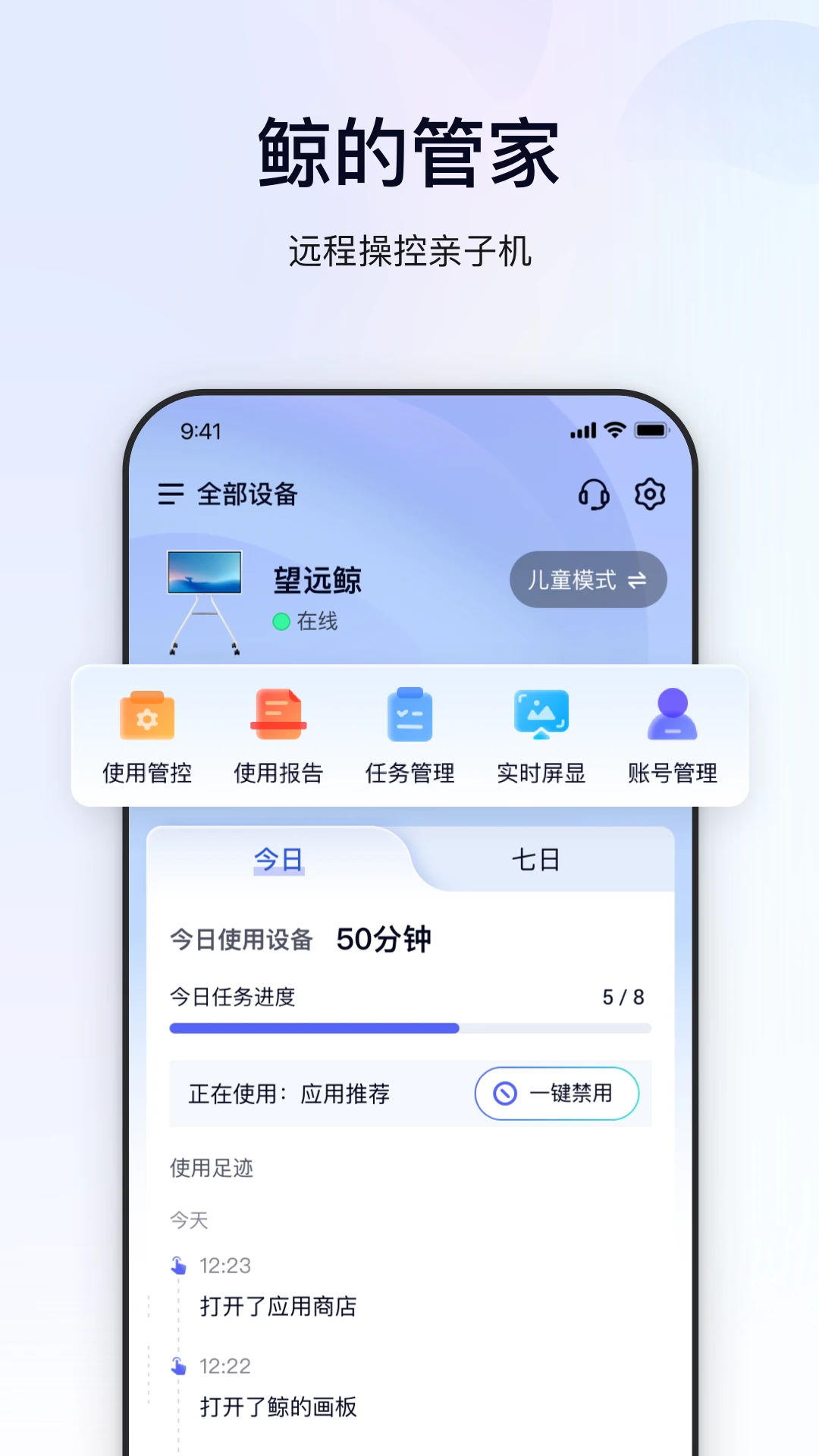
鲸的管家是一款专为望远鲸家庭屏量身打造的远程管理与智能守护工具,它让手机与家庭屏之间的连接变得前所未有的简单与高效。无论您是在办公室、旅途中还是家中其他角落,都能通过这款应用轻松掌控家庭屏的方方面面,从应用管理到内容推送,从时间控制到使用监督,全面满足现代家庭对智能设备精细化管控的需求,同时为家长提供一套贴心可靠的儿童守护方案,让科技真正服务于家庭生活的每一个细节,带来安心、便捷的智能体验。

1. 确保您的手机已安装最新版鲸的管家应用,并保持蓝牙或Wi-Fi功能开启。
2. 打开望远鲸家庭屏,进入“设置”菜单,选择“绑定设备”选项,屏幕上会显示一个二维码。
3. 在手机端打开鲸的管家,点击首页右上角的“+”号,选择“扫一扫”功能,扫描家庭屏上的二维码。
4. 根据提示在手机端确认绑定信息,并允许必要的权限(如通知、存储等),等待几秒钟即可完成配对。
5. 绑定成功后,家庭屏会发出提示音,同时手机端会显示设备在线状态,您就可以开始远程管理了。
1. 打开鲸的管家主界面,点击底部导航栏的“儿童模式”图标。
2. 进入后选择您需要管理的家庭屏设备(如果绑定多台),然后点击“使用时长”选项。
3. 在时长设置页面,您可以通过滑动条或数字输入框设定每日允许使用的总时长,比如1小时或2小时。
4. 您还可以为不同时间段设置不同限制,例如工作日与周末分别配置不同的时长额度。
5. 设置完成后点击“保存”,系统会同步到家庭屏,当孩子使用达到设定时长时,屏幕会自动锁定并提示休息。
6. 如需临时调整,您可以在手机端随时修改,并点击“立即生效”按钮。
1. 在手机端打开鲸的管家,进入“设备管理”页面,选择您想要查看的家庭屏。
2. 点击“使用记录”功能入口,系统会展示当天或历史的使用概况,包括运行过的应用、使用时段、总时长等。
3. 您可以按日期筛选记录,查看每日的详细活动列表,点击任一条目还能看到具体应用的使用时长。
4. 如果发现异常使用情况,您可以直接在记录页面点击“远程关停”按钮,立即终止正在运行的应用。
5. 您还可以开启“周报告”功能,每周自动汇总发至手机端,方便掌握孩子的使用习惯。
1. 确保手机与家庭屏都连接至同一网络,并保持系统时间一致。
2. 在手机端鲸的管家中,进入“我的”页面,点击“数据同步”选项。
3. 您可以选择同步内容类型,包括日程、便签、任务清单等,默认全部开启。
4. 手动点击“立即同步”按钮,或打开“自动同步”开关,系统会在后台定期将手机数据推送至家庭屏。
5. 家庭屏端会自动接收并更新内容,您可以在大屏上查看或编辑,编辑后的数据也会回传至手机,实现双向同步。
1. 首先检查手机与家庭屏是否连接至同一Wi-Fi网络,跨网段连接会导致无法发现设备。
2. 重启家庭屏设备,长按电源键10秒强制重启,然后重新打开鲸的管家尝试连接。
3. 检查手机蓝牙是否开启,部分功能需要蓝牙辅助配对。
4. 在鲸的管家设置中,点击“清除缓存”并重新登录账号,再尝试连接。
5. 若仍失败,可尝试将家庭屏恢复出厂设置,然后重新绑定。
6. 最后,可联系官方客服获取技术支持,或查看应用内帮助文档。
| 软件名称 | 功能优势 | 评分 |
|---|---|---|
| 家庭屏远程管理 | 远程控制,轻松管理 | ★★★★☆ |
| 儿童成长守护 | 专注儿童健康使用 | ★★★★★ |
| 智能家居控制 | 全屋设备统一管控 | ★★★★☆ |
| 家庭屏助手 | 多屏互动,便捷高效 | ★★★★☆ |
| 远程掌控家 | 随时随地,安心管理 | ★★★★★ |
查看全文






 Windows 11
鹿谷社区app官方下载正版 实用工具62.3M 中文 v2.4.5安卓版 26-08-19
下载
荣耀应用市场(荣耀应用商店)app最新版2026 实用工具42.1M 中文 v16.1.7.302安卓版 26-08-14
下载
lightroom安卓版中文版最新版正版 实用工具99.7M 中文 v11.5.01手机版 26-08-17
下载
APKPure安卓版下载安装最新版 实用工具24.6M 中文 v3.20.77安卓版 26-08-10
下载
oppo游戏中心app官方最新版2026 实用工具51.0M 中文 v17.0.1安卓版 26-05-14
下载
Scene骁龙工具箱最新版 实用工具7.1M 中文 v9.4.10安卓版 26-08-06
下载
蓝河工具箱官方下载2026最新版 实用工具4.5M 中文 v6.12 安卓版 26-08-12
下载
准星助手官方下载正版(准星精灵) 实用工具6.7M 中文 v4.5最新版 26-07-28
下载
老外管理器蓝色版本(ZArchiver Pro) 实用工具5.4M 中文 v1.0.11安卓版 26-06-08
下载
vivo浏览器最新版本官方版本(Browser) 实用工具202.6M 中文 v30.4.3.0最新版 26-08-17
下载
HappyMod游戏盒中文最新版本2026 实用工具20.0M 中文 v3.4.1安卓汉化版 26-08-10
下载
小小电脑app下载安装最新版 实用工具964.9M 中文 v1.1.0手机版 26-06-03
下载 下载
下载 光影边框app安卓手机版
 乔安智联监控app下载安装手机版
 搜狐邮箱app下载安装最新版本
 todesk远程控制下载手机版
 软鸭社区app官方手机版
 谷歌身份验证器下载app安卓手机版
 谷歌身份验证器(Authenticator)app安卓最新版本
 Canva可画在线设计平台app手机版
 Canva可画最新下载2026官方安卓版
 weecho下载2026最新版本
 bing必应国际版搜索引擎安卓版
 icam365监控摄像头下载软件最新版
 ehviewer绿色版
 AI聊天软件推荐
 软件库全网软件合集
 虚拟女友聊天软件
 暑假必玩手游大全
 游戏变声器
游戏变声器