



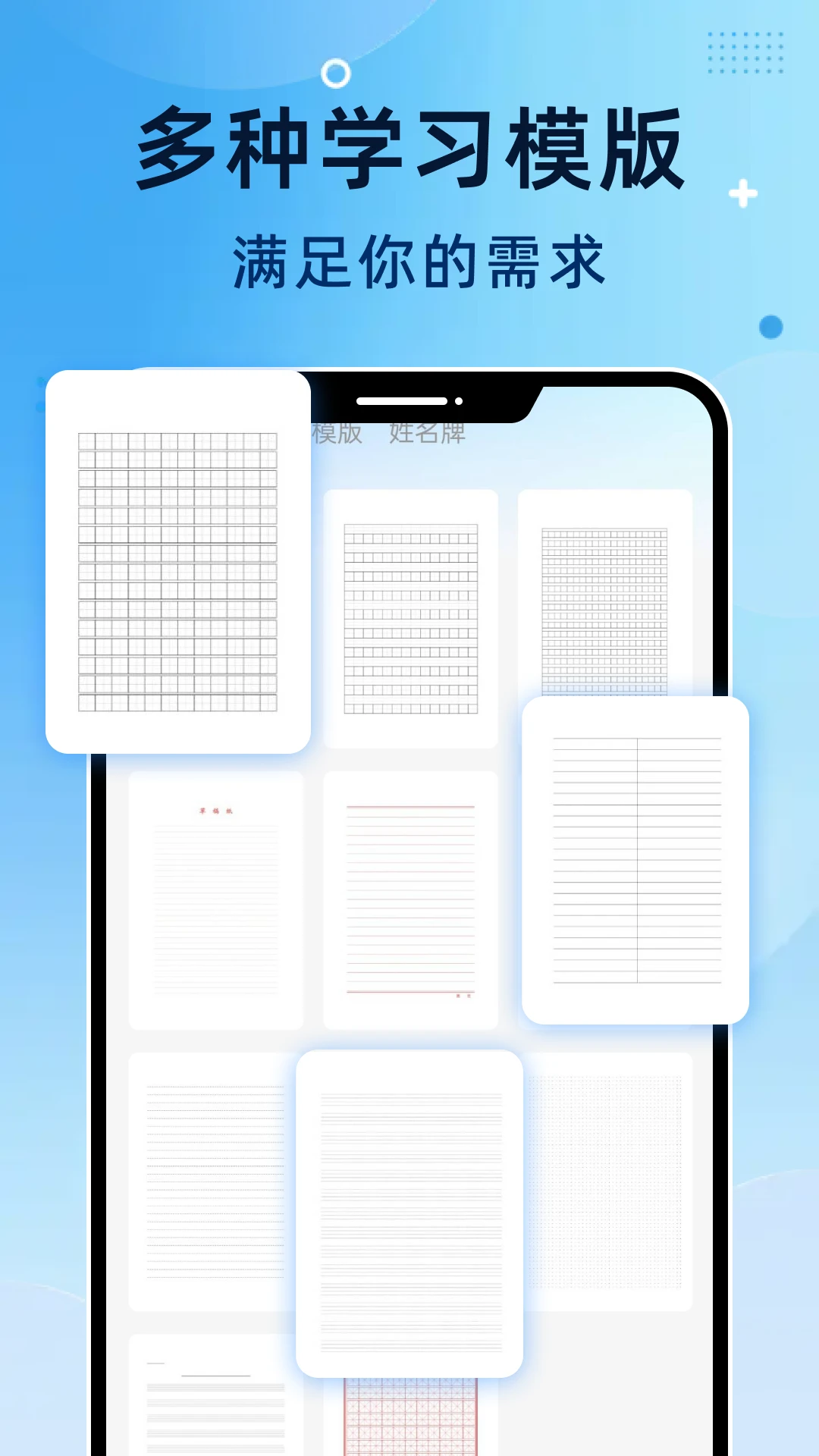
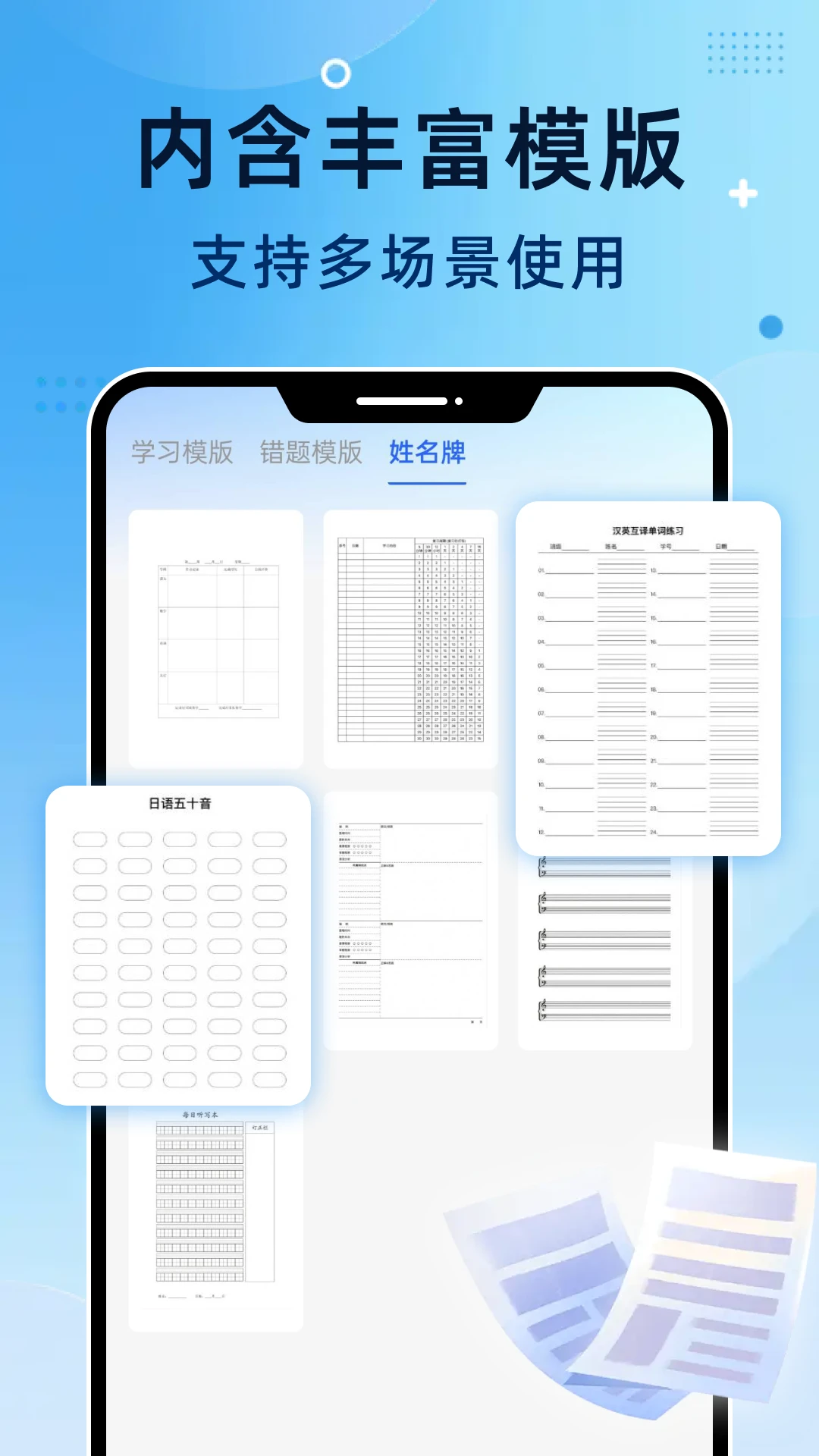
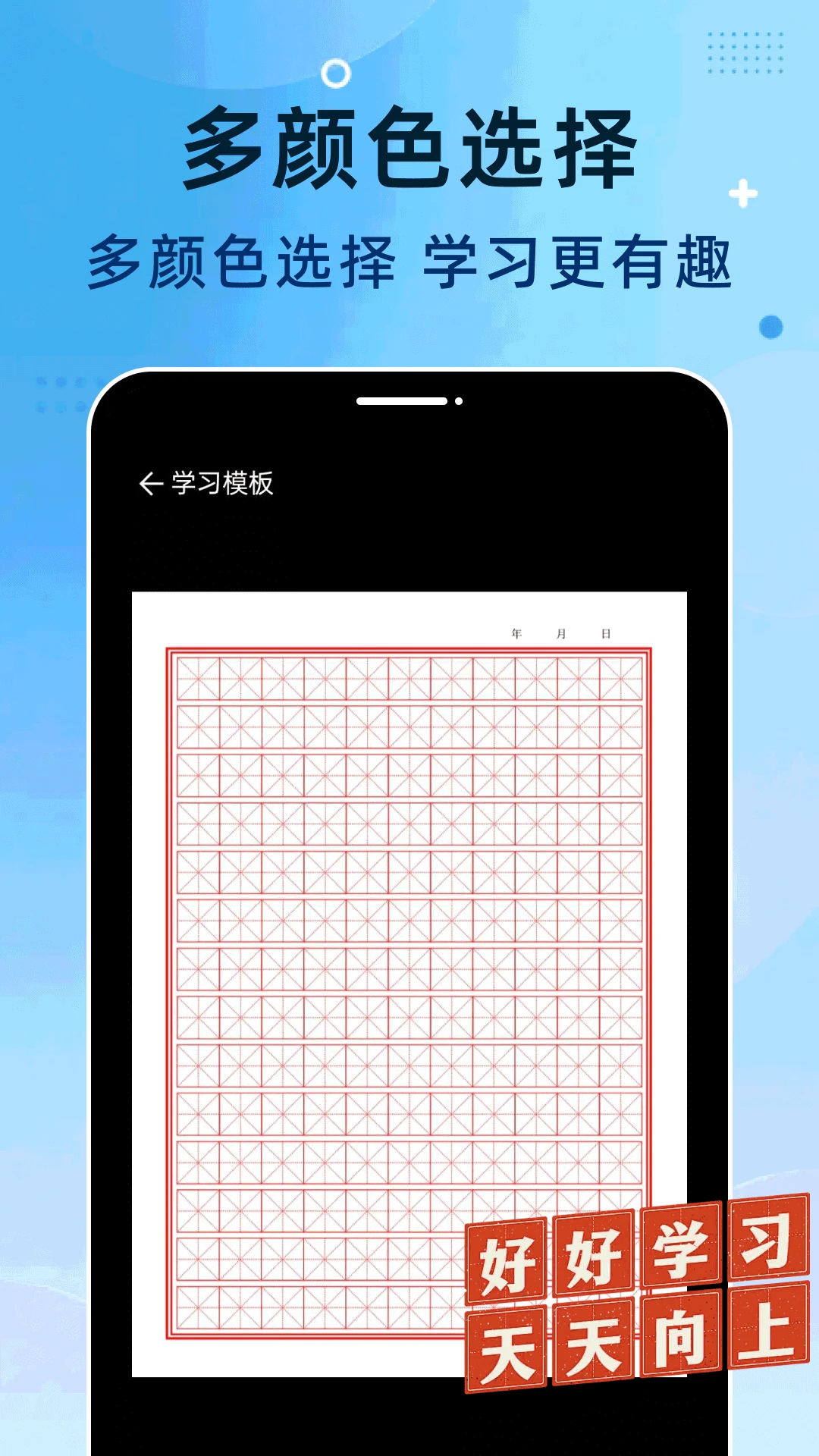
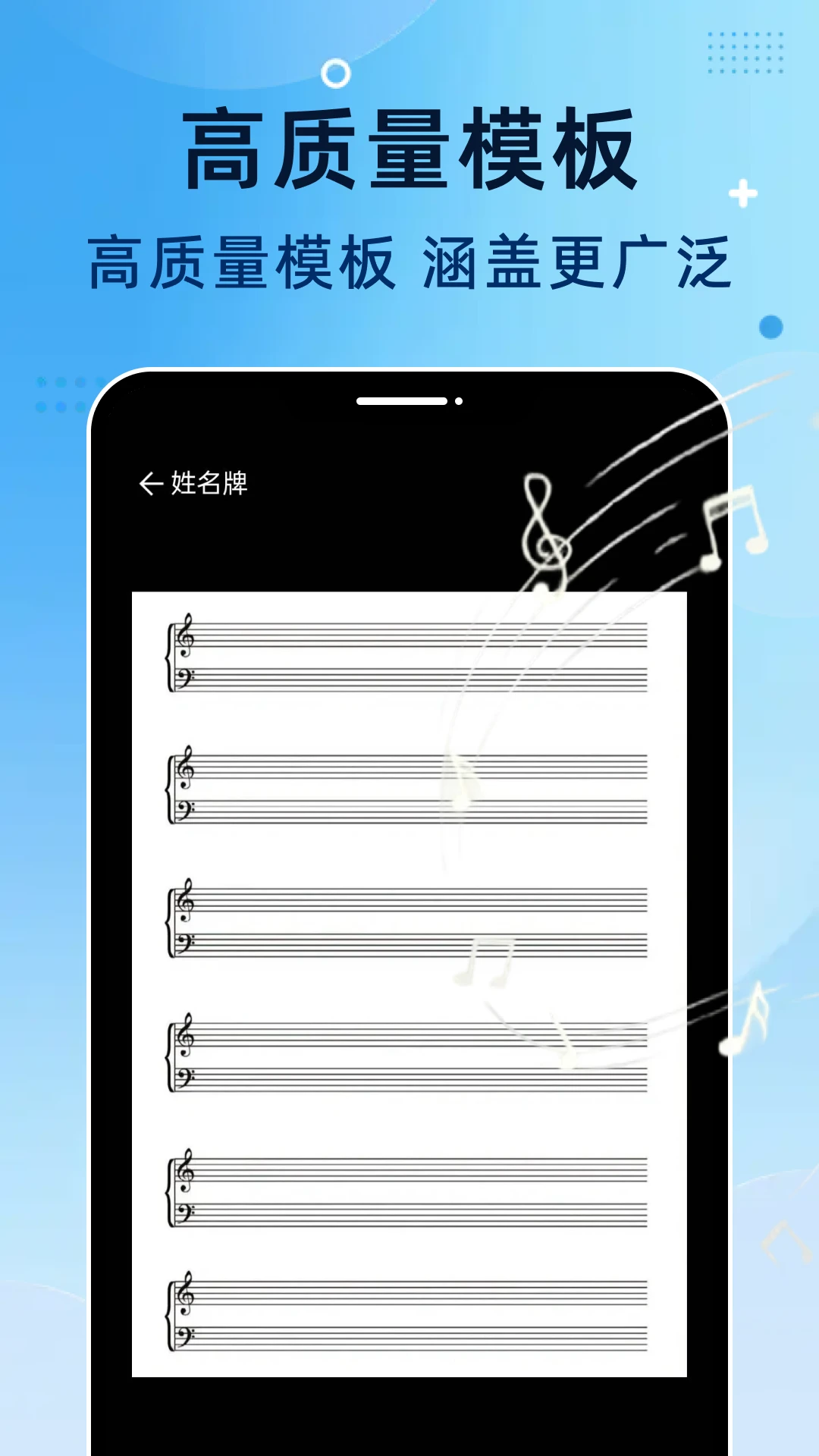
奔马打印机是一款专为移动办公与学习场景打造的自助打印应用,彻底摆脱传统打印对电脑的依赖。通过手机即可无线连接周边打印机,轻松搞定图片、文档的一键输出。内置覆盖学习与工作的丰富模板库,从课程表到考勤表即选即打,让打印更高效,让生活更有序。无论是家庭作业、会议资料还是日常记录,奔马打印机都能帮你快速搞定。
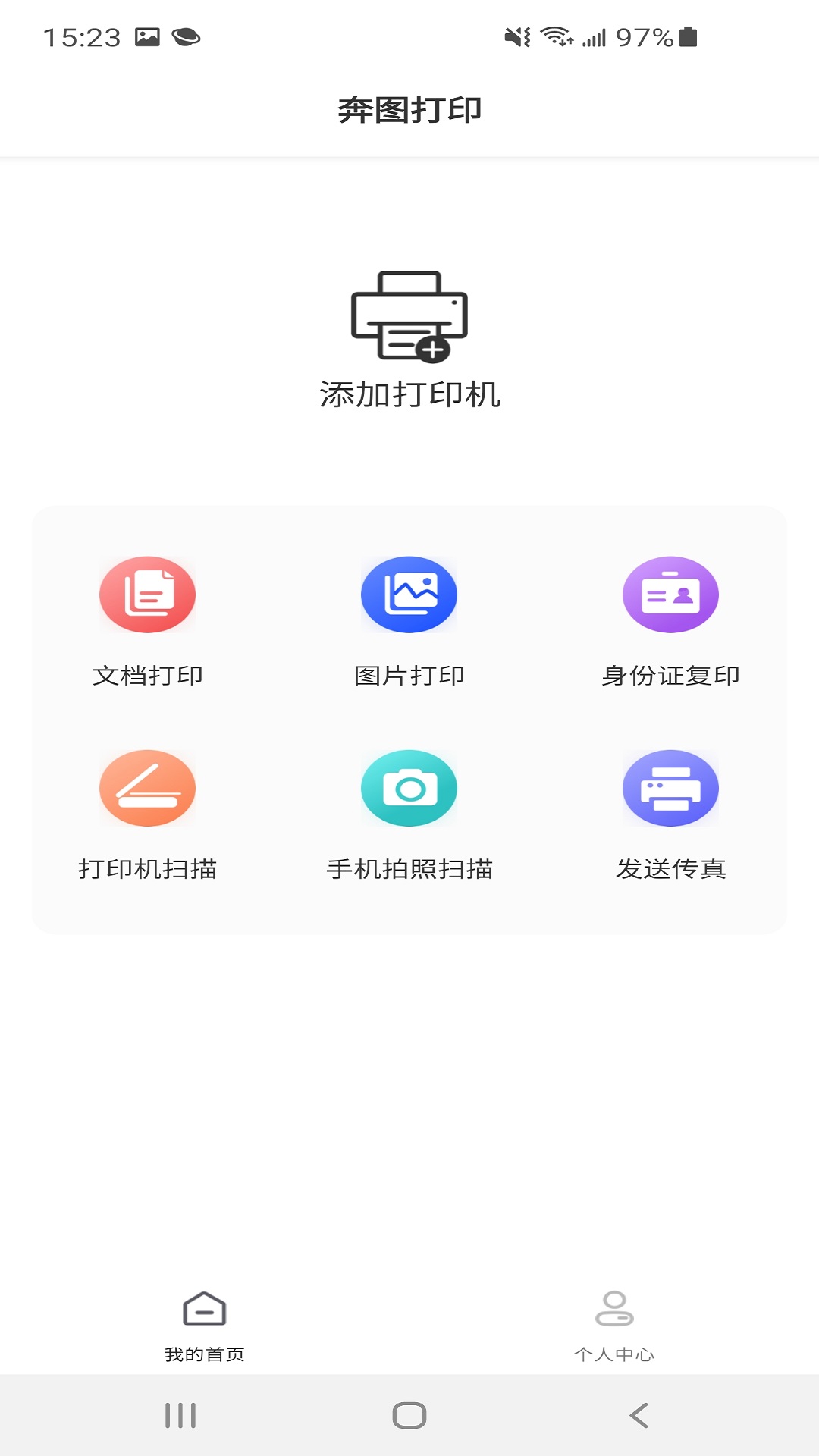
1. 确保手机和打印机处于同一Wi-Fi网络环境下。
2. 打开奔马打印机App,首页点击“发现打印机”按钮。
3. 应用会自动扫描周边可用的无线打印机设备。
4. 在列表中选中你的打印机型号,点击“连接”即可完成配对。
5. 若列表中没有找到,可尝试手动添加,输入打印机IP地址或使用Wi-Fi直连功能。
6. 连接成功后,App会显示“已连接”状态,即可开始打印任务。
1. 图片打印:支持手机相册中的JPG、PNG、BMP等常见图片格式。
2. 文档打印:支持PDF、Word、TXT等主流文档格式,可直接从文件管理器选择。
3. 模板打印:内置的课程表、考勤表等模板无需转换,即选即打。
4. 网页打印:部分浏览器分享至奔马打印机,可打印网页内容。
5. 若遇到不支持的格式,建议先转换为PDF再打印,兼容性更佳。
1. 先关闭打印机电源,打开前盖或后盖。
2. 慢慢拉出卡住的纸张,注意不要撕裂,避免残留碎片。
3. 检查进纸通道是否有异物或纸屑,清理干净。
4. 重新装好纸张,调整纸张宽度导轨,确保纸张平整。
5. 重新开启打印机,尝试打印测试页,确认故障已排除。
6. 若频繁卡纸,建议检查纸张厚度是否在支持范围内,或联系售后检修。
1. 打开奔马打印机App,点击“文档打印”图标。
2. 选择“从手机文件”或“从云盘”导入文档文件。
3. 在预览界面调整打印份数、色彩、双面等参数。
4. 点击“开始打印”按钮,等待传输完成。
5. 打印完成后,可查看打印记录,方便追溯。
6. 若打印质量不佳,可进入设置调整打印浓度或分辨率。
1. 在主界面点击“图片打印”,进入相册选择。
2. 支持多选图片,批量打印,节省时间。
3. 可对图片进行简单编辑,如裁剪、旋转、调整亮度。
4. 设置每张图片的打印份数和纸张尺寸。
5. 点击“打印”,完成图片输出,色彩还原清晰。
6. 若图片尺寸过大,可先压缩再打印,避免传输延迟。
| 软件名称 | 功能优势 | 评分 |
|---|---|---|
| 打印帮 | 支持多种文件格式 | ★★★★☆ |
| 智慧打印 | 云端存储更便捷 | ★★★★☆ |
| 打印室 | 共享打印更经济 | ★★★★ |
查看全文






 Windows 10
鹿谷社区app官方下载正版 实用工具62.3M 中文 v2.4.5安卓版 26-08-19
下载
荣耀应用市场(荣耀应用商店)app最新版2026 实用工具42.7M 中文 v16.1.7.500安卓版 26-08-21
下载
lightroom安卓版中文版最新版正版 实用工具99.7M 中文 v11.5.01手机版 26-08-17
下载
APKPure安卓版下载安装最新版 实用工具24.6M 中文 v3.20.77安卓版 26-08-10
下载
oppo游戏中心app官方最新版2026 实用工具51.0M 中文 v17.0.1安卓版 26-05-14
下载
Scene骁龙工具箱最新版 实用工具7.1M 中文 v9.4.10安卓版 26-08-06
下载
蓝河工具箱官方下载2026最新版 实用工具4.5M 中文 v6.12 安卓版 26-08-12
下载
准星助手官方下载正版(准星精灵) 实用工具6.7M 中文 v4.5最新版 26-07-28
下载
老外管理器蓝色版本(ZArchiver Pro) 实用工具5.4M 中文 v1.0.11安卓版 26-06-08
下载
vivo浏览器最新版本官方版本(Browser) 实用工具202.6M 中文 v30.4.3.0最新版 26-08-17
下载
HappyMod游戏盒中文最新版本2026 实用工具20.0M 中文 v3.4.1安卓汉化版 26-08-10
下载
小小电脑app下载安装最新版 实用工具964.9M 中文 v4.2.3手机版 26-08-21
下载 下载
下载 Wearfit Pro最新版下载官方安卓版(华强北智能手表)
 壹品慧生活燃气缴费下载app最新版
 迅雷app最新版本2026下载
 lookus软件安卓最新版2026
 迅雷云盘app官方下载手机版
 即梦ai安卓手机下载官方最新版
 八门神器app官方最新版
 八门变速器官方下载安装
 八门神器最新版2026(bamenshenqi)
 Meitu Wink画质修复免费下载2026最新版
 八门神器免root下载最新版
 免费好用的笔记app手机版推荐
 修图的软件app
 冷月白狐游戏合集
 免费读小说看漫画的软件
 看动漫小说免费软件推荐
 旮旯给木游戏大全