


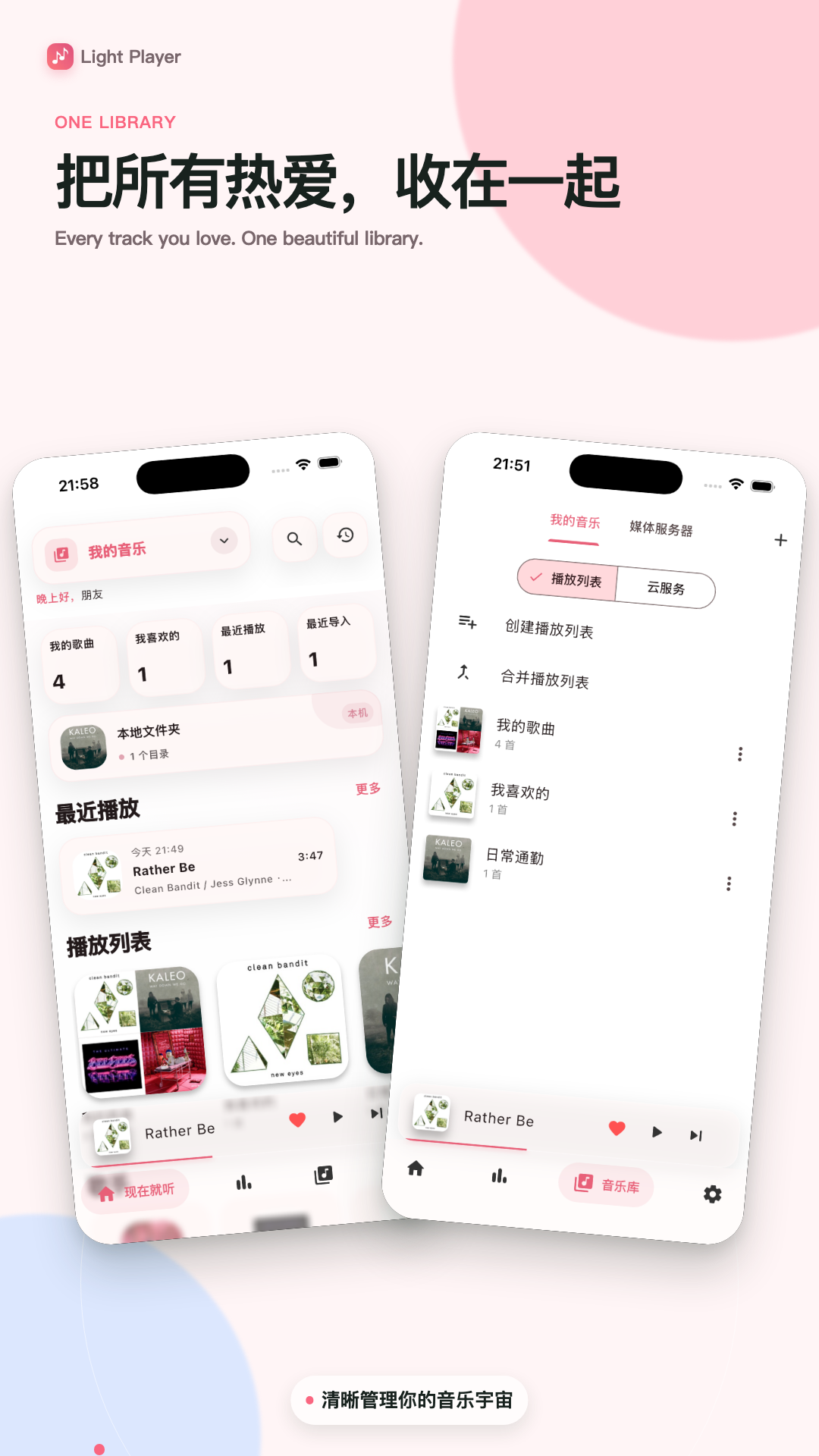
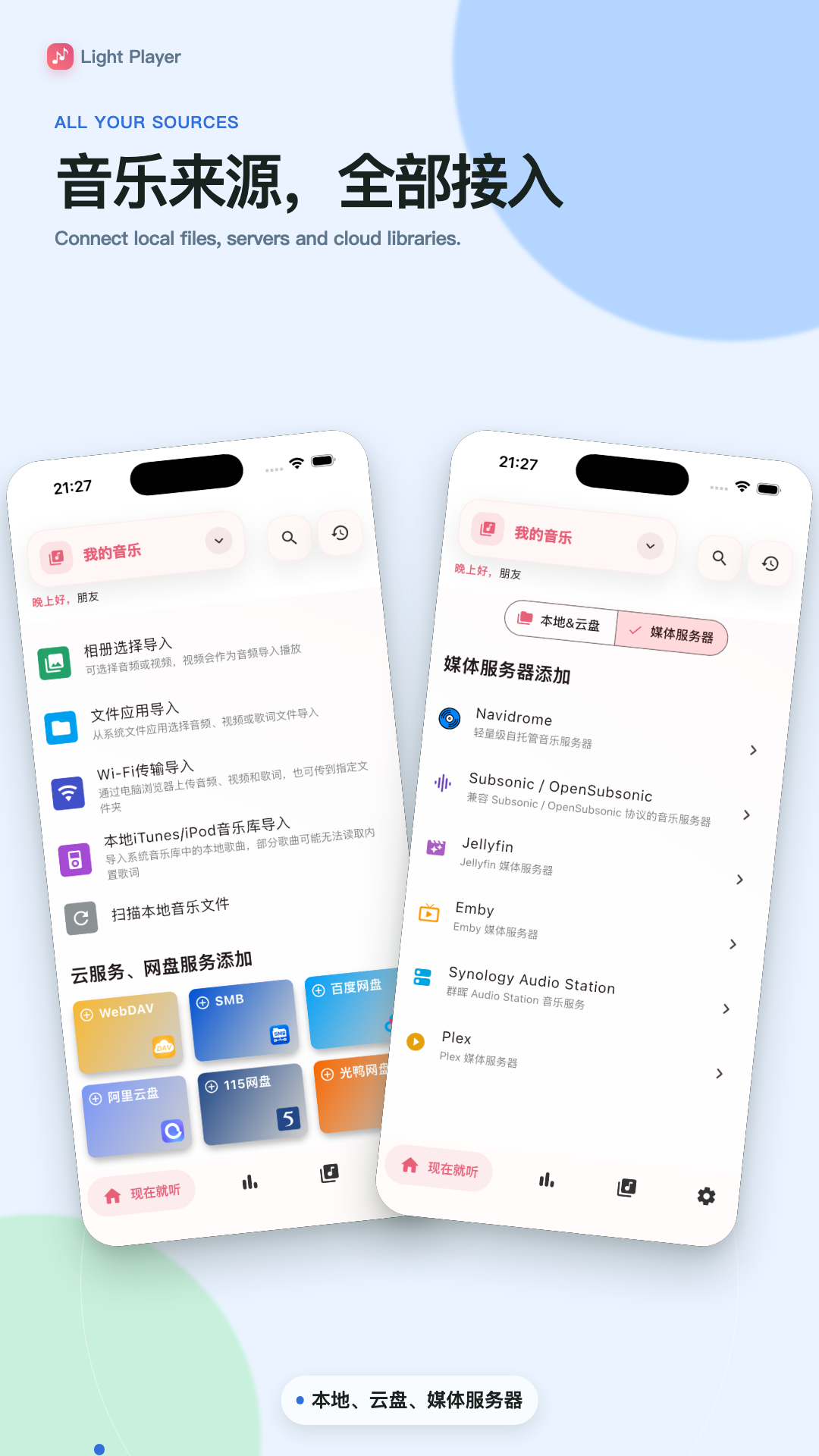
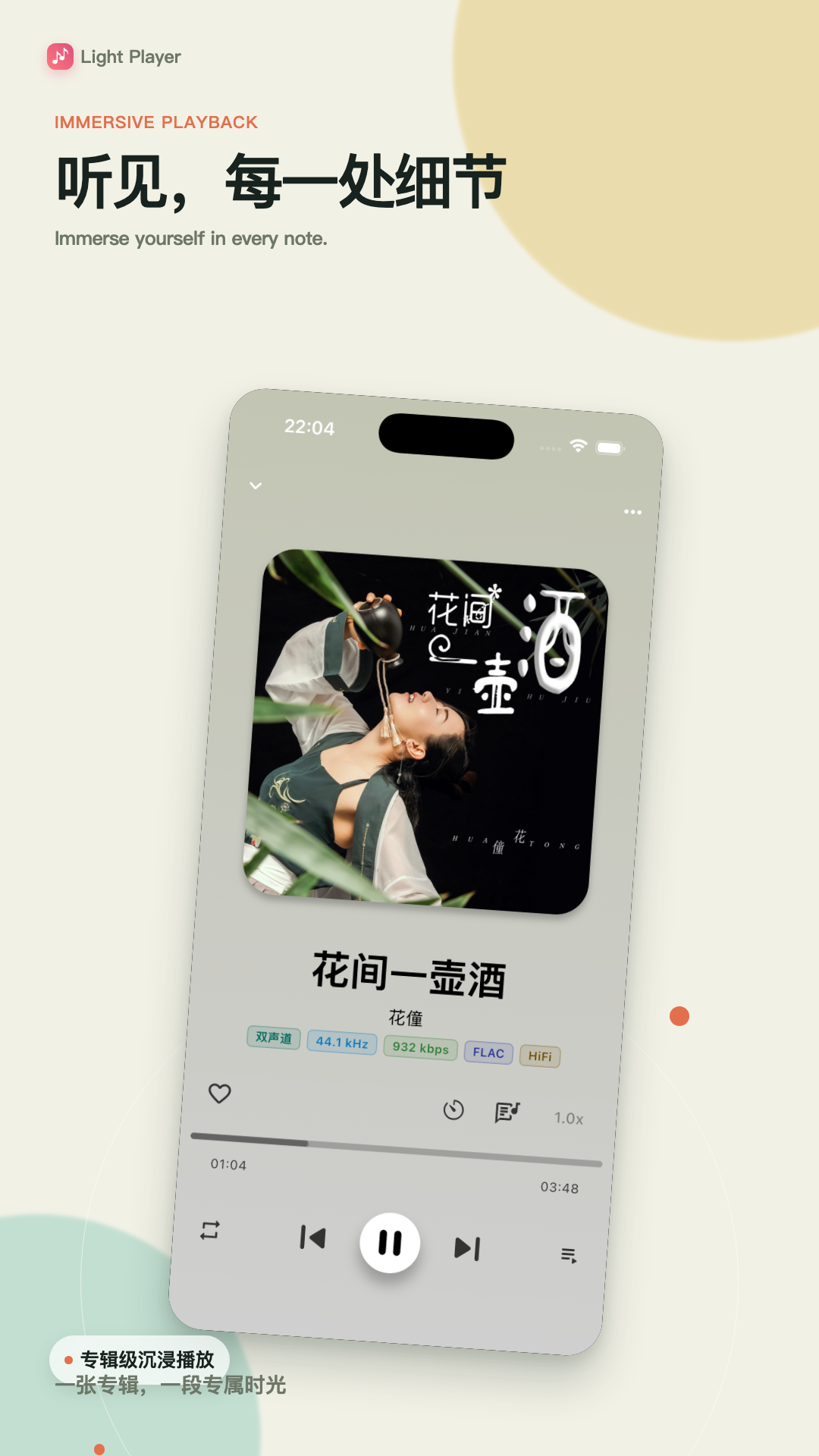
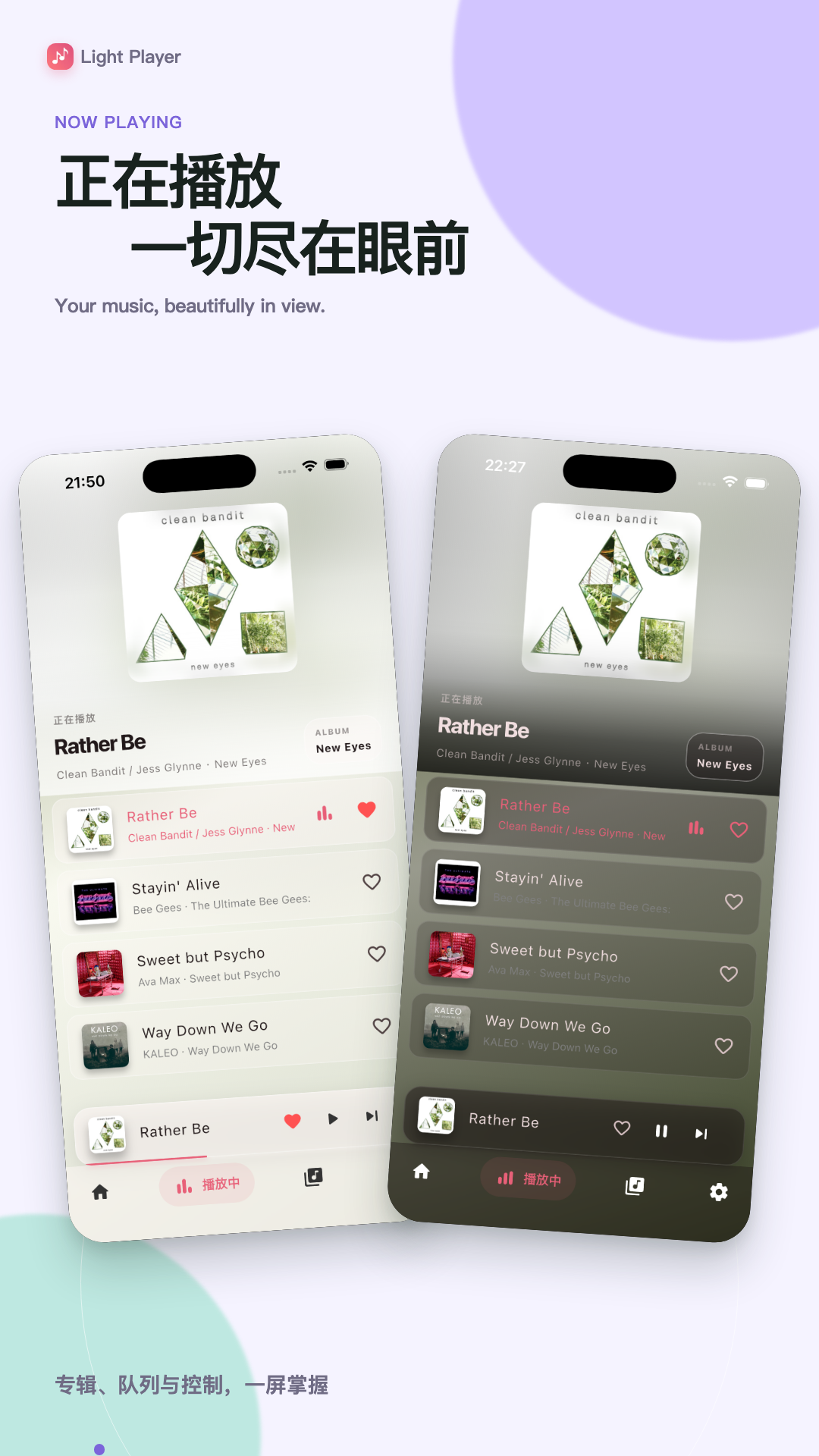
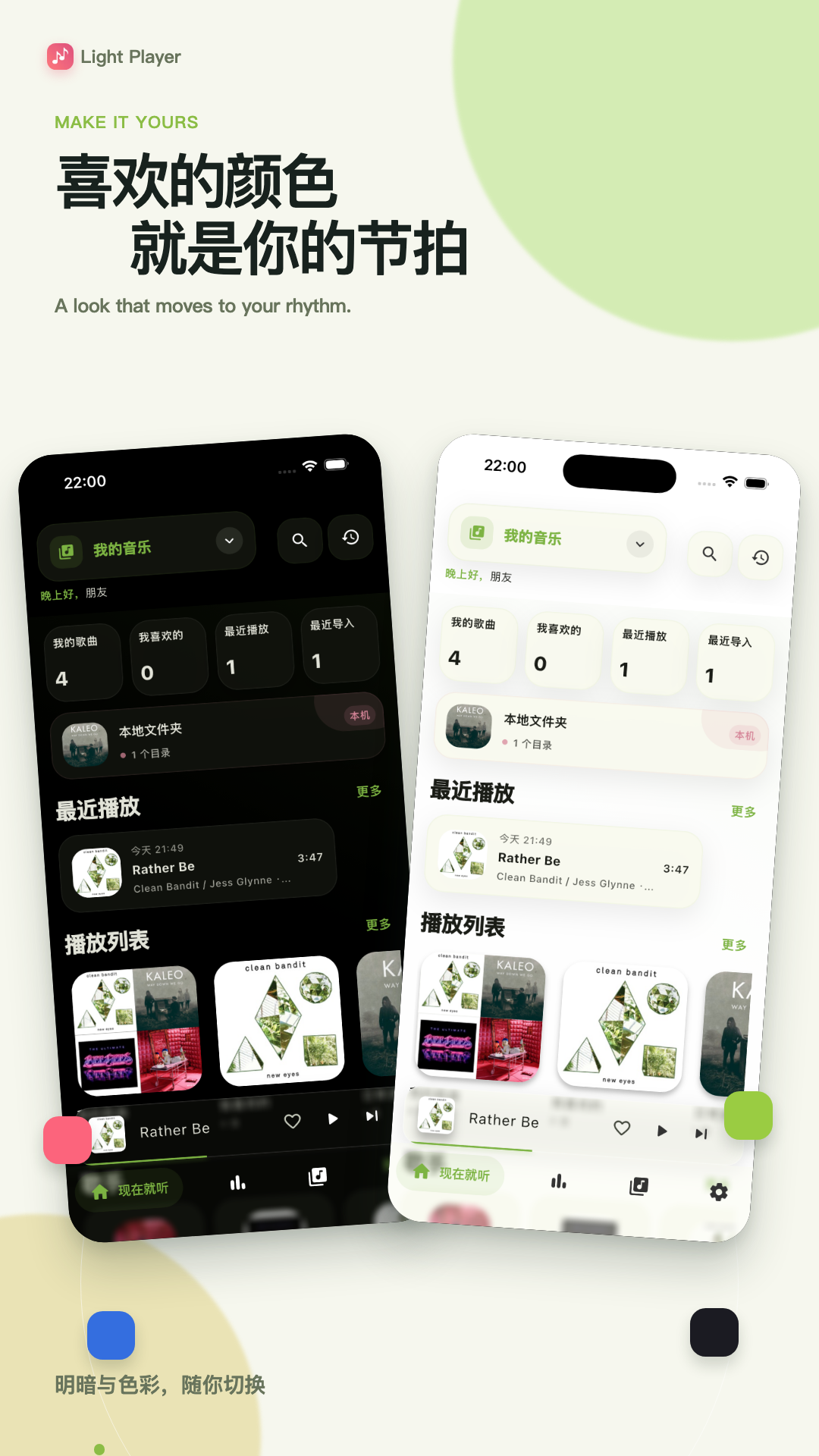
Light Player是一款简单而实用的本地与网盘音乐播放器,专为音乐爱好者打造,提供便捷的音乐管理和享受方式。您可以通过Wi-Fi轻松导入本地音乐,并对音乐库进行分类管理,更轻松地找到和欣赏喜爱的音乐。同时,它支持阿里云盘、百度网盘、115网盘等主流网盘,以及WebDav连接,让您随时随地访问NAS或自建服务器中的收藏。它还能自动获取歌曲封面,界面美观不单调,操作简便,无需联网即可享受高质量音乐体验,是您理想的音乐伴侣。

1. 确保手机和电脑连接同一个Wi-Fi网络。
2. 打开Light Player,在首页点击“Wi-Fi传输”功能入口。
3. 在电脑浏览器中输入手机屏幕上显示的IP地址和端口号。
4. 将本地音乐文件拖拽到网页上传区域,或点击选择文件批量上传。
5. 上传完成后,音乐会自动出现在Light Player的音乐库中,即可开始播放和管理。
1. 打开Light Player,在侧边栏或设置中找到“网盘”或“云盘”选项。
2. 点击“添加网盘”,在列表中选择阿里云盘、百度网盘或115网盘。
3. 按照提示登录对应的网盘账号,并授权Light Player访问音乐文件。
4. 授权成功后,网盘中的音乐文件夹会显示在应用内,可在线播放或下载到本地。
5. 对于WebDav,选择“WebDav”类型,填写服务器地址、账号密码,即可连接NAS或自建服务器。
1. 在Light Player的音乐库中,找到没有封面的歌曲。
2. 点击歌曲右侧的“编辑”或“更多”按钮(通常为三个点图标)。
3. 在编辑界面选择“自动获取封面”选项。
4. 应用会通过网络搜索匹配的封面图片,并自动下载应用到歌曲上。
5. 如果有多首歌曲没有封面,可以在设置中开启“自动补全封面”功能,软件会后台批量处理。
1. 如果是播放网盘音乐,先检查网络连接是否稳定,建议切换至5G或高速Wi-Fi。
2. 尝试将音乐下载到本地后再播放,避免在线流媒体缓冲延迟。
3. 关闭后台其他占用网络的应用,释放带宽。
4. 更新Light Player到最新版本,可能修复了已知的播放问题。
5. 如果问题依旧,尝试在设置中清除应用缓存,或重启手机。
1. 在音乐库中,点击“新建播放列表”按钮,输入名称。
2. 进入播放列表,点击“添加歌曲”,从音乐库勾选想要加入的曲目。
3. 也可以长按任意歌曲,选择“添加到播放列表”快速完成。
4. 播放列表内支持拖拽排序,调整歌曲播放顺序。
5. 删除歌曲时,从列表中向左滑动或长按选择删除,不会影响本地源文件。
| 软件名称 | 核心优势 | 评分 |
| 网易云音乐 | 海量曲库,歌单丰富 | ★★★★★ |
| 酷狗音乐 | 蝰蛇音效,海量曲库 | ★★★★★ |
| QQ音乐 | 正版高音质,MV齐全 | ★★★★★ |
| 蝙蝠音乐 | 免费无损下载 | ★★★★ |
| 海贝音乐 | HiFi无损,USB输出 | ★★★★☆ |
| AIMP | 轻量美观,插件丰富 | ★★★★☆ |
查看全文






 Sony_Xperia_1_VII
 Windows 10
 Windows 10
鹿谷社区app官方下载正版 实用工具37.7M 中文 v3.1.0 安卓版 26-09-25
下载
荣耀应用市场(荣耀应用商店)app最新版2026 实用工具45.7M 中文 v16.1.9.301安卓版 26-09-16
下载
lightroom安卓版中文版最新版正版 实用工具120.2M 中文 v11.5.22手机版 26-09-15
下载
APKPure安卓版下载安装最新版 实用工具23.2M 中文 v3.20.8001手机版 26-09-28
下载
oppo游戏中心app官方最新版2026 实用工具51.0M 中文 v17.0.1安卓版 26-05-14
下载
Scene骁龙工具箱最新版 实用工具7.2M 中文 v9.4.17 Alpha安卓版 26-09-08
下载
蓝河工具箱官方下载2026最新版 实用工具4.9M 中文 v6.15 安卓版 26-09-23
下载
准星助手官方下载正版(准星精灵) 实用工具6.7M 中文 v4.5最新版 26-07-28
下载
老外管理器蓝色版本(ZArchiver Pro) 实用工具5.4M 中文 v1.0.11 安卓版 26-09-11
下载
小小电脑app下载安装最新版 实用工具964.9M 中文 v4.2.3安卓版 26-09-10
下载
vivo浏览器最新版本官方版本(Browser) 实用工具217.7M 中文 v31.0.0.1最新版 26-09-24
下载
HappyMod游戏盒中文最新版本2026 实用工具20.0M 中文 v3.4.6安卓汉化版 26-09-18
下载 下载
下载 掌上无畏契约助手app官方最新版2026
 星野不用登录的版本下载
 搜狗输入法华为定制版下载
 蓝奏搜索神器app安卓手机版
 星野智能体app安卓手机版
 漫想世界app下载官方免费安装
 酷安应用商店app下载最新版本2026
 开源软件室app安卓手机版
 软鸭社区app官方手机版
 Talkie中文版官方下载最新版(星野AI国际版)
 酷安应用商店app安卓手机版
 酷安工具箱app下载手机版
 ai梦境聊天生成器
 鲸岛ai聊天软件
 修图的软件app
 12123交管app
 苦力怕论坛
苦力怕论坛
 课程表排课软件