
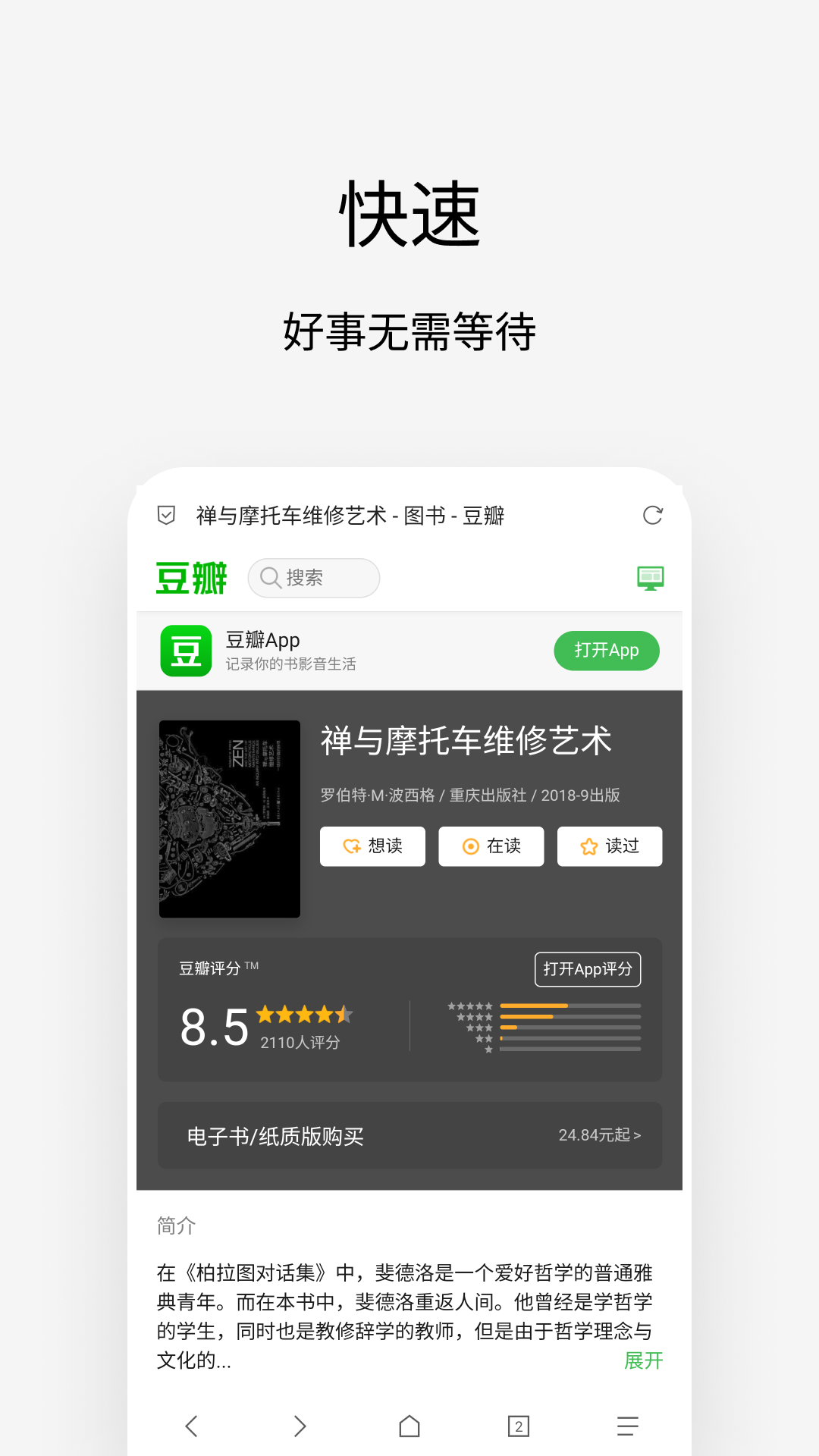
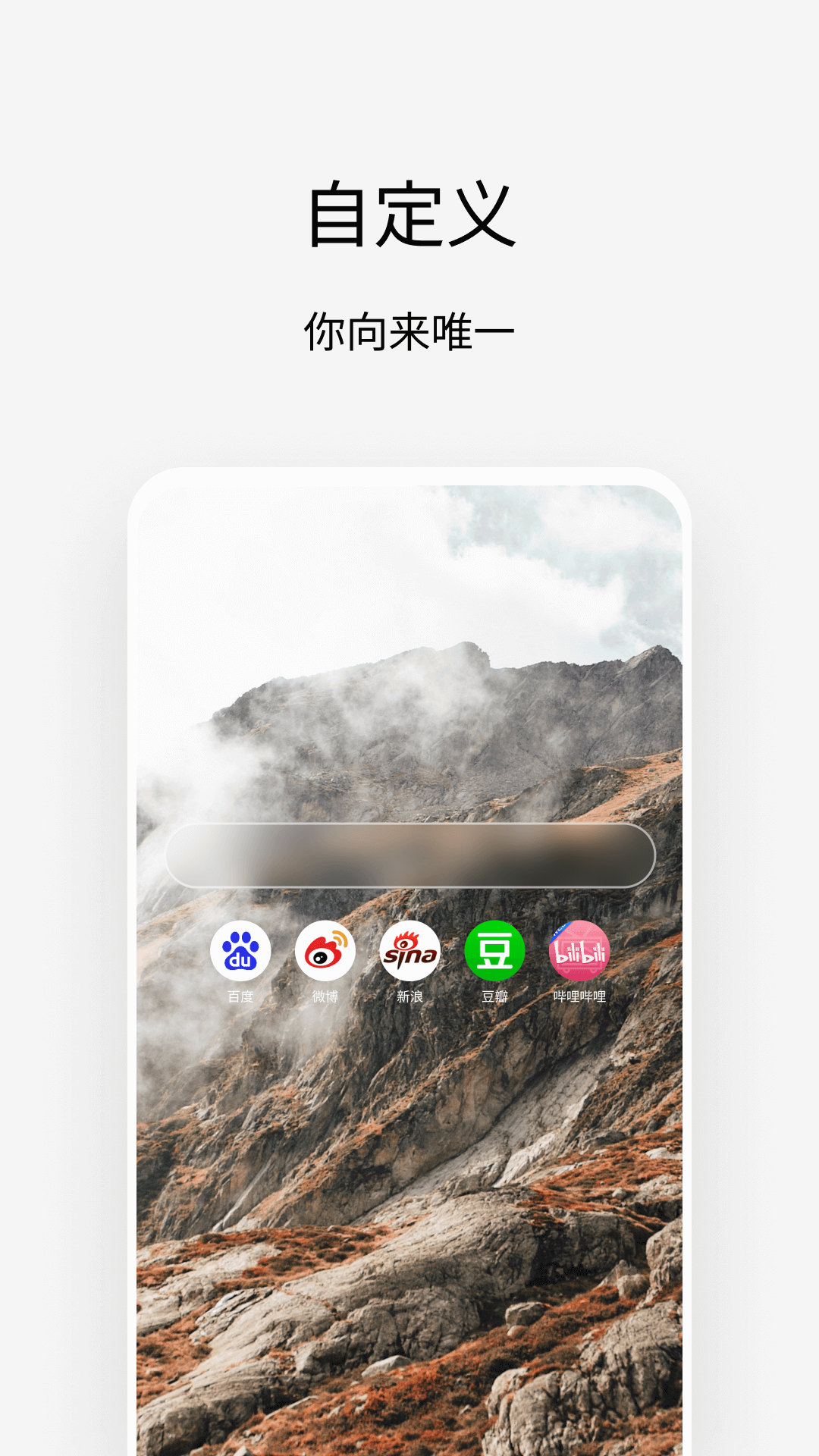
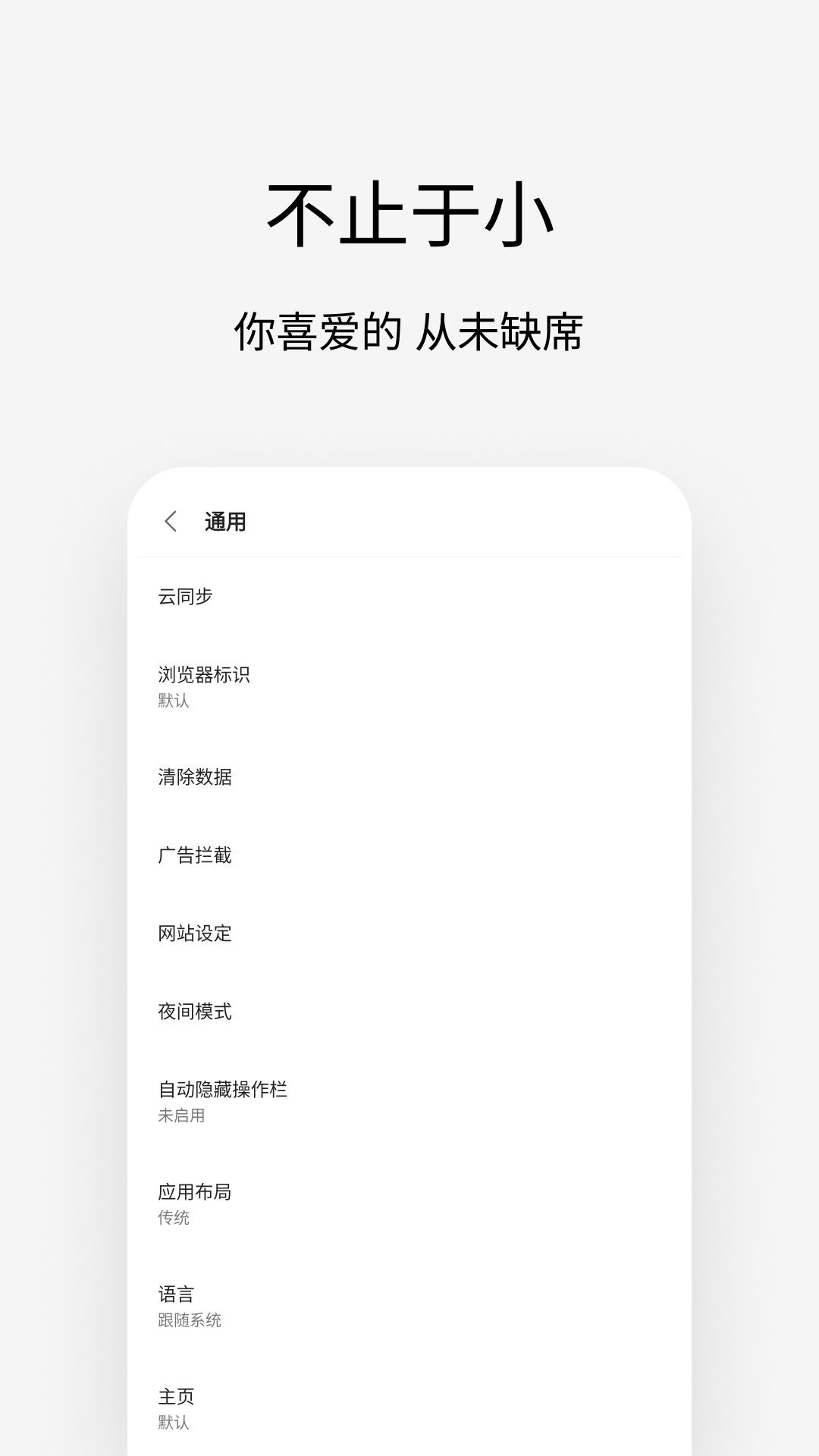
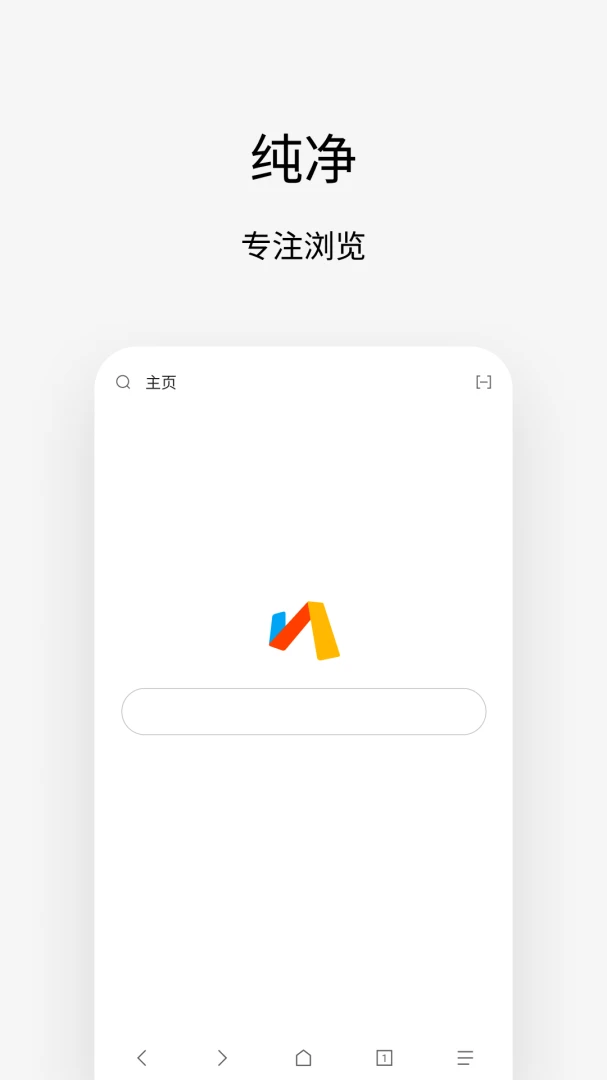
Via浏览器是一款追求极致轻快与纯粹体验的安卓浏览器,以不足一张照片大小的安装包,提供了毫秒级启动、极速网页加载和低至忽略的内存占用。它没有新闻推送、没有后台进程、没有冗余权限,真正让浏览器回归搜索与浏览的本质。Via内置强大的广告拦截与资源嗅探功能,支持自定义UA、无图模式、离线网页保存、隐私防追踪等进阶玩法,是极客用户与普通用户都青睐的清爽上网工具。

1. Via浏览器安装包仅约0.5MB,体积虽小,但核心功能一应俱全,这得益于其高效简洁的代码架构,将每个功能模块都优化到极致。
2. 它不包含任何新闻流、广告推送或后台服务,所有资源都用于网页渲染和搜索响应,因此启动速度和页面加载速度都非常快。
3. Via将常用功能如广告拦截、无图模式、离线保存、资源嗅探等直接集成在菜单中,无需额外插件,即可轻松调用。
4. 通过自定义UA、自定义搜索引擎、自定义脚本等设置,用户可以根据自己需求深度定制浏览器行为,满足不同场景下的浏览需求。
5. 开发者持续优化代码,针对小米等设备进行专项加速,确保在不同硬件上都能获得流畅体验。
1. 打开Via浏览器,点击右下角的菜单按钮(三个点图标),进入“设置”界面。
2. 在设置中找到“广告拦截”选项,确保“启用广告拦截”开关已打开,默认会使用内置的广告过滤规则。
3. 如果遇到未被拦截的广告,可以点击菜单中的“标记广告”按钮,然后点击页面上的广告元素,即可手动屏蔽。
4. 标记后的广告会自动加入自定义过滤规则,后续访问将不再显示,同时可以管理已标记的广告列表。
5. 建议定期在“广告拦截”中点击“更新规则”,让广告数据库保持最新,提升拦截效果。
6. 若某些网站需要显示广告才能正常使用,可在“广告拦截”中为这些网站添加白名单,实现灵活控制。
1. 在Via浏览器中点击菜单按钮,选择“书签”进入书签管理页面。
2. 点击右上角的“导出”按钮,选择存储位置即可将书签保存为HTML文件,方便备份或转移。
3. 若需导入书签,同样在书签管理页面点击“导入”按钮,选择之前导出的HTML文件即可完成导入。
4. Via还支持云同步功能,在设置中登录账号后,可自动将书签上传至云端,并在其他安卓设备上同步下载。
5. 对于大量书签,还支持批量操作,如多选、移动、删除等,便于高效管理。
1. 打开Via浏览器,点击任意网页,然后点击下方或上方的菜单按钮,找到“无图模式”图标(通常是一个图片带斜杠的图标)。
2. 点击该图标即可开启无图模式,当前页面将不再加载图片,仅显示文字内容,适合小说阅读或纯文字资讯。
3. 也可以在设置中开启“全局无图模式”,这样所有网站默认都不加载图片,节省流量并加快加载速度。
4. 开启无图模式后,如果某个页面需要查看图片,可以点击菜单中的“加载图片”临时加载,不影响其他页面。
5. 无图模式还能有效屏蔽图片类广告,提升阅读体验,尤其适合在移动网络下使用。
1. 在Via浏览器首页搜索框右侧,点击搜索引擎图标(通常是一个放大镜或“百度”字样)。
2. 在弹出的列表中,可以直接选择百度、搜狗、360、Google、神马、必应等常用搜索引擎。
3. 如果列表中没有你想要的,可以选择“自定义搜索引擎”,输入搜索引擎的搜索地址,添加自己的常用引擎。
4. 设置完成后,在搜索框输入关键词即会使用所选引擎进行搜索,满足不同搜索需求。
5. 还可以在设置中调整默认搜索引擎,让每次启动都自动使用你偏好的搜索服务。
1. Via浏览器采用沙盒机制,所需权限极少,仅获取运行所必要的权限,从源头上减少隐私泄露风险。
2. 在设置中提供“隐私”选项,可一键清除浏览数据、缓存、Cookie等,保护个人隐私。
3. 开启“防跟踪”功能后,会阻止网站对用户行为的追踪,避免不良网站窃取浏览信息。
4. Via浏览器无后台进程、无广告推送,不会在后台偷偷收集用户信息,可放心使用。
5. 若担心安全隐患,建议从官方渠道或可信应用市场下载Via浏览器,避免使用破解版。
| 软件名称 | 核心优势 | 推荐指数 |
|---|---|---|
| 谷歌浏览器 | 同步强大,扩展丰富 | ★★★★★ |
| 火狐浏览器 | 注重隐私,开源定制 | ★★★★☆ |
| 微软边缘 | 高效简洁,兼容出色 | ★★★★☆ |
| 奇山浏览器 | 小而快,纯净无广告 | ★★★★ |
| 海王浏览器 | 极速加载,省流利器 | ★★★★ |
查看全文






 IQOO_Neo_10_Pro_5G
 Windows 10
 Windows 11
鹿谷社区app官方下载正版 实用工具37.7M 中文 v3.1.0 安卓版 26-09-25
下载
荣耀应用市场(荣耀应用商店)app最新版2026 实用工具45.7M 中文 v16.1.9.301安卓版 26-09-16
下载
lightroom安卓版中文版最新版正版 实用工具120.2M 中文 v11.5.22手机版 26-09-15
下载
APKPure安卓版下载安装最新版 实用工具23.2M 中文 v3.20.8001手机版 26-09-28
下载
oppo游戏中心app官方最新版2026 实用工具51.0M 中文 v17.0.1安卓版 26-05-14
下载
Scene骁龙工具箱最新版 实用工具7.2M 中文 v9.4.17 Alpha安卓版 26-09-08
下载
蓝河工具箱官方下载2026最新版 实用工具4.9M 中文 v6.15 安卓版 26-09-23
下载
准星助手官方下载正版(准星精灵) 实用工具6.7M 中文 v4.5最新版 26-07-28
下载
老外管理器蓝色版本(ZArchiver Pro) 实用工具5.4M 中文 v1.0.11 安卓版 26-09-11
下载
小小电脑app下载安装最新版 实用工具964.9M 中文 v4.2.3安卓版 26-09-10
下载
vivo浏览器最新版本官方版本(Browser) 实用工具217.7M 中文 v31.0.0.1最新版 26-09-24
下载
HappyMod游戏盒中文最新版本2026 实用工具20.0M 中文 v3.4.6安卓汉化版 26-09-18
下载 下载
下载 掌上无畏契约助手app官方最新版2026
 星野不用登录的版本下载
 搜狗输入法华为定制版下载
 蓝奏搜索神器app安卓手机版
 星野智能体app安卓手机版
 漫想世界app下载官方免费安装
 酷安应用商店app下载最新版本2026
 开源软件室app安卓手机版
 软鸭社区app官方手机版
 Talkie中文版官方下载最新版(星野AI国际版)
 酷安应用商店app安卓手机版
 酷安工具箱app下载手机版
 ai梦境聊天生成器
 鲸岛ai聊天软件
 修图的软件app
 12123交管app
 苦力怕论坛
苦力怕论坛
 课程表排课软件