


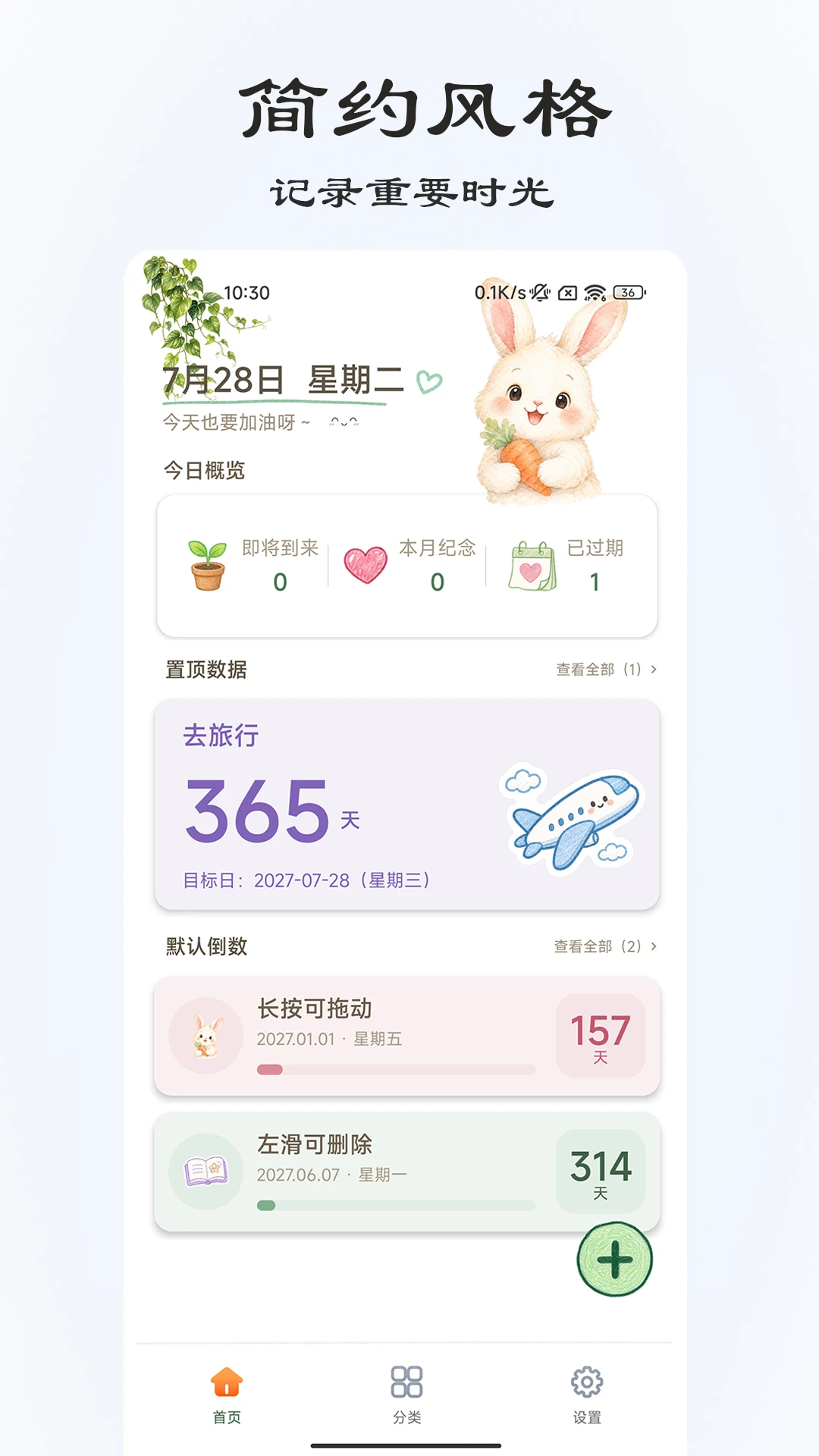
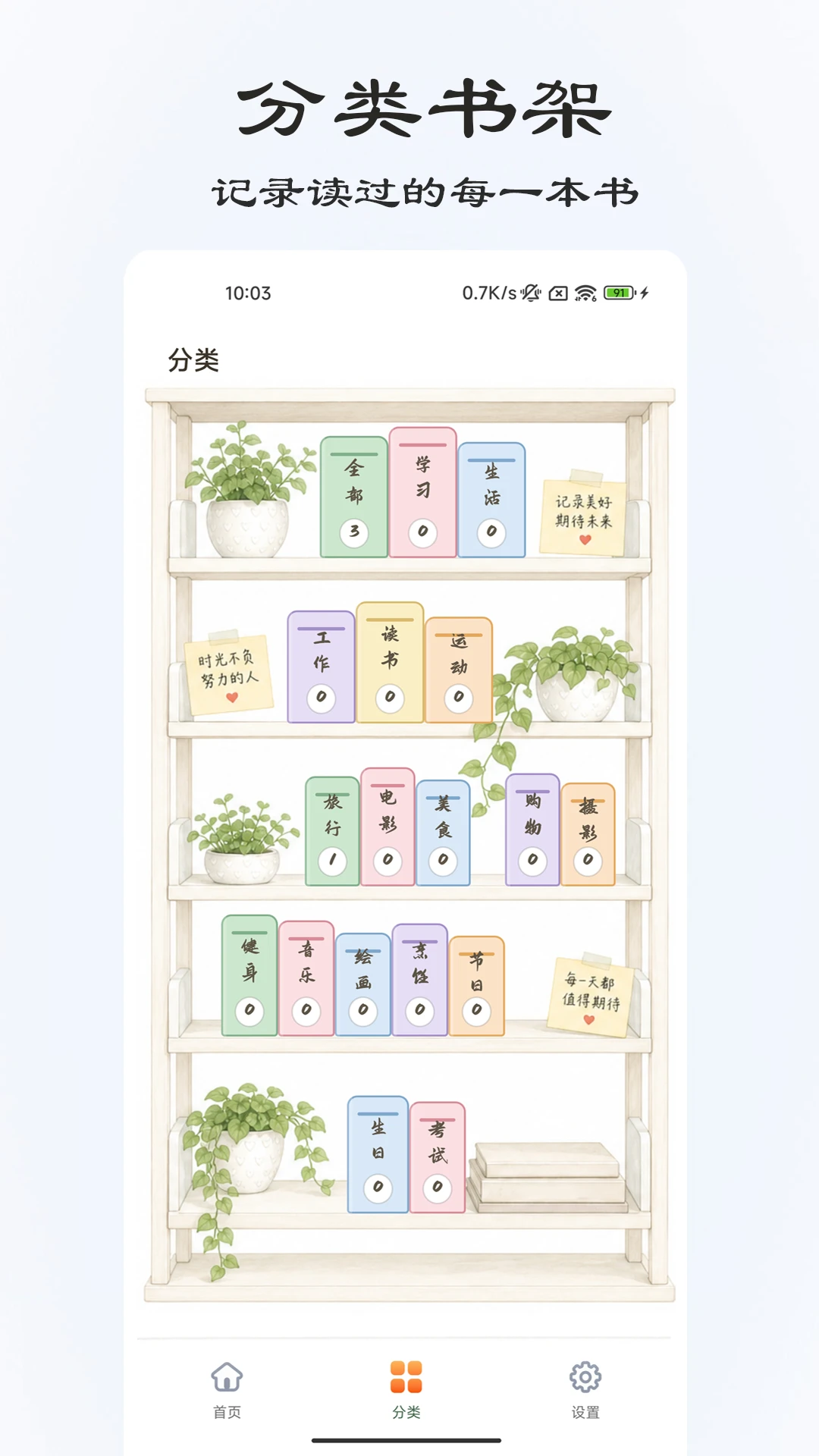
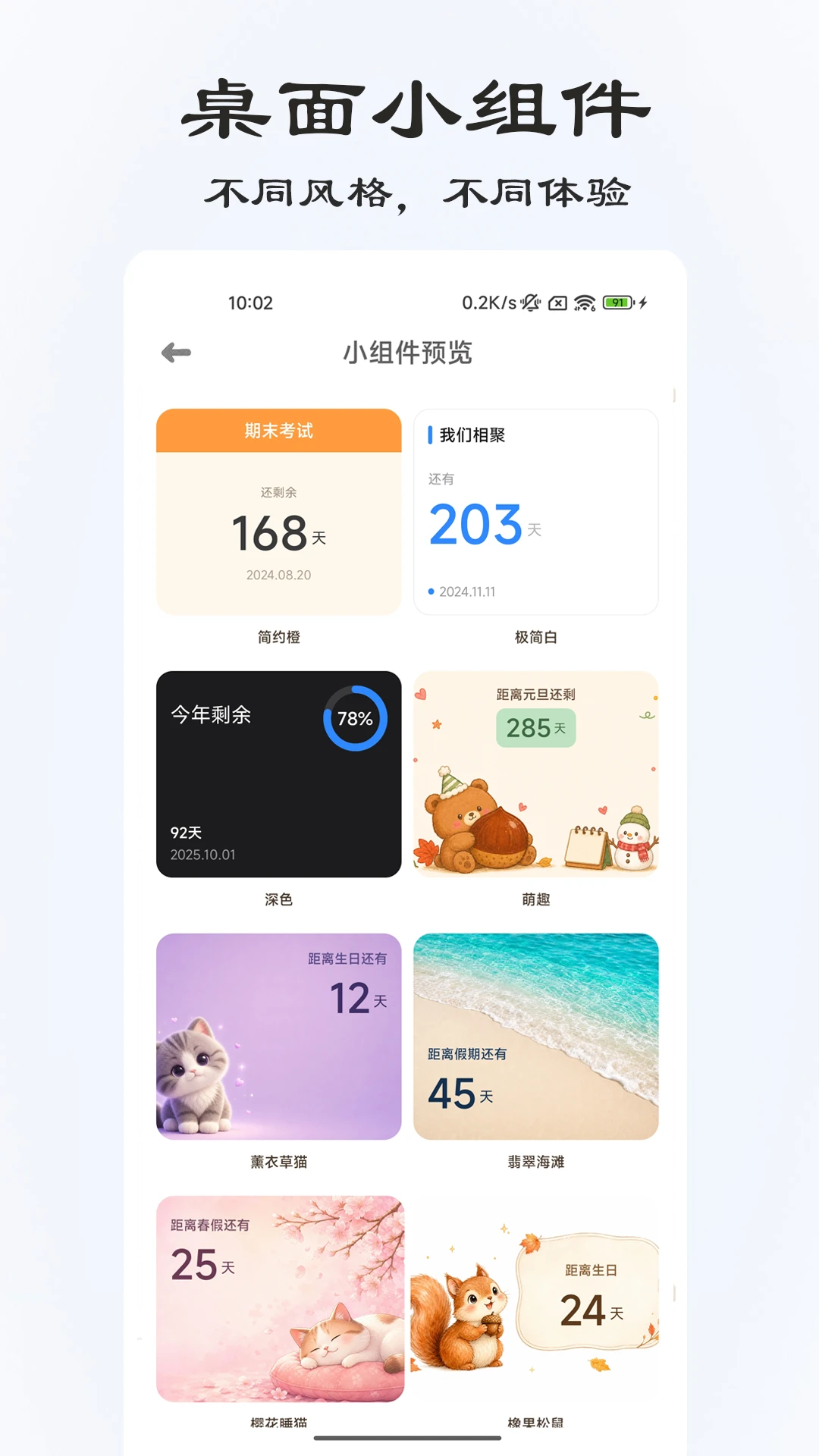
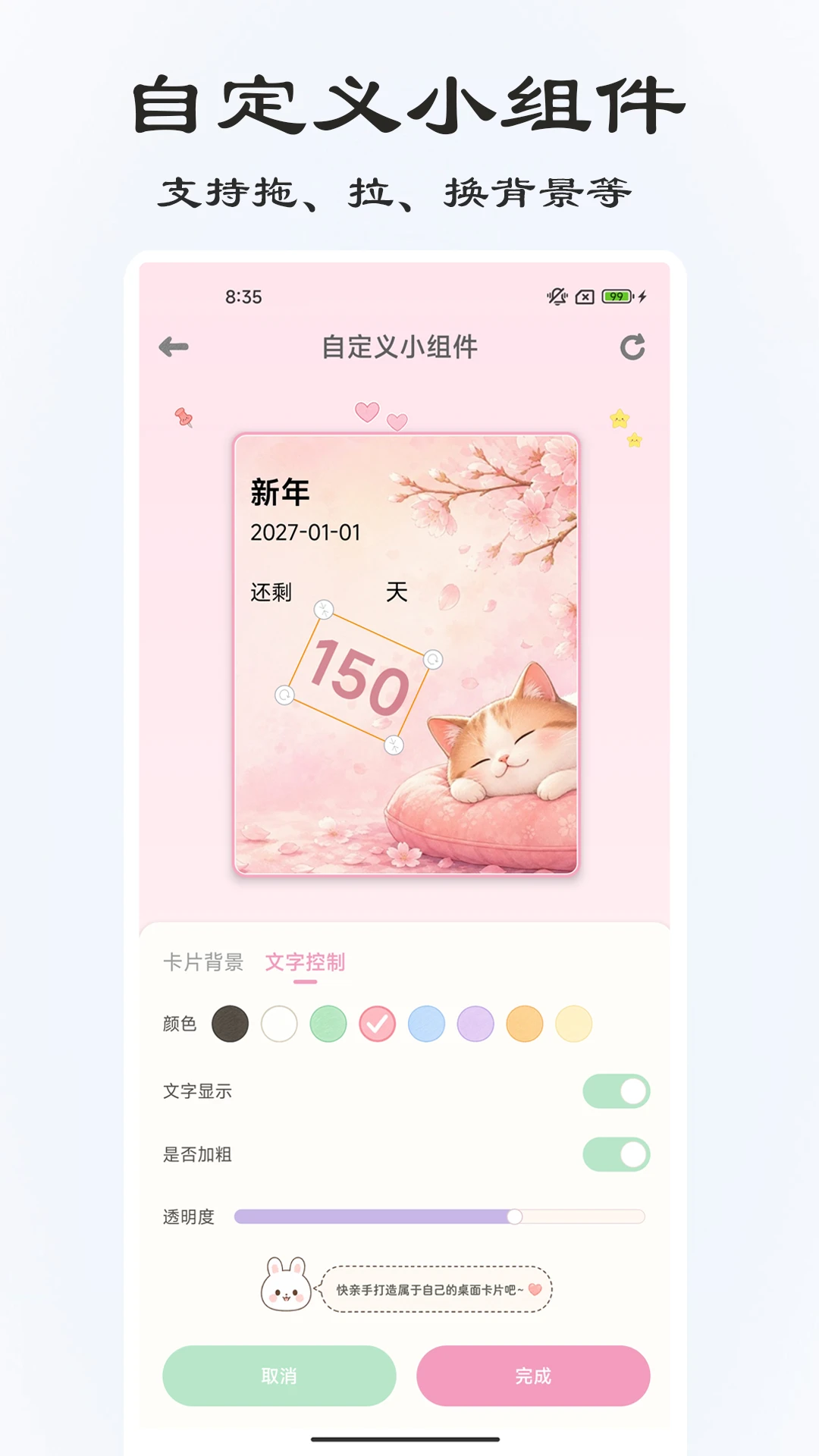
桌面倒计时是一款界面优美、操作便捷的倒计时应用,它能够实时记录每一天的流逝,帮助用户轻松管理时间与重要日程。无论是考研冲刺、项目截止、生日纪念还是旅行倒计时,这款应用都能以直观的桌面小插件形式,将剩余天数清晰呈现于手机屏幕,让用户一目了然,不再错过任何重要时刻。其简洁优雅的设计风格与流畅的交互体验,使其成为众多时间管理爱好者手机中不可或缺的效率工具。
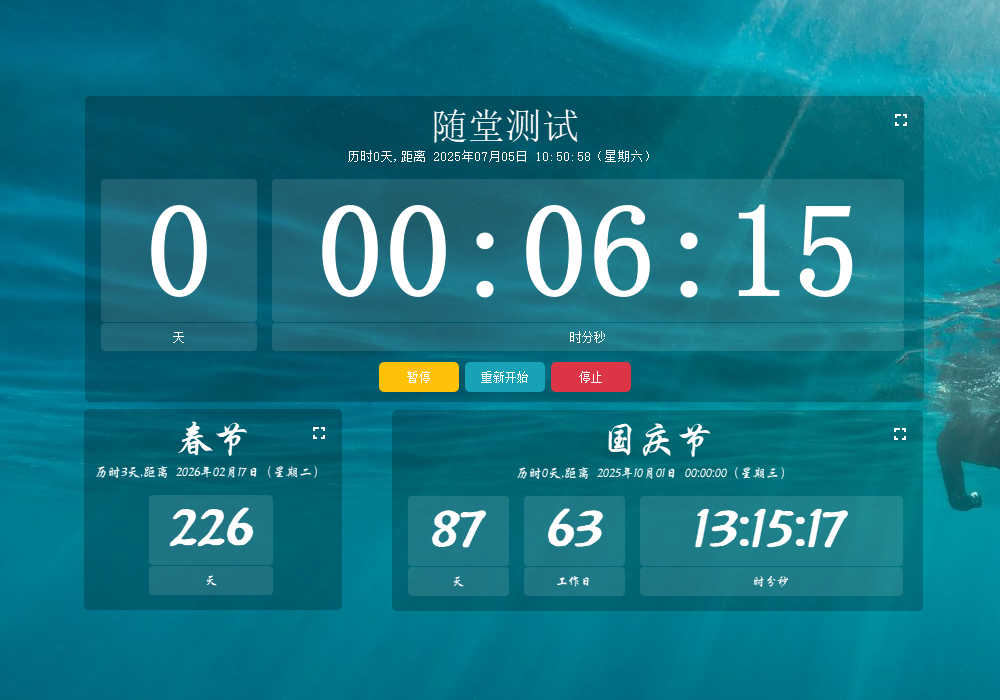
1. 安装完成后,在手机桌面空白处长按,呼出桌面编辑菜单。
2. 在菜单列表中选择“小部件”或“插件”选项,进入小部件选择界面。
3. 在众多小部件中找到“桌面倒计时”的预览图标,通常以天数数字或日历样式呈现。
4. 长按该小部件,将其拖拽至桌面空白区域即可完成添加。
5. 添加后,您可以通过点击小部件进入应用内部,进行具体的倒计时事件设置与调整。
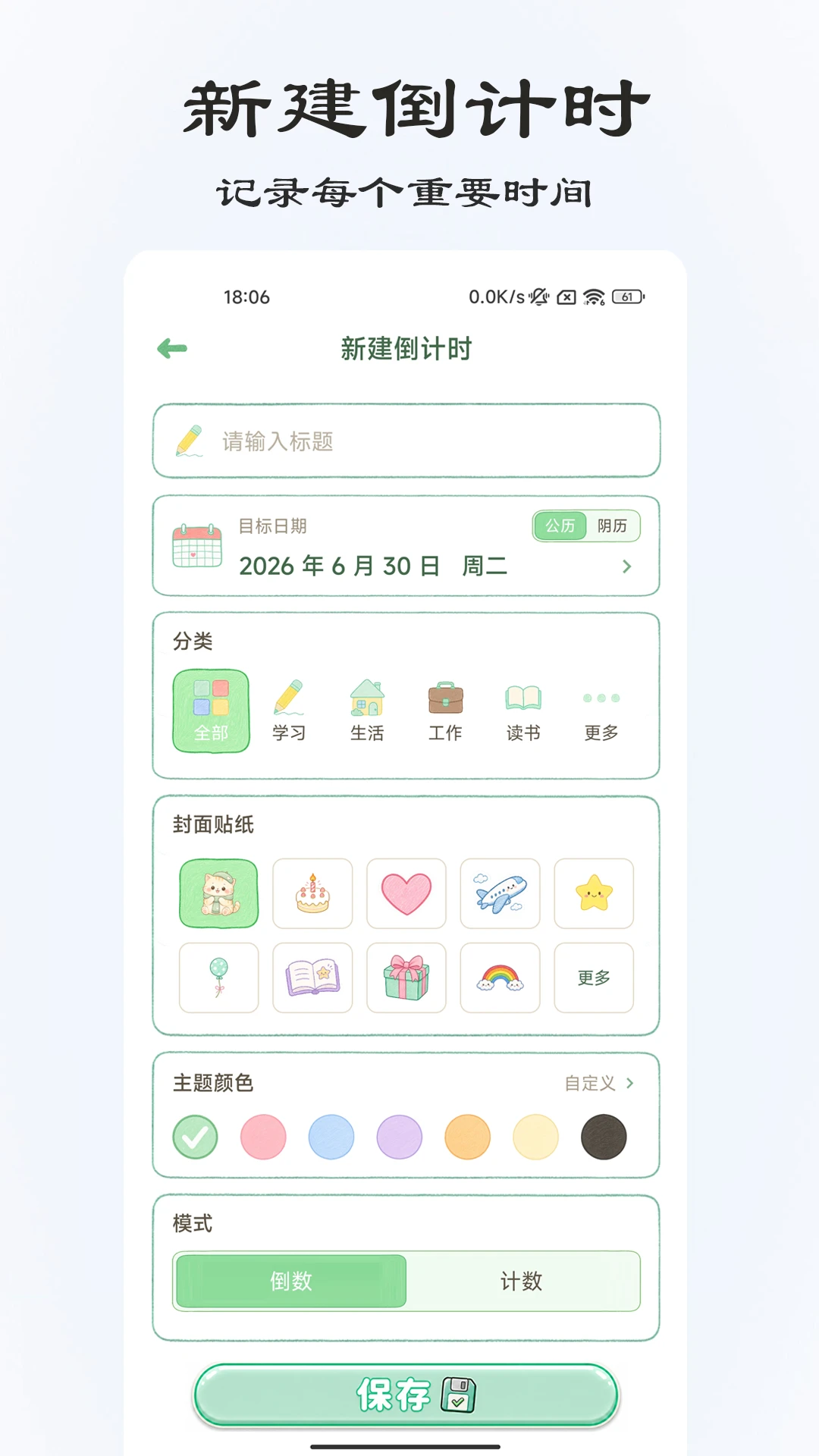
1. 打开桌面倒计时应用,进入主界面,点击右下角的“+”号按钮开始创建。
2. 在新建事件页面,输入事件名称,例如“距离考试还有”。
3. 选择目标日期,应用会自动计算出剩余天数并实时显示。
4. 您还可以为事件选择不同的主题颜色或图标,以便更好地区分各类日程。
5. 点击“保存”按钮,新事件就会出现在主列表中,并同步更新到桌面小插件上。
6. 如需创建多个事件,重复以上步骤即可,所有事件都会在主界面集中管理。
1. 首先检查手机系统是否允许桌面倒计时在后台运行,进入手机设置-应用管理,找到桌面倒计时,开启“自启动”和“后台运行”权限。
2. 尝试将小部件从桌面移除,然后重新添加,有时刷新机制会因此重置。
3. 进入应用内部,切换一次主题或修改任意事件的颜色,强制触发界面刷新。
4. 重启手机,通常能解决大部分插件显示异常的问题。
5. 如果问题依旧,检查应用是否有更新版本,前往应用商店或官网下载最新版本安装覆盖。
1. 桌面小插件支持多种尺寸调整,您可以根据桌面布局自由缩放,从1x1到4x2多种规格可选。
2. 小插件的背景样式可自定义,提供了纯色、渐变、毛玻璃等多种视觉效果,且能跟随系统深色模式自动切换。
3. 倒计时标题文字的颜色、字体大小以及是否加粗均可独立调节,满足不同壁纸下的清晰度需求。
4. 应用内置多个精美主题皮肤,您可以在“设置-主题”中一键切换,让界面风格常换常新。
5. 支持“整日显示”模式,即全天候在状态栏或悬浮窗显示剩余天数,方便随时查看。
1. 应用数据默认存储在本地,正常情况下卸载或清除缓存不会影响已创建的倒计时事件,但建议定期备份。
2. 打开应用,进入“设置”菜单,选择“数据备份”选项。
3. 点击“备份到本地”,应用会生成一个备份文件,保存在手机存储的特定文件夹内。
4. 如需跨设备迁移,可将备份文件上传至云盘或发送至新设备,然后同样在“数据备份”中选择“恢复”并导入文件。
5. 注意:如果卸载应用,备份文件不会自动清除,但重装后需要手动导入才能恢复数据。
| 软件名称 | 核心功能 | 评分 |
|---|---|---|
| 倒计时器 | 简约专注倒计时 | ★★★★☆ |
| 日历倒计时 | 节日纪念日提醒 | ★★★★★ |
| 倒计时小组件 | 桌面卡片便捷显示 | ★★★★☆ |
| 重要日期 | 关键节点精准记录 | ★★★★☆ |
| 天数计 | 天数计算与记录 | ★★★★☆ |
查看全文






 Windows 11
 Poco_X7_Pro
Sony_Xperia_1_VII
Poco_X7_Pro
Sony_Xperia_1_VII
鹿谷社区app官方下载正版 实用工具37.7M 中文 v3.1.0 安卓版 26-09-25
下载
荣耀应用市场(荣耀应用商店)app最新版2026 实用工具45.7M 中文 v16.1.9.301安卓版 26-09-16
下载
lightroom安卓版中文版最新版正版 实用工具120.2M 中文 v11.5.22手机版 26-09-15
下载
APKPure安卓版下载安装最新版 实用工具23.2M 中文 v3.20.8001手机版 26-09-28
下载
oppo游戏中心app官方最新版2026 实用工具51.0M 中文 v17.0.1安卓版 26-05-14
下载
Scene骁龙工具箱最新版 实用工具7.2M 中文 v9.4.17 Alpha安卓版 26-09-08
下载
蓝河工具箱官方下载2026最新版 实用工具4.9M 中文 v6.15 安卓版 26-09-23
下载
准星助手官方下载正版(准星精灵) 实用工具6.7M 中文 v4.5最新版 26-07-28
下载
老外管理器蓝色版本(ZArchiver Pro) 实用工具5.4M 中文 v1.0.11 安卓版 26-09-11
下载
小小电脑app下载安装最新版 实用工具964.9M 中文 v4.2.3安卓版 26-09-10
下载
vivo浏览器最新版本官方版本(Browser) 实用工具217.7M 中文 v31.0.0.1最新版 26-09-24
下载
HappyMod游戏盒中文最新版本2026 实用工具20.0M 中文 v3.4.6安卓汉化版 26-09-18
下载 下载
下载 掌上无畏契约助手app官方最新版2026
 星野不用登录的版本下载
 搜狗输入法华为定制版下载
 蓝奏搜索神器app安卓手机版
 星野智能体app安卓手机版
 漫想世界app下载官方免费安装
 酷安应用商店app下载最新版本2026
 开源软件室app安卓手机版
 软鸭社区app官方手机版
 Talkie中文版官方下载最新版(星野AI国际版)
 酷安应用商店app安卓手机版
 酷安工具箱app下载手机版
 ai梦境聊天生成器
 鲸岛ai聊天软件
 修图的软件app
 12123交管app
 苦力怕论坛
苦力怕论坛
 课程表排课软件