

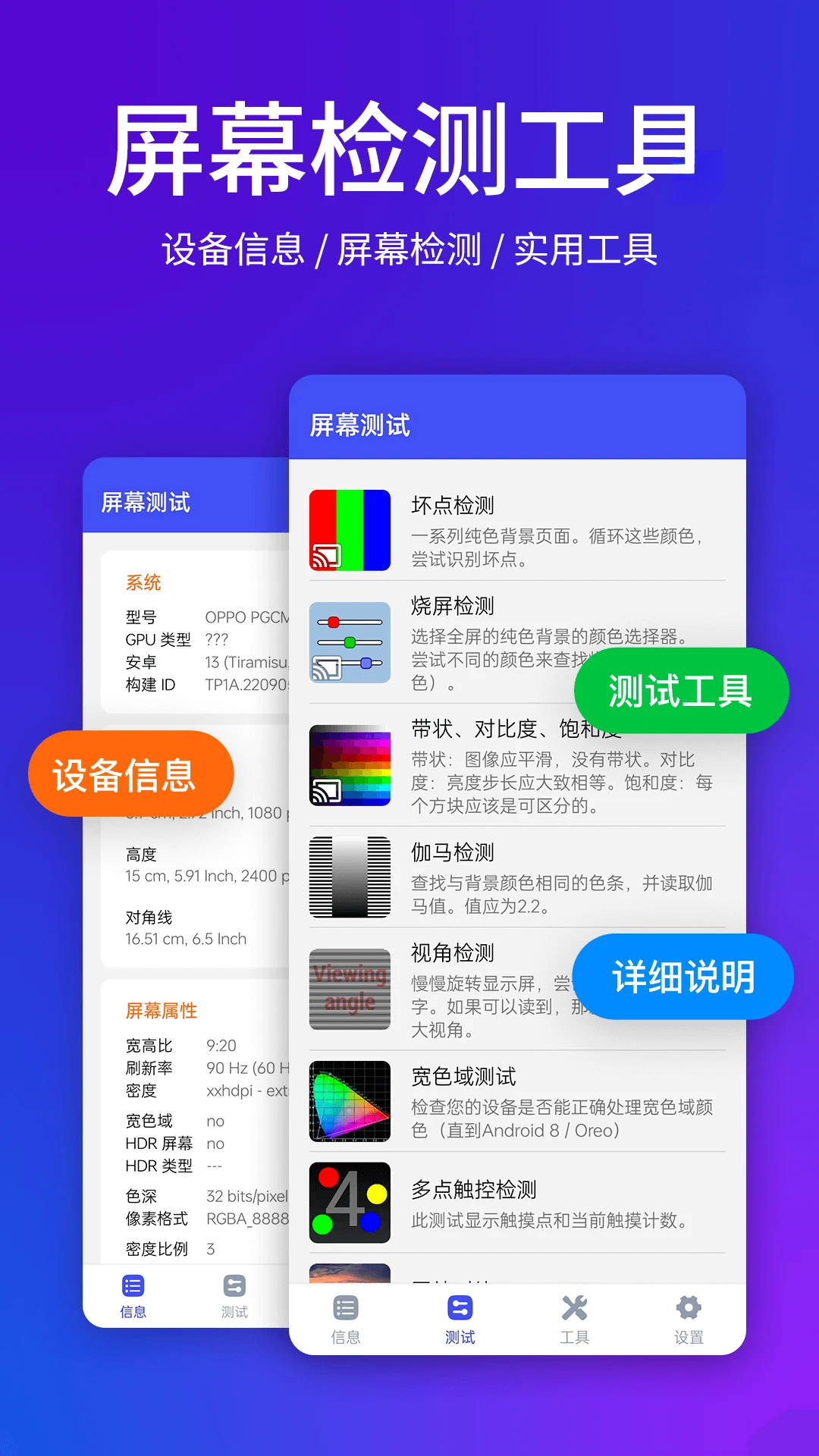
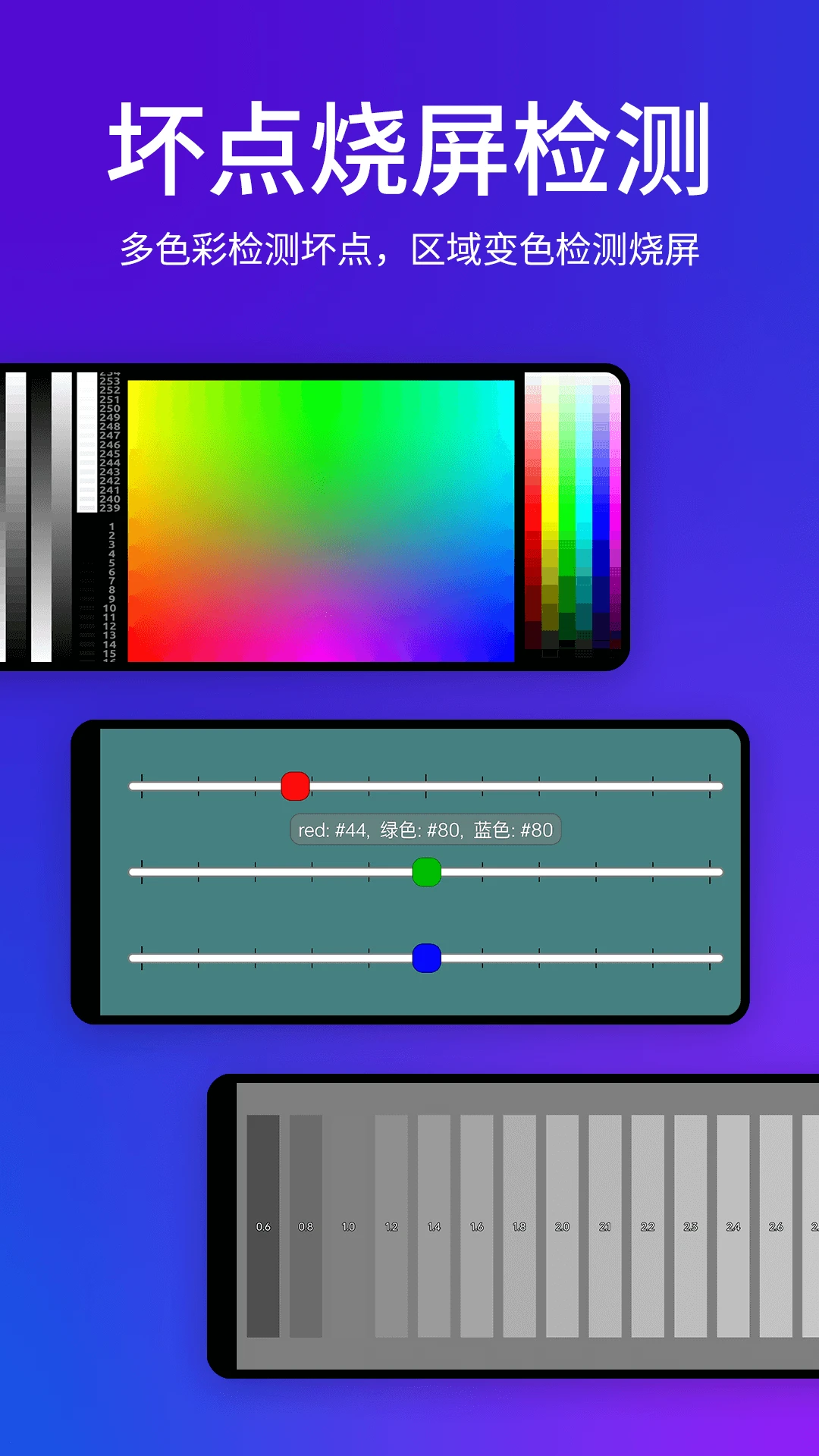
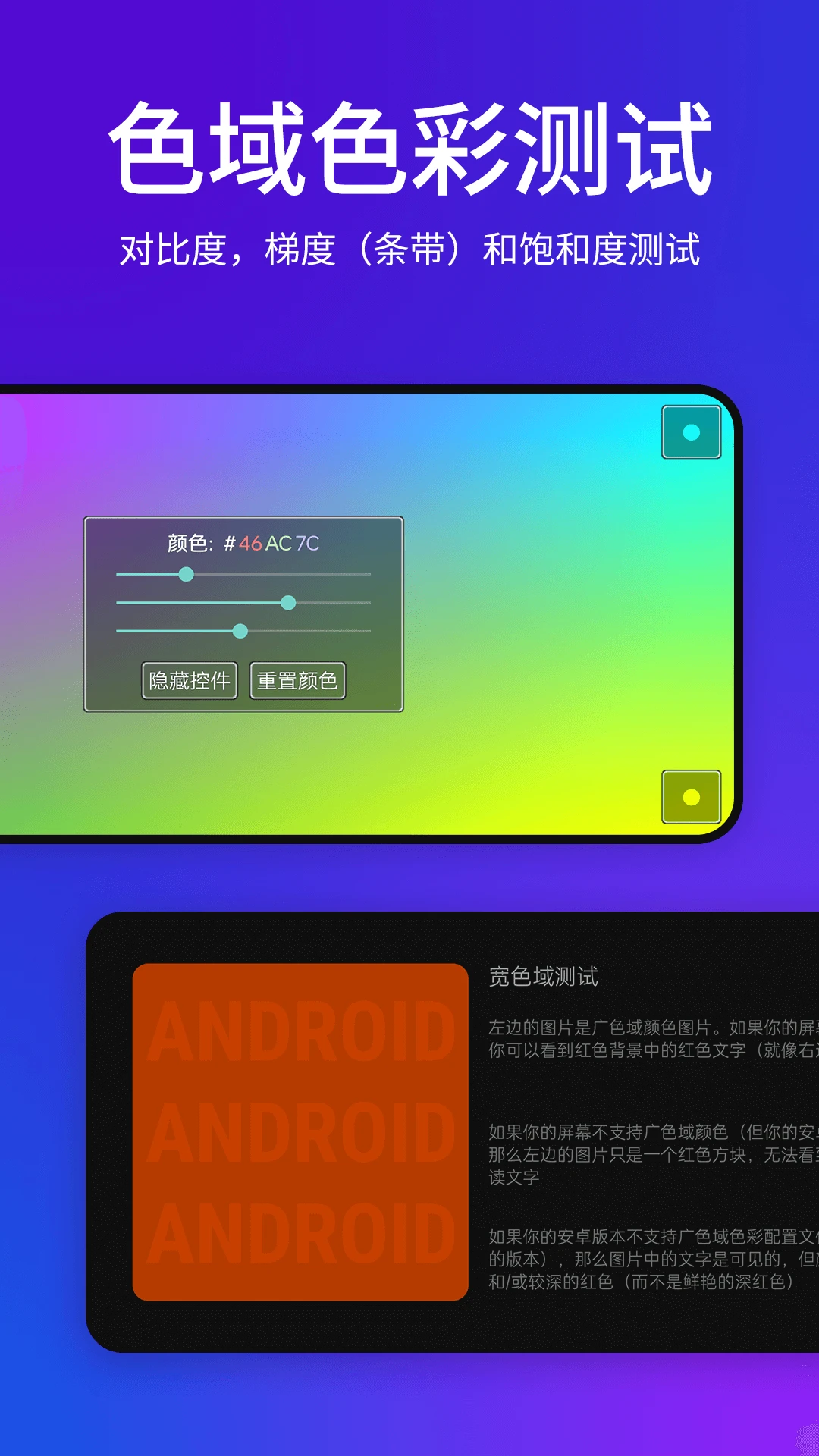
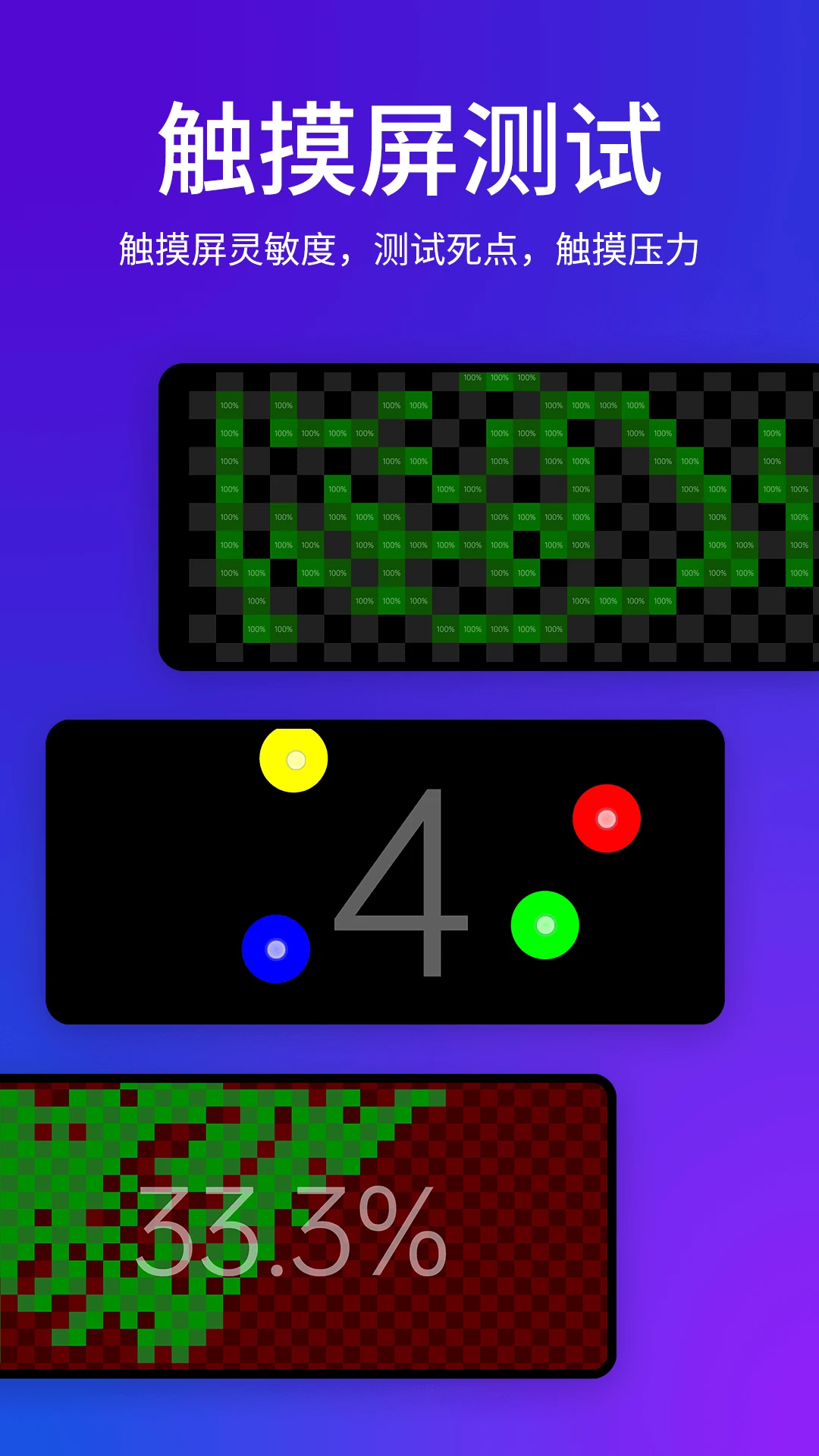
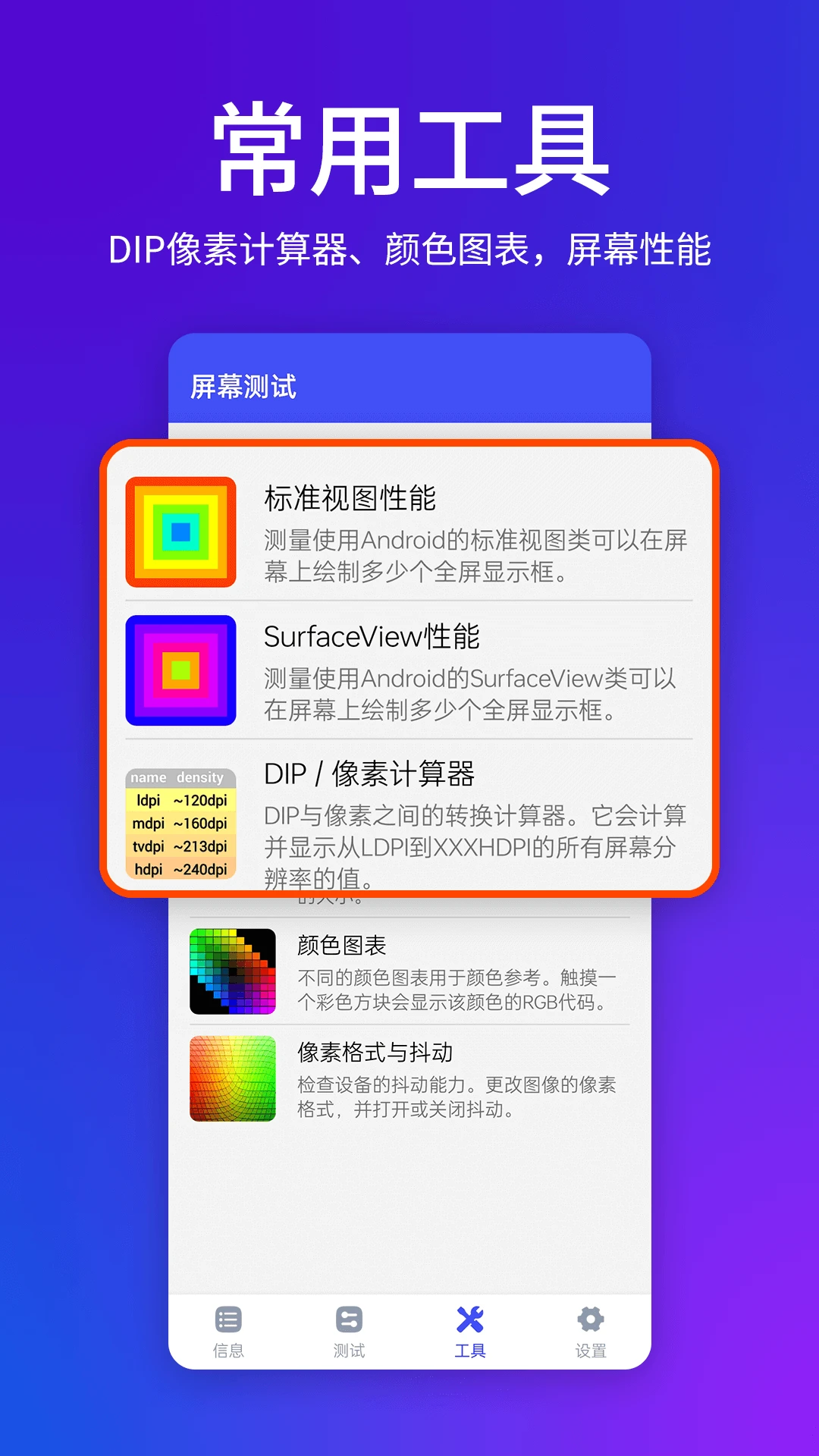
屏幕测试是一款专为Android用户打造的屏幕检测工具,能够全面诊断手机LCD与OLED屏幕的显示质量。无论是新机验机还是排查使用中出现的显示异常,它都能通过一系列专业测试项目,如坏点检测、色彩准确度、触控响应等,为您提供详尽的数据参考。软件操作直观,无需复杂设置,即可快速获取屏幕各项性能指标,是数码爱好者和普通用户检测设备屏幕状态的得力助手。
1. 下载并安装屏幕测试应用,打开后进入主界面。
2. 在主功能列表中找到“坏点测试”选项并点击进入。
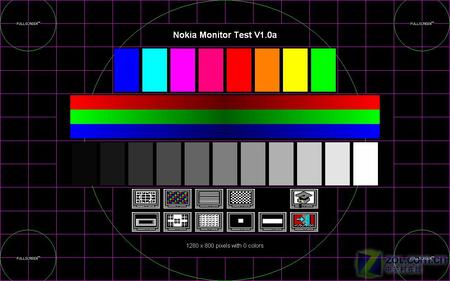
3. 屏幕将依次显示纯红、纯绿、纯蓝、纯白等不同颜色的背景页面。
4. 仔细观察每一张纯色画面,寻找是否存在颜色异常或始终不变的点位。
5. 若发现固定不变的暗点或亮点,即为坏点;测试结束后可记录位置并联系售后处理。
1. 在主界面选择“多触摸测试”或“触摸屏死角测试”功能。
2. 根据屏幕提示,使用手指在屏幕上进行单点、多点滑动或点击操作。
3. 观察屏幕上对应位置的反馈是否及时、准确,是否出现断触或漂移现象。
4. 可配合手势功能,如左右滑动切换测试图、上下滑动调节亮度,进一步验证触控灵敏度。
5. 测试完成后,软件会给出触摸响应概况,帮助您判断触控屏健康状况。
1. 屏幕烧屏是OLED屏幕长时间显示静态图像后留下的残影,无法通过软件彻底修复。
2. 屏幕测试中的“修复烧伤 - 滚动黑白条”功能可辅助缓解轻微残影现象。
3. 点击该功能,屏幕会显示动态滚动的黑白条纹,持续运行15-30分钟。
4. 此过程可帮助像素点恢复活性,但效果因屏幕老化程度而异。
5. 若烧屏严重,建议联系专业维修或考虑更换屏幕。
1. 在主界面点击“显示措施信息”选项。
2. 屏幕将列出屏幕尺寸、GPU类型、DPI、密度独立像素大小等参数。
3. 同时显示OpenGL版本信息、像素格式等专业数据,供高级用户参考。
4. 您还可以通过“手动DPI测量”功能,自定义测量屏幕的像素密度。
5. 这些信息有助于了解设备屏幕的规格与性能上限。
| 软件名称 | 功能优势 | 评分 |
|---|---|---|
| 显示测试 | 支持多场景屏幕检测 | ★★★★☆ |
| 屏幕测试师 | 专业坏点与触控检测 | ★★★★☆ |
| 手机屏幕测试 | 快速检测屏幕性能 | ★★★★☆ |
| 屏幕检测工具 | 多维度屏幕健康检查 | ★★★★☆ |
| 显示屏测试 | 涵盖色彩与视角测试 | ★★★★☆ |
查看全文






 Windows 11
鹿谷社区app官方下载正版 实用工具62.3M 中文 v2.5.0安卓版 26-08-24
下载
荣耀应用市场(荣耀应用商店)app最新版2026 实用工具42.7M 中文 v16.1.7.500安卓版 26-08-21
下载
lightroom安卓版中文版最新版正版 实用工具99.7M 中文 v11.5.01手机版 26-08-17
下载
APKPure安卓版下载安装最新版 实用工具24.6M 中文 v3.20.77安卓版 26-08-10
下载
oppo游戏中心app官方最新版2026 实用工具51.0M 中文 v17.0.1安卓版 26-05-14
下载
Scene骁龙工具箱最新版 实用工具7.1M 中文 v9.4.10安卓版 26-08-06
下载
蓝河工具箱官方下载2026最新版 实用工具4.5M 中文 v6.12 安卓版 26-08-12
下载
准星助手官方下载正版(准星精灵) 实用工具6.7M 中文 v4.5最新版 26-07-28
下载
老外管理器蓝色版本(ZArchiver Pro) 实用工具5.4M 中文 v1.0.11安卓版 26-06-08
下载
vivo浏览器最新版本官方版本(Browser) 实用工具202.6M 中文 v30.4.3.0最新版 26-08-17
下载
HappyMod游戏盒中文最新版本2026 实用工具20.0M 中文 v3.4.1安卓汉化版 26-08-10
下载
小小电脑app下载安装最新版 实用工具964.9M 中文 v4.2.3手机版 26-08-21
下载 下载
下载 花瓣轻游下载安装正版
 豆包车机版下载最新版2026
 pixcall手机版下载官方最新版
 穿越火线掌上道聚城app下载官方最新版
 多闪app下载免费最新版本
 光影边框app安卓手机版
 心流AI助手官方下载最新版
 安全守护2手表app下载安装新版本
 DeepSeek app下载官方手机版
 红手指云手机官方下载2026最新版
 心流AI助手app下载最新版
 iqoo应用商店官方正版下载
 汽车导航app软件排行榜
 动漫追番神器app推荐
 音乐搜索器推荐免费版
 二次元手游合集
 小说创作ai软件有哪些
 万能实用工具箱app推荐